<!DOCTYPE html>
    <html lang="vi" xmlns="http://www.w3.org/1999/xhtml" prefix="og: http://ogp.me/ns#">
    <head>
<title>Cách chạy chương trình Java từ Command Prompt</title>
<meta name="description" content="Cách chạy chương trình Java từ Command Prompt - Savefile - Tin Tức -...">
<meta name="author" content=".: Nguoicodonvn2008.info - Cõi lòng người cô đơn :.">
<meta name="copyright" content=".: Nguoicodonvn2008.info - Cõi lòng người cô đơn :. [admin@nguoicodonvn2008.info]">
<meta name="robots" content="index, archive, follow, noodp">
<meta name="googlebot" content="index,archive,follow,noodp">
<meta name="msnbot" content="all,index,follow">
<meta name="generator" content="NukeViet v4.5">
<meta http-equiv="Content-Type" content="text/html; charset=utf-8">
<meta property="og:title" content="Cách chạy chương trình Java từ Command Prompt">
<meta property="og:type" content="website">
<meta property="og:description" content="Savefile - Tin Tức - https&#x3A;&#x002F;&#x002F;www.nguoicodonvn2008.info&#x002F;vi&#x002F;news&#x002F;savefile&#x002F;kien-thuc-may-tinh&#x002F;cach-chay-chuong-trinh-java-tu-command-prompt-6188.html">
<meta property="og:site_name" content=".&#x3A; Nguoicodonvn2008.info - Cõi lòng người cô đơn &#x3A;.">
<meta property="og:url" content="https://www.nguoicodonvn2008.info/vi/news/savefile/kien-thuc-may-tinh/cach-chay-chuong-trinh-java-tu-command-prompt-6188.html">
<link rel="shortcut icon" href="https://www.nguoicodonvn2008.info/favicon.ico">
<link rel="canonical" href="https://www.nguoicodonvn2008.info/vi/news/savefile/kien-thuc-may-tinh/cach-chay-chuong-trinh-java-tu-command-prompt-6188.html">
<link rel="alternate" href="https://www.nguoicodonvn2008.info/vi/news/rss/" title="Tin Tức" type="application/rss+xml">
<link rel="alternate" href="https://www.nguoicodonvn2008.info/vi/news/rss/karaoke-dual/" title="Tin Tức - Karaoke Dual" type="application/rss+xml">
<link rel="alternate" href="https://www.nguoicodonvn2008.info/vi/news/rss/nhac-tre/" title="Tin Tức - Nhạc trẻ" type="application/rss+xml">
<link rel="alternate" href="https://www.nguoicodonvn2008.info/vi/news/rss/tru-tinh/" title="Tin Tức - Trữ tình" type="application/rss+xml">
<link rel="alternate" href="https://www.nguoicodonvn2008.info/vi/news/rss/nuoc-ngoai/" title="Tin Tức - Nước ngoài" type="application/rss+xml">
<link rel="alternate" href="https://www.nguoicodonvn2008.info/vi/news/rss/remix/" title="Tin Tức - Remix" type="application/rss+xml">
<link rel="alternate" href="https://www.nguoicodonvn2008.info/vi/news/rss/tam-su-tinh-yeu/" title="Tin Tức - Tâm sự tình yêu" type="application/rss+xml">
<link rel="alternate" href="https://www.nguoicodonvn2008.info/vi/news/rss/tho-suu-tam/" title="Tin Tức - Thơ sưu tầm" type="application/rss+xml">
<link rel="alternate" href="https://www.nguoicodonvn2008.info/vi/news/rss/cuoc-song/" title="Tin Tức - Cuộc sống" type="application/rss+xml">
<link rel="alternate" href="https://www.nguoicodonvn2008.info/vi/news/rss/phan-mem/" title="Tin Tức - Phần mềm" type="application/rss+xml">
<link rel="alternate" href="https://www.nguoicodonvn2008.info/vi/news/rss/kien-thuc-may-tinh/" title="Tin Tức - Kiến thức máy tính" type="application/rss+xml">
<link rel="alternate" href="https://www.nguoicodonvn2008.info/vi/news/rss/hoc-tap/" title="Tin Tức - Học tập" type="application/rss+xml">
<link rel="alternate" href="https://www.nguoicodonvn2008.info/vi/news/rss/tai-lieu/" title="Tin Tức - Tài liệu" type="application/rss+xml">
<link rel="alternate" href="https://www.nguoicodonvn2008.info/vi/news/rss/de-thi/" title="Tin Tức - Đề thi" type="application/rss+xml">
<link rel="preload" as="style" href="https://www.nguoicodonvn2008.info/assets/css/font-awesome.min.css" type="text/css">
<link rel="preload" as="style" href="https://www.nguoicodonvn2008.info/themes/default/css/bootstrap.non-responsive.css" type="text/css">
<link rel="preload" as="style" href="https://www.nguoicodonvn2008.info/themes/default/css/style.css" type="text/css">
<link rel="preload" as="style" href="https://www.nguoicodonvn2008.info/themes/default/css/style.non-responsive.css" type="text/css">
<link rel="preload" as="style" href="https://www.nguoicodonvn2008.info/themes/default/css/news.css" type="text/css">
<link rel="preload" as="style" href="https://www.nguoicodonvn2008.info/themes/default/css/custom.css" type="text/css">
<link rel="preload" as="script" href="https://www.nguoicodonvn2008.info/assets/js/jquery/jquery.min.js" type="text/javascript">
<link rel="preload" as="script" href="https://www.nguoicodonvn2008.info/assets/js/language/vi.js" type="text/javascript">
<link rel="preload" as="script" href="https://www.nguoicodonvn2008.info/assets/js/DOMPurify/purify3.js" type="text/javascript">
<link rel="preload" as="script" href="https://www.nguoicodonvn2008.info/assets/js/global.js" type="text/javascript">
<link rel="preload" as="script" href="https://www.nguoicodonvn2008.info/assets/js/site.js" type="text/javascript">
<link rel="preload" as="script" href="https://www.nguoicodonvn2008.info/themes/default/js/news.js" type="text/javascript">
<link rel="preload" as="script" href="https://www.nguoicodonvn2008.info/themes/default/js/main.js" type="text/javascript">
<link rel="preload" as="script" href="https://www.nguoicodonvn2008.info/themes/default/js/custom.js" type="text/javascript">
<link rel="preload" as="script" href="https://www.nguoicodonvn2008.info/themes/default/js/bootstrap.min.js" type="text/javascript">
<link rel="stylesheet" href="https://www.nguoicodonvn2008.info/assets/css/font-awesome.min.css">
<link rel="stylesheet" href="https://www.nguoicodonvn2008.info/themes/default/css/bootstrap.non-responsive.css">
<link rel="stylesheet" href="https://www.nguoicodonvn2008.info/themes/default/css/style.css">
<link rel="stylesheet" href="https://www.nguoicodonvn2008.info/themes/default/css/style.non-responsive.css">
<link rel="StyleSheet" href="https://www.nguoicodonvn2008.info/themes/default/css/news.css">
<link rel="stylesheet" href="https://www.nguoicodonvn2008.info/themes/default/css/custom.css">
<style type="text/css">
	body{background: #fff;}
</style>
    </head>
    <body>
<div id="print">
	<div id="hd_print">
		<h2 class="pull-left">.&#x3A; Nguoicodonvn2008.info - Cõi lòng người cô đơn &#x3A;.</h2>
		<p class="pull-right"><a title=".&#x3A; Nguoicodonvn2008.info - Cõi lòng người cô đơn &#x3A;." href="https://www.nguoicodonvn2008.info/">https://www.nguoicodonvn2008.info</a></p>
	</div>
	<div class="clear"></div>
	<hr />
	<div id="content">
		<h1>Cách chạy chương trình Java từ Command Prompt</h1>
		<ul class="list-inline">
			<li>Thứ tư - 12/10/2022 00:50</li>
			<li class="hidden-print txtrequired"><em class="fa fa-print">&nbsp;</em><a title="In ra" href="javascript:;" onclick="window.print()">In ra</a></li>
			<li class="hidden-print txtrequired"><em class="fa fa-power-off">&nbsp;</em><a title="Đóng cửa sổ này" href="javascript:;" onclick="window.close()">Đóng cửa sổ này</a></li>
		</ul>
		<div class="clear"></div>
		<div id="hometext">
		</div>
				<div class="imghome">
			<img alt="Cách chạy chương trình Java từ Command Prompt" src="https://st.quantrimang.com/photos/image/2022/10/11/thuc-thi-java-bang-command-prompt-1.jpg" width="460" class="img-thumbnail" />
		</div>
		<div class="clear"></div>
		<div id="bodytext" class="clearfix">
			<p style="text-align: justify;">Java&nbsp;là một trong những ngôn ngữ lập trình được sử dụng phổ biến nhất. Nó cũng là một ngôn ngữ lập trình chuyên sâu về IDE, tích hợp chặt chẽ với Eclipse. Bạn có thể chạy các chương trình Java từ Command Prompt để biên dịch và thực thi nhanh chóng.</p>

<p style="text-align: justify;">Nếu bạn mới bắt đầu học Java, hướng dẫn cơ bản này sẽ giúp bạn bắt đầu chạy ứng dụng Java từ Command Prompt trong Windows 10/11.</p>

<h2 style="text-align: justify;">Cài đặt Java Development Kit (JDK) trong Windows</h2>

<p style="text-align: justify;">Trước khi có thể chạy chương trình Java trên máy tính, bạn cần phải cài đặt một trình biên dịch chuyên dụng. Điều này có trong Java Standard Edition Development Kit (JDK). Đây là một công cụ cần thiết để phát triển bằng Java trên bất kỳ nền tảng nào.</p>

<p style="text-align: justify;">JDK không giống với Java Runtime Environment (JRE) mà bạn sẽ cài đặt nếu bạn đã từng sử dụng một ứng dụng Java trên máy của mình.</p>

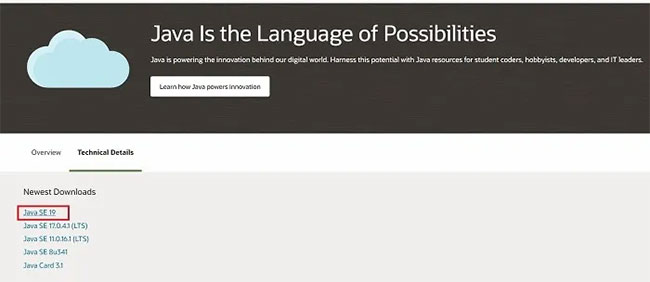
<p style="text-align: justify;">1.&nbsp;Truy cập trang chính thức&nbsp;và nhấp vào phiên bản Java SE mới nhất để bắt đầu tải xuống.<br />
<span style="color:rgb(192, 57, 43);"><strong>https://www.oracle.com/java/technologies/</strong></span></p>

<figure>
<div style="text-align: justify;"><img alt="Tải xuống Java phiên bản mới nhất" data-i="0" data-src="https://st.quantrimang.com/photos/image/2022/10/11/thuc-thi-java-bang-command-prompt-1.jpg" data-was-processed="true" height="282" src="https://st.quantrimang.com/photos/image/2022/10/11/thuc-thi-java-bang-command-prompt-1.jpg" width="650" /></div>

<figcaption>
<div style="text-align: justify;">Tải xuống Java phiên bản mới nhất</div>
</figcaption>
</figure>

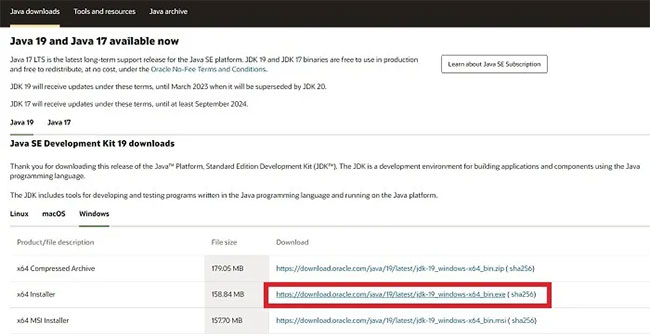
<p style="text-align: justify;">2. Tải JDK từ trang web của Oracle - phiên bản dành cho Windows. Tải xuống bất kỳ thứ nào sau đây: Trình cài đặt x64, file nén x64 hoặc trình cài đặt x64 MSI.</p>

<p style="text-align: justify;"><strong>Lưu ý</strong>: Nếu bạn chỉ sử dụng đơn giản phần mềm Java, hãy đảm bảo bạn không tải xuống&nbsp;<em>“Java SE Development Kit for Java SE subscribers”&nbsp;</em>trên cùng một trang download. Nếu bạn muốn sử dụng cài đặt JRE cho Microsoft Windows của Java, nó đã được chuyển sang một trang khác.</p>

<figure>
<div style="text-align: justify;"><img alt="Tải xuống trình cài đặt Java cho Windows mới nhất" data-i="1" data-src="https://st.quantrimang.com/photos/image/2022/10/11/thuc-thi-java-bang-command-prompt-2.jpg" data-was-processed="true" height="336" src="https://st.quantrimang.com/photos/image/2022/10/11/thuc-thi-java-bang-command-prompt-2.jpg" width="650" /></div>

<figcaption>
<div style="text-align: justify;">Tải xuống trình cài đặt Java cho Windows mới nhất</div>
</figcaption>
</figure>

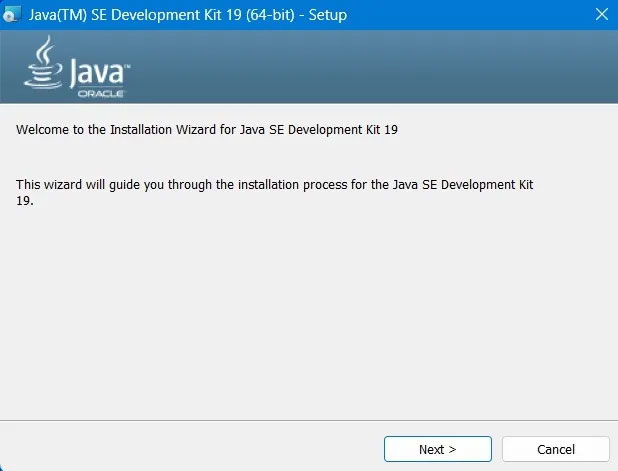
<p style="text-align: justify;">3. Chạy trình cài đặt như bạn làm đối với bất kỳ chương trình nào khác và làm theo hướng dẫn.</p>

<figure>
<div style="text-align: justify;"><img alt="Trình hướng dẫn cài đặt Java cho Windows" data-i="2" data-src="https://st.quantrimang.com/photos/image/2022/10/11/thuc-thi-java-bang-command-prompt-3.jpg" data-was-processed="true" height="471" src="https://st.quantrimang.com/photos/image/2022/10/11/thuc-thi-java-bang-command-prompt-3.jpg" width="618" /></div>

<figcaption>
<div style="text-align: justify;">Trình hướng dẫn cài đặt Java cho Windows</div>
</figcaption>
</figure>

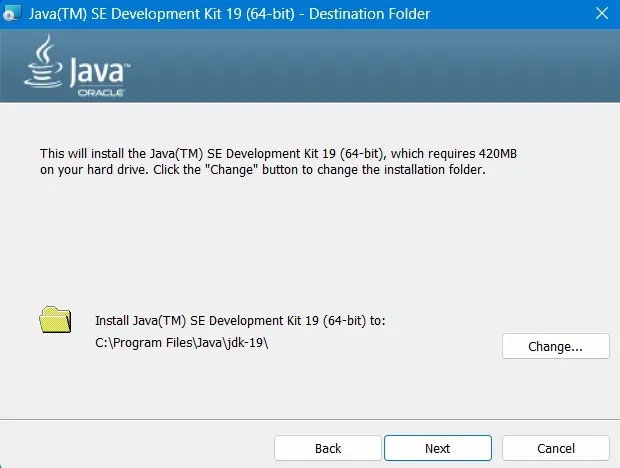
<p style="text-align: justify;">Lưu ý vị trí trên Windows nơi Java đang được cài đặt. Nó sẽ hữu ích sau này khi bạn đang cố gắng chạy Java từ Command Prompt.</p>

<figure>
<div style="text-align: justify;"><img alt="Vị trí Java trên PC" data-i="3" data-src="https://st.quantrimang.com/photos/image/2022/10/11/thuc-thi-java-bang-command-prompt-4.jpg" data-was-processed="true" height="468" src="https://st.quantrimang.com/photos/image/2022/10/11/thuc-thi-java-bang-command-prompt-4.jpg" width="620" /></div>

<figcaption>
<div style="text-align: justify;">Vị trí Java trên PC</div>
</figcaption>
</figure>

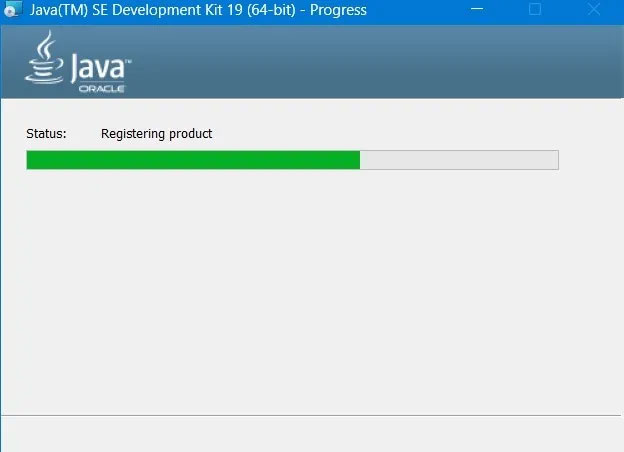
<p style="text-align: justify;">4. Quá trình cài đặt sẽ kết thúc chỉ sau vài giây. Nếu mất nhiều thời gian, hãy đóng tất cả các ứng dụng khác của bạn từ&nbsp;<a href="https://quantrimang.com/cong-nghe/huong-dan-su-dung-task-manager-83602" title="Tất tần tật về cách sử dụng Task Manager">Task Manager</a>&nbsp;và cài đặt lại phần mềm.</p>

<figure>
<div style="text-align: justify;"><img alt="Đang tiến hành cài đặt Java" data-i="4" data-src="https://st.quantrimang.com/photos/image/2022/10/11/thuc-thi-java-bang-command-prompt-5.jpg" data-was-processed="true" height="452" src="https://st.quantrimang.com/photos/image/2022/10/11/thuc-thi-java-bang-command-prompt-5.jpg" width="624" /></div>

<figcaption>
<div style="text-align: justify;">Đang tiến hành cài đặt Java</div>
</figcaption>
</figure>

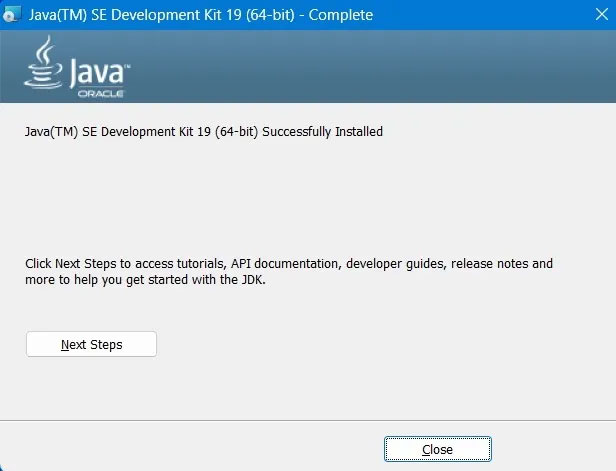
<p style="text-align: justify;">5. Cuối cùng, bạn sẽ thấy trạng thái&nbsp;<strong>“Successfully Installed”.</strong></p>

<figure>
<div style="text-align: justify;"><img alt="Thông báo cài đặt thành công Java" data-i="5" data-src="https://st.quantrimang.com/photos/image/2022/10/11/thuc-thi-java-bang-command-prompt-6.jpg" data-was-processed="true" height="471" src="https://st.quantrimang.com/photos/image/2022/10/11/thuc-thi-java-bang-command-prompt-6.jpg" width="616" /></div>

<figcaption>
<div style="text-align: justify;">Thông báo cài đặt thành công Java</div>
</figcaption>
</figure>

<h2 style="text-align: justify;">Chạy chương trình Java từ Command Prompt</h2>

<p style="text-align: justify;">1. Tạo một chương trình Java đơn giản như chương trình bên dưới bằng Notepad hoặc một trình soạn thảo văn bản khác.</p>

<pre id="pre0">
<code>public class HelloWorld
{
    public static void main(String&#91;&#93; args)
    {
        System.out.println(&quot;Hello, World!&quot;);
    }
}</code></pre>

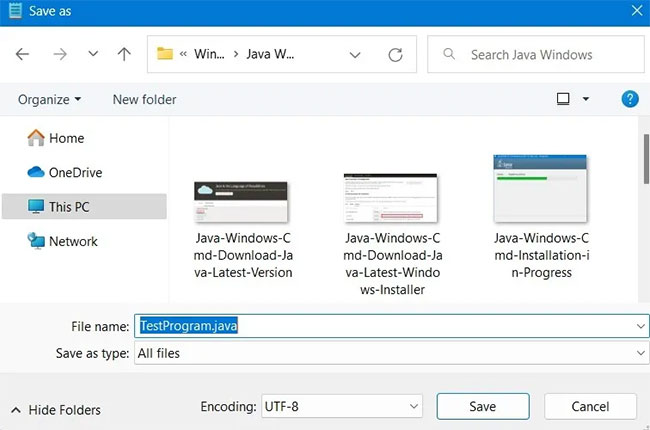
<p style="text-align: justify;">2. Đảm bảo lưu file với phần mở rộng&nbsp;<strong>“.java”</strong>&nbsp;thay vì&nbsp;<strong>“.txt”.</strong></p>

<figure>
<div style="text-align: justify;"><img alt="Lưu file Notepad dưới dạng phần mở rộng Java" data-i="6" data-src="https://st.quantrimang.com/photos/image/2022/10/11/thuc-thi-java-bang-command-prompt-7.jpg" data-was-processed="true" height="430" src="https://st.quantrimang.com/photos/image/2022/10/11/thuc-thi-java-bang-command-prompt-7.jpg" width="650" /></div>

<figcaption>
<div style="text-align: justify;">Lưu file Notepad dưới dạng phần mở rộng Java</div>
</figcaption>
</figure>

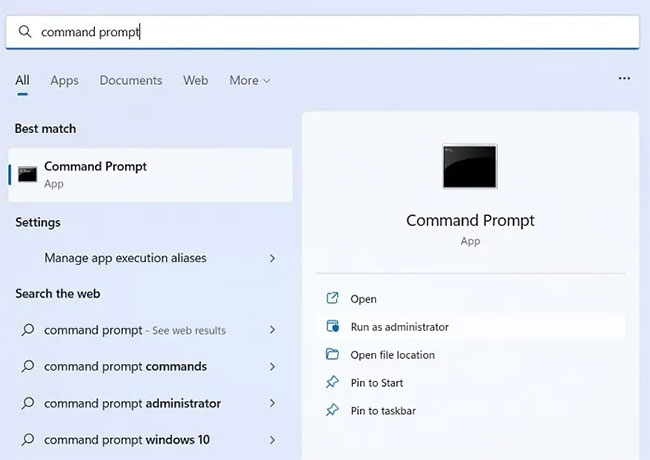
<p style="text-align: justify;">3.&nbsp;<a href="https://quantrimang.com/cong-nghe/huong-dan-mo-command-prompt-duoi-quyen-admin-tren-windows-8-va-10-119884" title="Cách mở và chạy cmd với quyền Admin trên Windows">Mở Command Prompt với quyền admin</a>&nbsp;từ menu Start của Windows.</p>

<figure>
<div style="text-align: justify;"><img alt="Mở Command Prompt với quyền admin" data-i="7" data-src="https://st.quantrimang.com/photos/image/2022/10/11/thuc-thi-java-bang-command-prompt-8.jpg" data-was-processed="true" height="460" src="https://st.quantrimang.com/photos/image/2022/10/11/thuc-thi-java-bang-command-prompt-8.jpg" width="650" /></div>

<figcaption>
<div style="text-align: justify;">Mở Command Prompt với quyền admin</div>
</figcaption>
</figure>

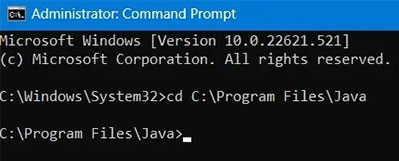
<p style="text-align: justify;">4. Sử dụng&nbsp;<a href="https://quantrimang.com/cong-nghe/lenh-cd-trong-windows-158704" title="Lệnh cd trong Windows">lệnh cd</a>&nbsp;để thay đổi thư mục làm việc thành thư mục chứa chương trình Java. Để biết thư mục nào cần chuyển đến, hãy kiểm tra vị trí đã lưu của Java trên PC như đã thảo luận ở trên.</p>

<pre id="pre1">
<code>cd Documents&#91;thư-mục-chứa-chương-trình-Java&#93;</code></pre>

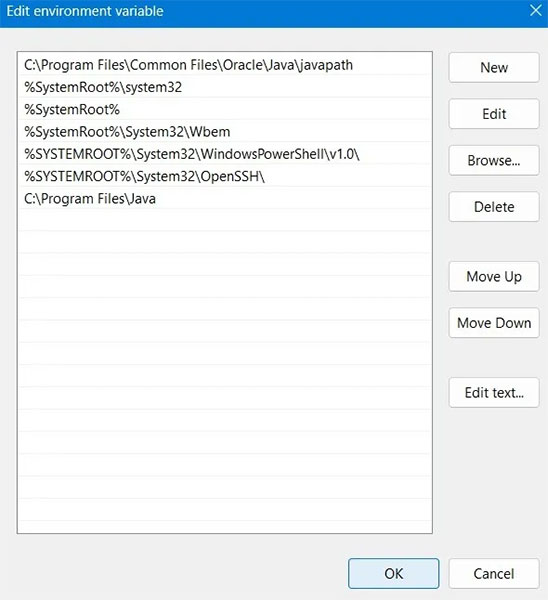
<p style="text-align: justify;">5. Từ đây, tìm đường dẫn đến phiên bản của Java Development Kit (JDK) trên máy tính. Ví dụ, nếu bạn đang chạy Windows 64-bit, nó thường sẽ có trong&nbsp;<strong>“C:\Program Files\Java”</strong></p>

<figure>
<div style="text-align: justify;"><img alt="Thay đổi thư mục sang Java" data-i="8" data-src="https://st.quantrimang.com/photos/image/2022/10/11/thuc-thi-java-bang-command-prompt-9.jpg" data-was-processed="true" height="161" src="https://st.quantrimang.com/photos/image/2022/10/11/thuc-thi-java-bang-command-prompt-9.jpg" width="399" /></div>

<figcaption>
<div style="text-align: justify;">Thay đổi thư mục sang Java</div>
</figcaption>
</figure>

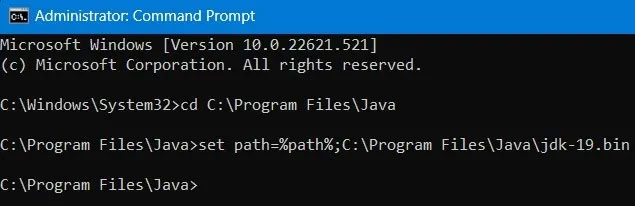
<p style="text-align: justify;">6. Tiếp theo, đặt đường dẫn đến JDK bằng lệnh set:</p>

<pre id="pre2">
<code>set path=%path%;C:\Program Files\Java\jdk-&quot;Số phiên bản Java&quot;.bin</code></pre>

<p style="text-align: justify;">7. Bạn có thể cần thay đổi đường dẫn thư mục để phản ánh phiên bản Java hiện tại. Đảm bảo rằng bạn đang sử dụng thư mục Java Development Kit (JDK) và trỏ đến thư mục&nbsp;<strong>“bin”.</strong></p>

<figure>
<div style="text-align: justify;"><img alt="Thay đổi thư mục thành Jdk Bin" data-i="9" data-src="https://st.quantrimang.com/photos/image/2022/10/11/thuc-thi-java-bang-command-prompt-10.jpg" data-was-processed="true" height="206" src="https://st.quantrimang.com/photos/image/2022/10/11/thuc-thi-java-bang-command-prompt-10.jpg" width="635" /></div>

<figcaption>
<div style="text-align: justify;">Thay đổi thư mục thành Jdk Bin</div>
</figcaption>
</figure>

<p style="text-align: justify;"><strong>Lưu ý</strong>: Thư mục Java Runtime Environment (JRE) cũng chứa thư mục “bin” nhưng không chứa trình biên dịch Java. Nếu bạn gặp lỗi trong quá trình biên dịch, hãy đảm bảo rằng bạn đang sử dụng đúng đường dẫn thư mục.</p>

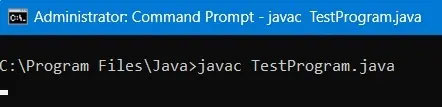
<p style="text-align: justify;">8. Biên dịch chương trình Java bằng lệnh javac như hình dưới đây. Cảnh báo rằng bạn sẽ không thấy bất cứ điều gì xảy ra. Tuy nhiên, nếu sử dụng lệnh dir, bạn sẽ nhận thấy một file mới trong thư mục kết thúc bằng phần mở rộng&nbsp;<strong>“.class”</strong>, cho biết chương trình đã được biên dịch.</p>

<pre id="pre3">
<code>javac &quot;Program Name&quot;.java</code></pre>

<figure>
<div style="text-align: justify;"><img alt=" Biên dịch chương trình Java bằng lệnh javac " data-i="10" data-src="https://st.quantrimang.com/photos/image/2022/10/11/thuc-thi-java-bang-command-prompt-11.jpg" data-was-processed="true" height="107" src="https://st.quantrimang.com/photos/image/2022/10/11/thuc-thi-java-bang-command-prompt-11.jpg" width="442" /></div>

<figcaption>
<div style="text-align: justify;">Biên dịch chương trình Java bằng lệnh javac</div>
</figcaption>
</figure>

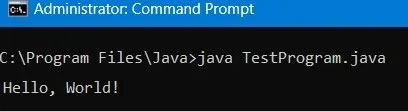
<p style="text-align: justify;">9. Sử dụng lệnh java để chạy chương trình của bạn:</p>

<pre id="pre4">
<code>java &quot;Tên chương trình&quot;</code></pre>

<figure>
<div style="text-align: justify;"><img alt="Java Prog đang chạy" data-i="11" data-src="https://st.quantrimang.com/photos/image/2022/10/11/thuc-thi-java-bang-command-prompt-12.jpg" data-was-processed="true" height="111" src="https://st.quantrimang.com/photos/image/2022/10/11/thuc-thi-java-bang-command-prompt-12.jpg" width="408" /></div>

<figcaption>
<div style="text-align: justify;">Java Prog đang chạy</div>
</figcaption>
</figure>

<p style="text-align: justify;">Bạn sẽ thấy chương trình chạy trong cửa sổ Command Prompt, nhưng còn một nhiệm vụ nữa bạn có thể làm để đảm bảo chương trình Java chạy trơn tru: Thiết lập đường dẫn của bạn.</p>

<h2 style="text-align: justify;">Thiết lập PATH vĩnh viễn</h2>

<p style="text-align: justify;">Lệnh trên không đặt vĩnh viễn trình biên dịch Java PATH của bạn. Nó đặt biến môi trường cho phiên đó, nhưng thay đổi đó sẽ bị xóa khi bạn đóng phiên Command Prompt.</p>

<p style="text-align: justify;">Việc thiết lập vĩnh viễn trình biên dịch Java PATH có thể hữu ích nếu bạn muốn các chương trình Java đã biên dịch của mình chạy trơn tru sau khi PC khởi động lại. Điều này giúp khởi chạy các chương trình được yêu cầu một cách nhanh chóng từ cửa sổ Command Prompt (hoặc một phần mềm của bên thứ ba như Eclipse).</p>

<p style="text-align: justify;">Thực hiện theo các bước bên dưới để thay đổi biến PATH cho tất cả các phiên trong tương lai.</p>

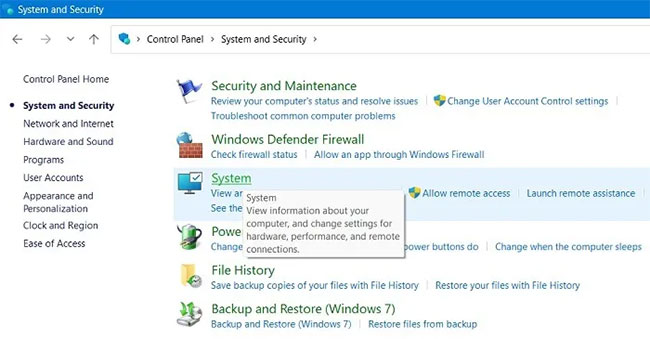
<p style="text-align: justify;">1.&nbsp;<a href="https://quantrimang.com/cong-nghe/cach-mo-control-panel-tren-windows-10-8-7-vista-va-xp-152771" title="Cách mở Control Panel trên Windows 10, 8.1, 7">Mở&nbsp;<strong>Control Panel</strong></a><strong>&nbsp;&gt; System and Security</strong>&nbsp;từ menu Start và nhấp vào&nbsp;<strong>System.</strong></p>

<figure>
<div style="text-align: justify;"><img alt="Nhấp vào System" data-i="12" data-src="https://st.quantrimang.com/photos/image/2022/10/11/thuc-thi-java-bang-command-prompt-13.jpg" data-was-processed="true" height="339" src="https://st.quantrimang.com/photos/image/2022/10/11/thuc-thi-java-bang-command-prompt-13.jpg" width="650" /></div>

<figcaption>
<div style="text-align: justify;">Nhấp vào System</div>
</figcaption>
</figure>

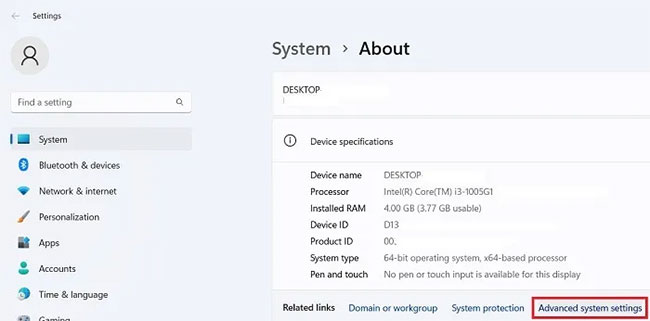
<p style="text-align: justify;">2. Nhấp vào&nbsp;<strong>Advanced System Settings</strong>&nbsp;trong menu.</p>

<figure>
<div style="text-align: justify;"><img alt="Nhấp vào Advanced System Settings" data-i="13" data-src="https://st.quantrimang.com/photos/image/2022/10/11/thuc-thi-java-bang-command-prompt-14.jpg" data-was-processed="true" height="321" src="https://st.quantrimang.com/photos/image/2022/10/11/thuc-thi-java-bang-command-prompt-14.jpg" width="650" /></div>

<figcaption>
<div style="text-align: justify;">Nhấp vào Advanced System Settings</div>
</figcaption>
</figure>

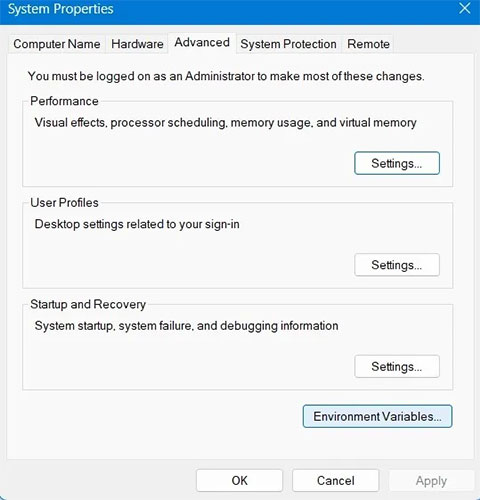
<p style="text-align: justify;">3. Nhấp vào nút&nbsp;<strong>Environment Variables</strong>&nbsp;ở dưới cùng sau khi bạn chuyển sang tab&nbsp;<strong>Advanced</strong>&nbsp;trong cửa sổ&nbsp;<strong>System Properties.</strong></p>

<figure>
<div style="text-align: justify;"><img alt="Nhấp vào nút Environment Variables" data-i="14" data-src="https://st.quantrimang.com/photos/image/2022/10/11/thuc-thi-java-bang-command-prompt-15.jpg" data-was-processed="true" height="500" src="https://st.quantrimang.com/photos/image/2022/10/11/thuc-thi-java-bang-command-prompt-15.jpg" width="480" /></div>

<figcaption>
<div style="text-align: justify;">Nhấp vào nút Environment Variables</div>
</figcaption>
</figure>

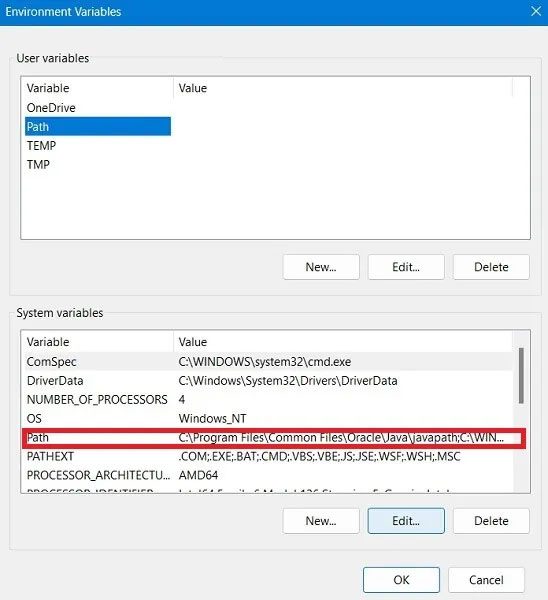
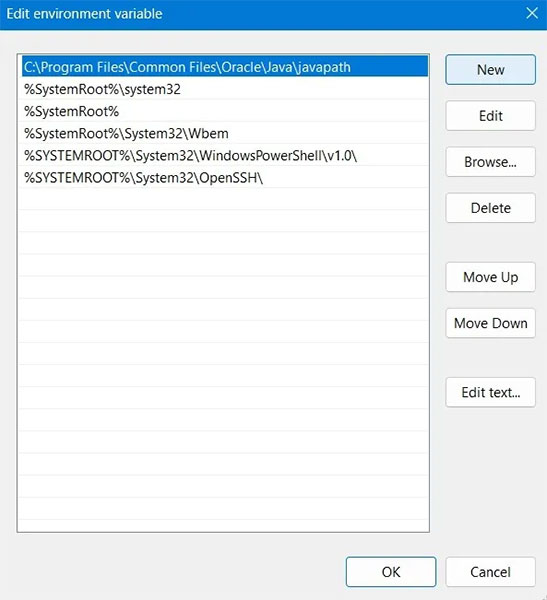
<p style="text-align: justify;">4. Chọn biến&nbsp;<strong>Path</strong>, sau đó nhấp vào nút&nbsp;<strong>Edit.</strong></p>

<figure>
<div style="text-align: justify;"><img alt="Nhấp vào nút Edit" data-i="15" data-src="https://st.quantrimang.com/photos/image/2022/10/11/thuc-thi-java-bang-command-prompt-16.jpg" data-was-processed="true" height="600" src="https://st.quantrimang.com/photos/image/2022/10/11/thuc-thi-java-bang-command-prompt-16.jpg" width="548" /></div>

<figcaption>
<div style="text-align: justify;">Nhấp vào nút Edit</div>
</figcaption>
</figure>

<p style="text-align: justify;">5. Nhấp vào&nbsp;<strong>New</strong>&nbsp;để thêm một thư mục mới vào đường dẫn.</p>

<figure>
<div style="text-align: justify;"><img alt="Nhấp vào New" data-i="16" data-src="https://st.quantrimang.com/photos/image/2022/10/11/thuc-thi-java-bang-command-prompt-17.jpg" data-was-processed="true" height="600" src="https://st.quantrimang.com/photos/image/2022/10/11/thuc-thi-java-bang-command-prompt-17.jpg" width="547" /></div>

<figcaption>
<div style="text-align: justify;">Nhấp vào New</div>
</figcaption>
</figure>

<p style="text-align: justify;">6. Dán đường dẫn thư mục bạn đã sử dụng ở trên vào hộp văn bản. Một lần nữa, hãy đảm bảo rằng bạn đang sử dụng thư mục Java Development Kit (JDK) chứ không phải thư mục Java Runtime Environment (JRE) bên cạnh thư mục đó.</p>

<figure>
<div style="text-align: justify;"><img alt="Dán đường dẫn thư mục" data-i="17" data-src="https://st.quantrimang.com/photos/image/2022/10/11/thuc-thi-java-bang-command-prompt-18.jpg" data-was-processed="true" height="600" src="https://st.quantrimang.com/photos/image/2022/10/11/thuc-thi-java-bang-command-prompt-18.jpg" width="548" /></div>

<figcaption>
<div style="text-align: justify;">Dán đường dẫn thư mục</div>
</figcaption>
</figure>

<p style="text-align: justify;">7. Cuối cùng, nhấp vào&nbsp;<strong>OK</strong>&nbsp;để thực hiện thay đổi.</p>

<p style="text-align: justify;">Bài viết này giới thiệu một chương trình Java đơn giản, nhưng bạn có thể khởi tạo hầu hết mọi chương trình Java từ Command Prompt. Quy trình này rất đơn giản bất kể bạn đang sử dụng chương trình nào.</p>
		</div>
				<div id="author">
						<p>
				<strong>Nguồn tin:</strong>
				Quantrimang.com
			</p>
		</div>
	</div>
	<div id="footer" class="clearfix">
		<div id="url">
			<strong>URL của bản tin này: </strong><a href="https://www.nguoicodonvn2008.info/vi/news/savefile/kien-thuc-may-tinh/cach-chay-chuong-trinh-java-tu-command-prompt-6188.html" title="Cách chạy chương trình Java từ Command Prompt">https://www.nguoicodonvn2008.info/vi/news/savefile/kien-thuc-may-tinh/cach-chay-chuong-trinh-java-tu-command-prompt-6188.html</a>

		</div>
		<div class="clear"></div>
		<div class="copyright">
			&copy; .&#x3A; Nguoicodonvn2008.info - Cõi lòng người cô đơn &#x3A;.
		</div>
		<div id="contact">
			<a href="mailto:admin@nguoicodonvn2008.info">admin@nguoicodonvn2008.info</a>
		</div>
	</div>
</div>
        <div id="timeoutsess" class="chromeframe">
            Bạn đã không sử dụng Site, <a onclick="timeoutsesscancel();" href="https://www.nguoicodonvn2008.info/#">Bấm vào đây để duy trì trạng thái đăng nhập</a>. Thời gian chờ: <span id="secField"> 60 </span> giây
        </div>
        <div id="openidResult" class="nv-alert" style="display:none"></div>
        <div id="openidBt" data-result="" data-redirect=""></div>
		</script>
		<div class="car-top">
  <span><img src="https://www.nguoicodonvn2008.info/themes/default/images/car.png" alt=""></span>
</div>
<script src="https://www.nguoicodonvn2008.info/assets/js/jquery/jquery.min.js"></script>
<script>var nv_base_siteurl="/",nv_lang_data="vi",nv_lang_interface="vi",nv_name_variable="nv",nv_fc_variable="op",nv_lang_variable="language",nv_module_name="news",nv_func_name="savefile",nv_is_user=0, nv_my_ofs=-4,nv_my_abbr="EDT",nv_cookie_prefix="nv4c_e856T",nv_check_pass_mstime=1738000,nv_area_admin=0,nv_safemode=0,theme_responsive=0,nv_recaptcha_ver=2,nv_recaptcha_sitekey="",nv_recaptcha_type="image",XSSsanitize=1;</script>
<script src="https://www.nguoicodonvn2008.info/assets/js/language/vi.js"></script>
<script src="https://www.nguoicodonvn2008.info/assets/js/DOMPurify/purify3.js"></script>
<script src="https://www.nguoicodonvn2008.info/assets/js/global.js"></script>
<script src="https://www.nguoicodonvn2008.info/assets/js/site.js"></script>
<script src="https://www.nguoicodonvn2008.info/themes/default/js/news.js"></script>
<script src="https://www.nguoicodonvn2008.info/themes/default/js/main.js"></script>
<script src="https://www.nguoicodonvn2008.info/themes/default/js/custom.js"></script>
<script type="application/ld+json">
        {
            "@context": "https://schema.org",
            "@type": "Organization",
            "url": "https://www.nguoicodonvn2008.info",
            "logo": "https://www.nguoicodonvn2008.info/uploads/angel.gif"
        }
        </script>
<script src="https://www.nguoicodonvn2008.info/themes/default/js/bootstrap.min.js"></script>
<script type="text/javascript">
var $scrolltop = $('.car-top');
$scrolltop.on('click', function () {
    $('html,body').animate({
        scrollTop: 0
    }, 800);
    $(this).addClass("car-run");
    setTimeout(function(){ $scrolltop.removeClass('car-run');}, 1000);
    return false;
});
$(window).on('scroll', function ()
{ 
    if($(window).scrollTop() >= 200)
    {
        $scrolltop.addClass("show");
        $scrolltop.addClass("car-down");
    }
    else
    {
       $scrolltop.removeClass("show");
       setTimeout(function(){ $scrolltop.removeClass('car-down');}, 300);
    }
});
</script>
</body>
</html>