
Thông tin liên hệ
- 036.686.3943
- admin@nguoicodonvn2008.info

Steam Deck đã nhận được nhiều sự chú ý với vai trò một thiết bị chơi game cầm tay tuyệt vời cho phép game thủ bình thường chơi các tựa game AAA trên Linux.
Đối với cộng đồng chơi game Linux, tin tức này đã tạo ra nhiều dư luận tích cực, sự phấn khích và dự đoán cho những gì sắp xảy ra. Thật không may, hiện tại, các game thủ đang khá chật vật để sở hữu Steam Deck.
Nhờ sự làm việc chăm chỉ của một nhóm những người đam mê, giờ đây bạn có thể cài đặt phần mềm Steam Deck (SteamOS) trực tiếp vào PC của mình. Tuyệt vời nhất là việc cài đặt SteamOS dễ dàng hơn bạn nghĩ.
Valve Inc. là tổ chức chính thúc đẩy trải nghiệm của game thủ thông qua một hệ điều hành Linux tập trung vào Steam. Mặc dù chơi các game mới nhất trên Linux không phải là điều gì đó mới mẻ, nhưng đã có rất nhiều nỗ lực để giảm bớt nhiều vấn đề đau đầu liên quan đến quá trình này.
Nhờ một phần mềm có tên Proton, giờ đây các API WINE và Vulkan hoạt động như một nhóm để mô phỏng các file độc quyền của DirectX và Windows.
Một sự kết hợp hoàn hảo giữa Arch Linux, Proton và phần mềm mã nguồn mở Steam khiến nhiều game thủ mong muốn sở hữu console Steam Deck để được trải nghiệm tuyệt vời khi chơi game Linux trên PC cầm tay.
Do tình trạng thiếu chip và nguồn cung khó khăn, Valve dường như không thể lắp ráp và vận chuyển kỳ tích đổi mới kỳ diệu này đủ nhanh. Và nhờ theVakhovskeIsTaken, việc cài đặt SteamOS 3 trên PC đã trở nên thực sự dễ dàng.
Mặc dù đây là một phiên bản không chính thức, nó vẫn sẽ cho cảm giác chân thực. Trước tiên, hãy xác nhận rằng bạn có các mục sau trước khi bắt đầu:
Sau khi bạn tải xuống file HoloISO, hãy giải nén file trong Linux và mở trình ghi media yêu thích của bạn. Sau đó, bạn cần chọn file (sẽ là file ISO được trích xuất từ file ZIP mà bạn đã tải xuống):
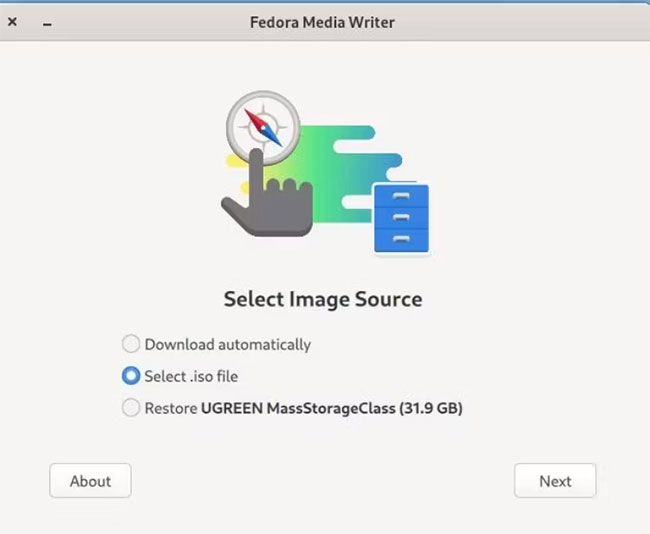
Đảm bảo bạn đã chọn đúng thiết bị USB để ghi file ISO, sau đó nhấn Next và để điều kỳ diệu xuất hiện:
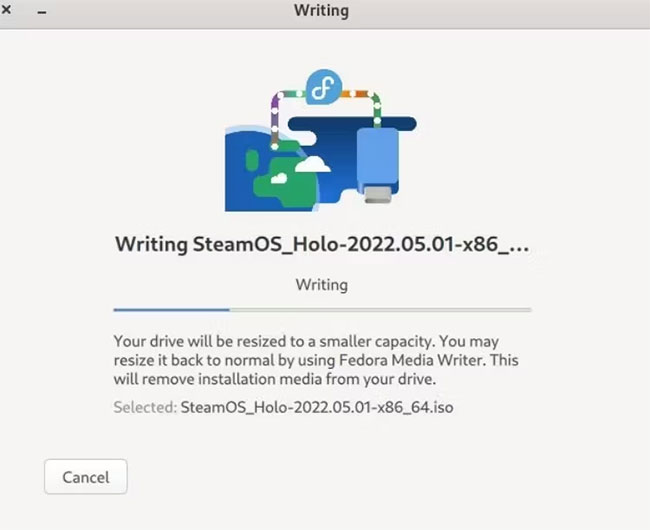
Sau khi hoàn tất, bạn sẽ cần khởi động lại máy tính của mình. Nhấn F12 (hoặc phím sẽ hiển thị menu boot). Chọn USB UEFI Drive và nhấn Enter.
Trong menu boot nhỏ xuất hiện, đánh dấu vào SteamOS rồi nhấn Enter.
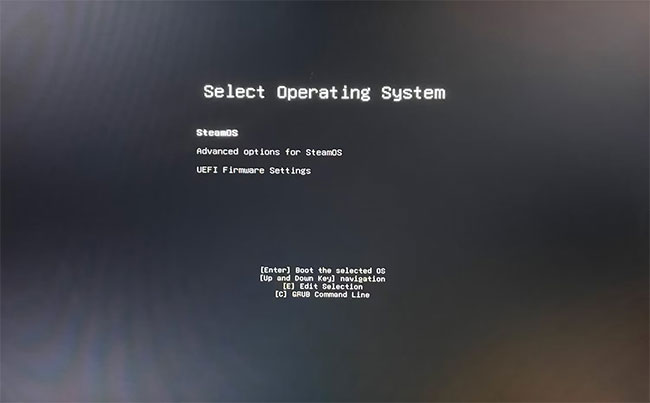
Sau vài phút, bạn sẽ được giới thiệu phiên bản "Live CD" của SteamOS. Tại thời điểm này, bạn có thể thử hệ điều hành trước khi cài đặt vĩnh viễn.
Khi bạn đã sẵn sàng, hãy chọn biểu tượng WiFi trên màn hình, chọn SSID và nhập mật khẩu WiFi của bạn (nếu bạn đã kết nối với Ethernet, hãy xác nhận rằng bạn đã kết nối với Internet). Sau đó, chọn Install SteamOS.
Bây giờ, trình cài đặt sẽ hỏi bạn rằng bạn có muốn vị trí mới cho SteamOS 3 không.
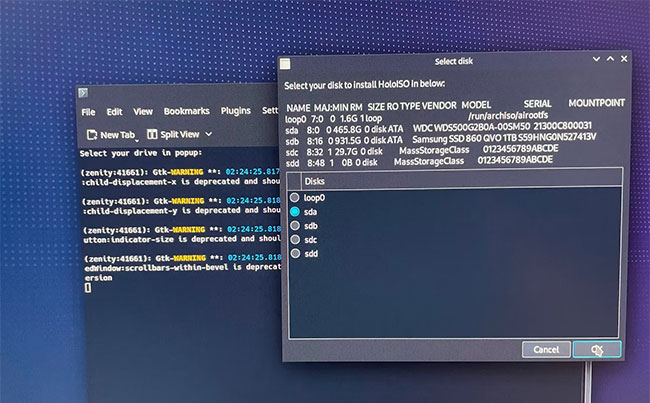
Ngay sau đó, một terminal Konsole sẽ xuất hiện tại nơi quá trình cài đặt diễn ra. Trong quá trình này, bạn sẽ phải nhập tên người dùng và mật khẩu bạn đã chọn trong lời nhắc cài đặt ban đầu.
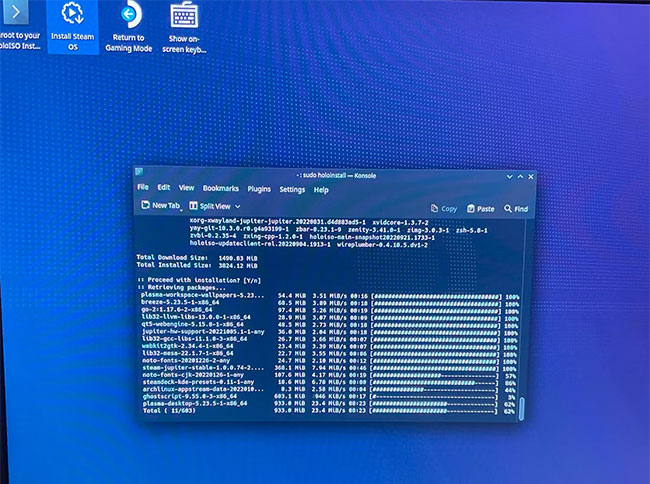
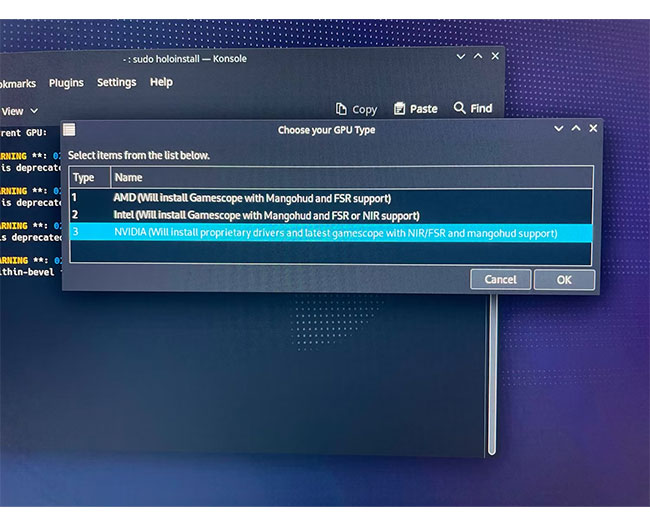
Chào mừng bạn đến với Arch Linux đi kèm môi trường desktop KDE. Có một phần mềm đặc biệt để biến điều kỳ diệu trên Steam thành hiện thực. Khi quá trình cài đặt tiếp tục, bạn sẽ sớm được nhắc chọn loại card đồ họa của mình để trình cài đặt có thể áp dụng các driver và công cụ cho phù hợp với card đồ họa của bạn.
Khi quá trình cài đặt hoàn tất, bạn cần phải khởi động lại hệ thống. Hãy nhớ nhấn F12 (hoặc phím thích hợp để hiển thị menu boot) để chọn vị trí lưu trữ nơi cài đặt SteamOS của bạn hoạt động.
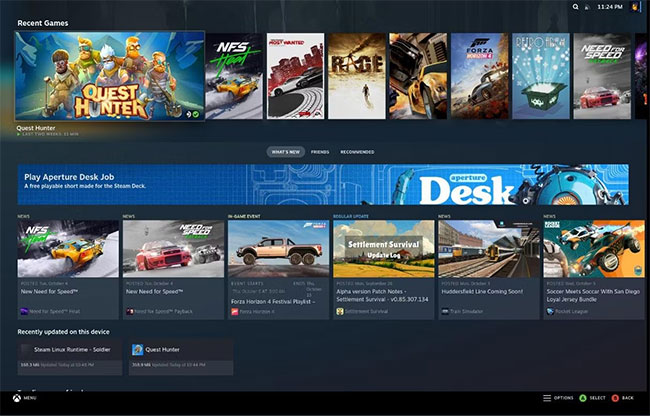
Nếu bạn có tay cầm chơi game, chẳng hạn như model Xbox One chẳng hạn, SteamOS sẽ nhận ra nó ngay. Ngay sau đó, nó sẽ nhắc bạn cập nhật một số cài đặt và nhập thông tin đăng nhập Steam của bạn.
PC thử nghiệm này có Intel i5 thế hệ thứ 4, RAM DDR4 16GB, SSD 1TB và NVIDIA 1060GTX 6GB. Việc cài đặt SteamOS này đi kèm với một số điều kỳ quặc; tuy nhiên, mọi thứ đều hoạt động mà không yêu cầu chỉnh sửa. Quá trình cập nhật cũng diễn ra suôn sẻ (bạn có thể thực hiện việc này bằng cách chọn biểu tượng bánh răng trong menu chính của Steam).
Load một game ngẫu nhiên, chẳng hạn như Quest Hunter, bạn sẽ thấy nó hoạt động tốt!
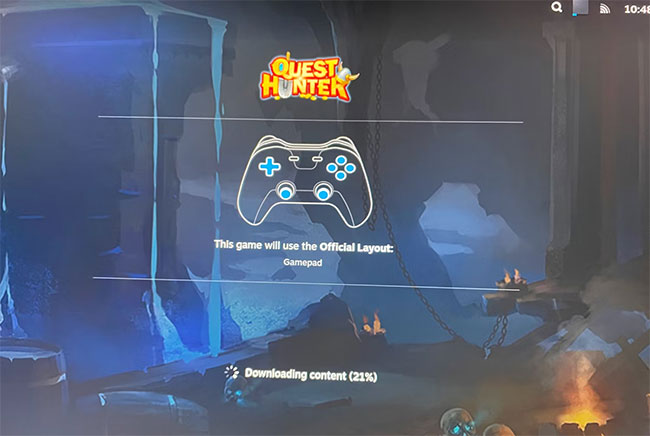
Chắc hẳn nhiều người sẽ tự hỏi việc cài đặt SteamOS có đáng bận tâm không. Câu trả lời là nó rất đáng để thử. Nếu mới bắt đầu với tư cách là một game thủ Linux, thì đây có thể là một giải pháp tuyệt vời cho bạn.
Khi bạn muốn kết nối PC với TV màn hình lớn ở nhà, cài đặt SteamOS 3 trên PC cũng là một lựa chọn tuyệt vời. Nếu không, bằng cách sử dụng Steam Deck, bạn sẽ cần kết nối dock khi kết nối với màn hình bên ngoài.
Nếu bạn đang chờ mua Steam Deck, bạn có thể thử trải nghiệm SteamOS trên PC của mình. Tốt hơn nữa, bạn có thể đảm bảo bọn trẻ trong nhà được giới hạn trong các game phù hợp với lứa tuổi.
Nếu bạn là người kỹ tính và sẽ chỉ sử dụng phần mềm trên thiết bị ban đầu mà nó được tạo ra, hãy kiên nhẫn đợi cho đến khi Steam Deck của bạn đến tay.
Nguồn tin: Quantrimang.com
Ý kiến bạn đọc
Những tin mới hơn
 Cách chuyển đổi giữa LightDM và GDM trên Ubuntu (15/10/2022)
  Google Chrome sẽ sớm cho bạn biết tab nào tiết kiệm được nhiều RAM nhất (15/10/2022)
  Cách khắc phục lỗi cửa sổ Task Host ngăn Windows shutdown (17/10/2022)
  Top phần mềm giải nén file và nén file tốt nhất hiện nay (18/10/2022)
  Cách copy bảng từ Word sang Powerpoint giữ nguyên định dạng (18/10/2022)
  Windows Terminal trở thành console mặc định trong Windows 11 22H2 (19/10/2022) Cách khắc phục lỗi cửa sổ Task Host ngăn Windows shutdown (19/10/2022)
  Sự khác biệt giữa Display Server, Display Manager và Window Manager là gì? (19/10/2022)
 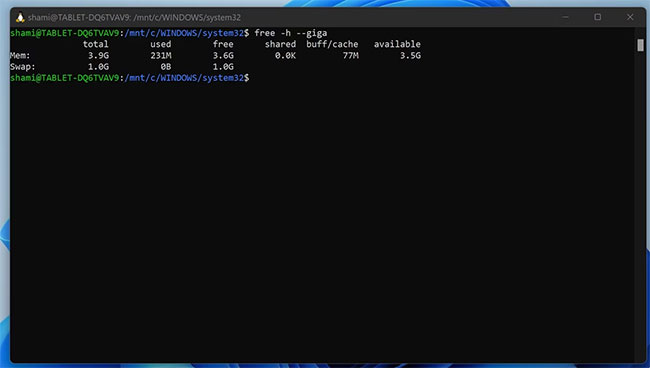 Tiến trình Vmmem trong Windows Task Manager là gì? (19/10/2022)
 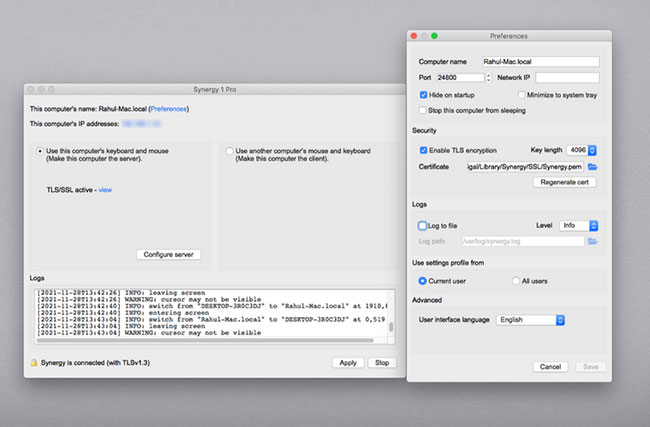 Cách chia sẻ chuột và bàn phím cho nhiều máy tính (20/10/2022)
 Những tin cũ hơn
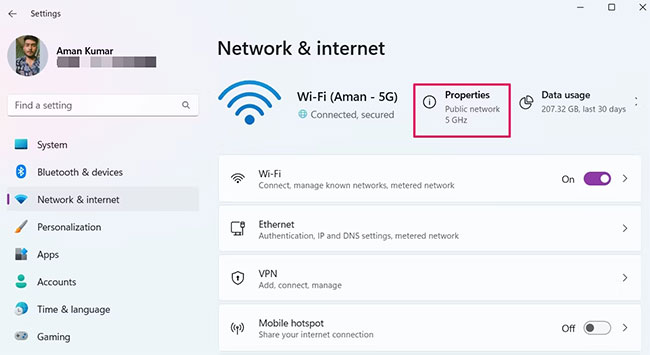 4 cách kiểm tra DNS server nào đang được sử dụng trong Windows 11 (14/10/2022)
 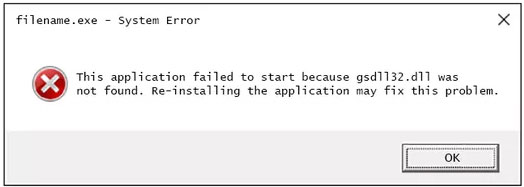 Cách sửa lỗi Gsdll32.dll Not Found (14/10/2022)
  ‘Tôi ổn - Bạn ổn’ - Cuốn sách tâm lý học kinh điển giúp tự chữa lành (14/10/2022)
  Cách chạy chương trình Java từ Command Prompt (12/10/2022)
  Cách thiết kế tờ gấp quảng cáo trong Word (12/10/2022)
  Cách quản lý quyền ứng dụng Flatpak trên Linux với Flatseal (12/10/2022)
  Cách sử dụng lệnh head và tail để xử lý văn bản trên Linux (11/10/2022)
  4 rủi ro bảo mật tiềm ẩn từ máy in (11/10/2022) Cách thêm "Change Power Plan" vào menu ngữ cảnh trong Windows 10/11 (11/10/2022)
  10 cách khóa máy tính Windows siêu nhanh (08/10/2022)
  Cách tắt app chạy ngầm Windows 11, giảm ngốn RAM trên Win 11
 Câu nói hay nhất về tháng 11, chào tháng 11
 TOP công cụ AI tạo tài liệu tốt nhất
 Cách xây dựng plugin trong ChatGPT
 Hướng dẫn tự thiết kế website Portfolio bằng Claude
 5 thiết kế ChatGPT + Canva đáp ứng hầu hết các nhu cầu trong cuộc sống
 Những công cụ AI tốt nhất giúp giải toán dễ dàng
 Hướng dẫn kết nối Booking.com với ChatGPT lên kế hoạch du lịch
 15 prompt Gemini tạo ảnh sinh nhật đẹp nhất
 Cách tắt bộ nhớ an toàn trên Messenger
 Hướng dẫn kết nối Claude với Figma thiết kế giao diện website
 Hướng dẫn sử dụng Canva Grow tạo quảng cáo với AI
 TOP phần mềm quay màn hình có hỗ trợ AI
 Khóa chat trong ChatGPT: cách bật mã PIN, mở khóa và những giới hạn cần biết
 4 lầm tưởng về AI trong công việc và cách kiểm chứng
 Mẹo giao việc nhiều bước cho ChatGPT Agent và kịch bản bạn có thể thử
 Những lời chúc đầu tuần hay cho cả 7 ngày may mắn
 ChatGPT Dots là gì? Cách hoạt động, giá và những điều cần cân nhắc
 Karaoke Khóc (Midi)
 TOP công cụ AI viết truyện ma, truyện kinh dị hay nhất
 Hướng dẫn cài đặt và sử dụng n8n trên Windows 11
 Cách lập trình chuyên nghiệp hơn, dễ dàng hơn với tính năng Tệp trên Grok
 Công thức tính diện tích hình Elip
 Hướng dẫn ngắt kết nối ứng dụng trên ChatGPT
 Hướng dẫn tạo đoạn hội thoại cho topic trên Twee
 Bức tranh tổng quan về hỗ trợ khách hàng tích hợp AI
 Cách sửa lỗi There Are Currently No Power Options Available Windows
 Claude Code thực sự có giá bao nhiêu?
 Hướng dẫn 8 cách mở bàn phím ảo trên Windows 10
 Hướng dẫn tạo flashcard trên Canva AI






















