<!DOCTYPE html>
    <html lang="vi" xmlns="http://www.w3.org/1999/xhtml" prefix="og: http://ogp.me/ns#">
    <head>
<title>Cách cài đặt SteamOS 3 trên PC Linux</title>
<meta name="description" content="Cách cài đặt SteamOS 3 trên PC Linux - Savefile - Tin Tức -...">
<meta name="author" content=".: Nguoicodonvn2008.info - Cõi lòng người cô đơn :.">
<meta name="copyright" content=".: Nguoicodonvn2008.info - Cõi lòng người cô đơn :. [admin@nguoicodonvn2008.info]">
<meta name="robots" content="index, archive, follow, noodp">
<meta name="googlebot" content="index,archive,follow,noodp">
<meta name="msnbot" content="all,index,follow">
<meta name="generator" content="NukeViet v4.5">
<meta http-equiv="Content-Type" content="text/html; charset=utf-8">
<meta property="og:title" content="Cách cài đặt SteamOS 3 trên PC Linux">
<meta property="og:type" content="website">
<meta property="og:description" content="Savefile - Tin Tức - https&#x3A;&#x002F;&#x002F;www.nguoicodonvn2008.info&#x002F;vi&#x002F;news&#x002F;savefile&#x002F;kien-thuc-may-tinh&#x002F;cach-cai-dat-steamos-3-tren-pc-linux-6196.html">
<meta property="og:site_name" content=".&#x3A; Nguoicodonvn2008.info - Cõi lòng người cô đơn &#x3A;.">
<meta property="og:url" content="https://www.nguoicodonvn2008.info/vi/news/savefile/kien-thuc-may-tinh/cach-cai-dat-steamos-3-tren-pc-linux-6196.html">
<link rel="shortcut icon" href="https://www.nguoicodonvn2008.info/favicon.ico">
<link rel="canonical" href="https://www.nguoicodonvn2008.info/vi/news/savefile/kien-thuc-may-tinh/cach-cai-dat-steamos-3-tren-pc-linux-6196.html">
<link rel="alternate" href="https://www.nguoicodonvn2008.info/vi/news/rss/" title="Tin Tức" type="application/rss+xml">
<link rel="alternate" href="https://www.nguoicodonvn2008.info/vi/news/rss/karaoke-dual/" title="Tin Tức - Karaoke Dual" type="application/rss+xml">
<link rel="alternate" href="https://www.nguoicodonvn2008.info/vi/news/rss/nhac-tre/" title="Tin Tức - Nhạc trẻ" type="application/rss+xml">
<link rel="alternate" href="https://www.nguoicodonvn2008.info/vi/news/rss/tru-tinh/" title="Tin Tức - Trữ tình" type="application/rss+xml">
<link rel="alternate" href="https://www.nguoicodonvn2008.info/vi/news/rss/nuoc-ngoai/" title="Tin Tức - Nước ngoài" type="application/rss+xml">
<link rel="alternate" href="https://www.nguoicodonvn2008.info/vi/news/rss/remix/" title="Tin Tức - Remix" type="application/rss+xml">
<link rel="alternate" href="https://www.nguoicodonvn2008.info/vi/news/rss/tam-su-tinh-yeu/" title="Tin Tức - Tâm sự tình yêu" type="application/rss+xml">
<link rel="alternate" href="https://www.nguoicodonvn2008.info/vi/news/rss/tho-suu-tam/" title="Tin Tức - Thơ sưu tầm" type="application/rss+xml">
<link rel="alternate" href="https://www.nguoicodonvn2008.info/vi/news/rss/cuoc-song/" title="Tin Tức - Cuộc sống" type="application/rss+xml">
<link rel="alternate" href="https://www.nguoicodonvn2008.info/vi/news/rss/phan-mem/" title="Tin Tức - Phần mềm" type="application/rss+xml">
<link rel="alternate" href="https://www.nguoicodonvn2008.info/vi/news/rss/kien-thuc-may-tinh/" title="Tin Tức - Kiến thức máy tính" type="application/rss+xml">
<link rel="alternate" href="https://www.nguoicodonvn2008.info/vi/news/rss/hoc-tap/" title="Tin Tức - Học tập" type="application/rss+xml">
<link rel="alternate" href="https://www.nguoicodonvn2008.info/vi/news/rss/tai-lieu/" title="Tin Tức - Tài liệu" type="application/rss+xml">
<link rel="alternate" href="https://www.nguoicodonvn2008.info/vi/news/rss/de-thi/" title="Tin Tức - Đề thi" type="application/rss+xml">
<link rel="preload" as="style" href="https://www.nguoicodonvn2008.info/assets/css/font-awesome.min.css" type="text/css">
<link rel="preload" as="style" href="https://www.nguoicodonvn2008.info/themes/default/css/bootstrap.non-responsive.css" type="text/css">
<link rel="preload" as="style" href="https://www.nguoicodonvn2008.info/themes/default/css/style.css" type="text/css">
<link rel="preload" as="style" href="https://www.nguoicodonvn2008.info/themes/default/css/style.non-responsive.css" type="text/css">
<link rel="preload" as="style" href="https://www.nguoicodonvn2008.info/themes/default/css/news.css" type="text/css">
<link rel="preload" as="style" href="https://www.nguoicodonvn2008.info/themes/default/css/custom.css" type="text/css">
<link rel="preload" as="script" href="https://www.nguoicodonvn2008.info/assets/js/jquery/jquery.min.js" type="text/javascript">
<link rel="preload" as="script" href="https://www.nguoicodonvn2008.info/assets/js/language/vi.js" type="text/javascript">
<link rel="preload" as="script" href="https://www.nguoicodonvn2008.info/assets/js/DOMPurify/purify3.js" type="text/javascript">
<link rel="preload" as="script" href="https://www.nguoicodonvn2008.info/assets/js/global.js" type="text/javascript">
<link rel="preload" as="script" href="https://www.nguoicodonvn2008.info/assets/js/site.js" type="text/javascript">
<link rel="preload" as="script" href="https://www.nguoicodonvn2008.info/themes/default/js/news.js" type="text/javascript">
<link rel="preload" as="script" href="https://www.nguoicodonvn2008.info/themes/default/js/main.js" type="text/javascript">
<link rel="preload" as="script" href="https://www.nguoicodonvn2008.info/themes/default/js/custom.js" type="text/javascript">
<link rel="preload" as="script" href="https://www.nguoicodonvn2008.info/themes/default/js/bootstrap.min.js" type="text/javascript">
<link rel="stylesheet" href="https://www.nguoicodonvn2008.info/assets/css/font-awesome.min.css">
<link rel="stylesheet" href="https://www.nguoicodonvn2008.info/themes/default/css/bootstrap.non-responsive.css">
<link rel="stylesheet" href="https://www.nguoicodonvn2008.info/themes/default/css/style.css">
<link rel="stylesheet" href="https://www.nguoicodonvn2008.info/themes/default/css/style.non-responsive.css">
<link rel="StyleSheet" href="https://www.nguoicodonvn2008.info/themes/default/css/news.css">
<link rel="stylesheet" href="https://www.nguoicodonvn2008.info/themes/default/css/custom.css">
<style type="text/css">
	body{background: #fff;}
</style>
    </head>
    <body>
<div id="print">
	<div id="hd_print">
		<h2 class="pull-left">.&#x3A; Nguoicodonvn2008.info - Cõi lòng người cô đơn &#x3A;.</h2>
		<p class="pull-right"><a title=".&#x3A; Nguoicodonvn2008.info - Cõi lòng người cô đơn &#x3A;." href="https://www.nguoicodonvn2008.info/">https://www.nguoicodonvn2008.info</a></p>
	</div>
	<div class="clear"></div>
	<hr />
	<div id="content">
		<h1>Cách cài đặt SteamOS 3 trên PC Linux</h1>
		<ul class="list-inline">
			<li>Thứ sáu - 14/10/2022 00:55</li>
			<li class="hidden-print txtrequired"><em class="fa fa-print">&nbsp;</em><a title="In ra" href="javascript:;" onclick="window.print()">In ra</a></li>
			<li class="hidden-print txtrequired"><em class="fa fa-power-off">&nbsp;</em><a title="Đóng cửa sổ này" href="javascript:;" onclick="window.close()">Đóng cửa sổ này</a></li>
		</ul>
		<div class="clear"></div>
		<div id="hometext">
		</div>
				<div class="imghome">
			<img alt="Cách cài đặt SteamOS 3 trên PC Linux" src="https://st.quantrimang.com/photos/image/2022/10/13/cai-dat-steamos-3-tren-linux-1.jpg" width="460" class="img-thumbnail" />
		</div>
		<div class="clear"></div>
		<div id="bodytext" class="clearfix">
			<p>Steam Deck đã nhận được nhiều sự chú ý với vai trò một thiết bị chơi game cầm tay tuyệt vời cho phép game thủ bình thường chơi các tựa game AAA trên Linux.</p>

<p>Đối với cộng đồng chơi game Linux, tin tức này đã tạo ra nhiều dư luận tích cực, sự phấn khích và dự đoán cho những gì sắp xảy ra. Thật không may, hiện tại, các game thủ đang khá chật vật để sở hữu Steam Deck.</p>

<p>Nhờ sự làm việc chăm chỉ của một nhóm những người đam mê, giờ đây bạn có thể cài đặt phần mềm Steam Deck (SteamOS) trực tiếp vào PC của mình. Tuyệt vời nhất là việc cài đặt SteamOS dễ dàng hơn bạn nghĩ.</p>

<h2>SteamOS là gì?</h2>

<figure><img alt="SteamOS" data-i="0" data-src="https://st.quantrimang.com/photos/image/2022/10/13/cai-dat-steamos-3-tren-linux-1.jpg" data-was-processed="true" height="365" src="https://st.quantrimang.com/photos/image/2022/10/13/cai-dat-steamos-3-tren-linux-1.jpg" width="650" />
<figcaption>SteamOS</figcaption>
</figure>

<p>Valve Inc. là tổ chức chính thúc đẩy trải nghiệm của game thủ thông qua một hệ điều hành Linux tập trung vào Steam. Mặc dù chơi&nbsp;các game mới nhất trên Linux&nbsp;không phải là điều gì đó mới mẻ, nhưng đã có rất nhiều nỗ lực để giảm bớt nhiều vấn đề đau đầu liên quan đến quá trình này.</p>

<p>Nhờ một phần mềm có tên Proton, giờ đây các API WINE và Vulkan hoạt động như một nhóm để mô phỏng các file độc quyền của DirectX và Windows.</p>

<p>Một sự kết hợp hoàn hảo giữa&nbsp;Arch Linux, Proton và phần mềm mã nguồn mở Steam khiến nhiều game thủ mong muốn sở hữu console Steam Deck để được trải nghiệm tuyệt vời khi chơi game Linux trên PC cầm tay.</p>

<p>Do tình trạng thiếu chip và nguồn cung khó khăn, Valve dường như không thể lắp ráp và vận chuyển kỳ tích đổi mới kỳ diệu này đủ nhanh. Và nhờ theVakhovskeIsTaken, việc cài đặt SteamOS 3 trên PC đã trở nên thực sự dễ dàng.</p>

<h2>Thiết lập và cài đặt SteamOS 3</h2>

<p>Mặc dù đây là một phiên bản không chính thức, nó vẫn sẽ cho cảm giác chân thực. Trước tiên, hãy xác nhận rằng bạn có các mục sau trước khi bắt đầu:</p>

<ul>
	<li>File ZIP HoloISO:</li>
</ul>
<span style="color:rgb(192, 57, 43);"><strong>https://github.com/theVakhovskeIsTaken/holoiso/releases/tag/isoupd3_2&nbsp;</strong></span>

<ul>
	<li>&nbsp;(tại thời điểm bài viết phiên bản trình cài đặt mới nhất là 3.2)</li>
	<li>Công cụ giải nén:&nbsp;<span style="color:rgb(192, 57, 43);"><strong>quantrimang.com/cong-nghe/top-3-phan-mem-nen-va-giai-nen-57450</strong></span></li>
	<li>Thiết bị lưu trữ (ví dụ: HDD, SDD, M.2) trống hoặc dữ liệu cũ sẽ bị ghi đè bởi quá trình cài đặt này</li>
	<li>PC chơi game với đồ họa AMD để có trải nghiệm tốt nhất (đồ họa NVIDIA và Intel vẫn đi kèm với một số lỗi)</li>
	<li>USB có dung lượng 8GB+</li>
	<li>Hiện tại, chỉ balenaEtcher, ROSA ImageWriter, Fedora Media Writer, DD với kích thước block 4MB hoặc Rufus với chế độ DD sẽ tạo ra một boot image thích hợp</li>
</ul>

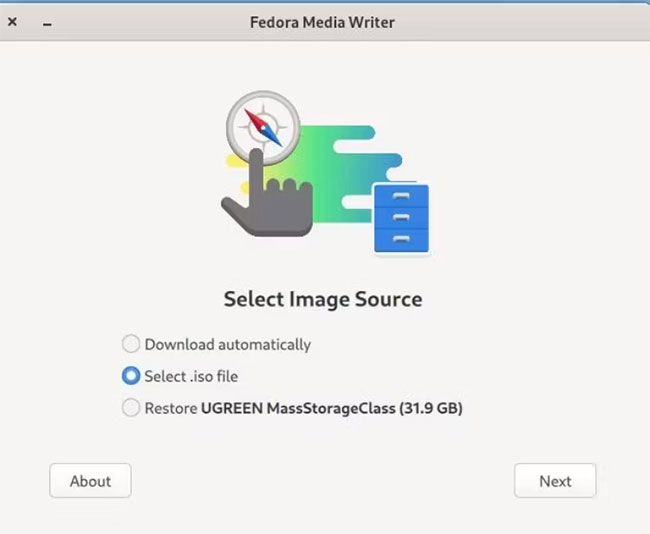
<p>Sau khi bạn tải xuống file HoloISO, hãy giải nén file trong Linux và mở trình ghi media yêu thích của bạn. Sau đó, bạn cần chọn file (sẽ là file ISO được trích xuất từ ​​file ZIP mà bạn đã tải xuống):</p>

<figure><img alt="Chọn file ISO bằng trình ghi media Fedora" data-i="1" data-src="https://st.quantrimang.com/photos/image/2022/10/13/cai-dat-steamos-3-tren-linux-2.jpg" data-was-processed="true" height="534" src="https://st.quantrimang.com/photos/image/2022/10/13/cai-dat-steamos-3-tren-linux-2.jpg" width="650" />
<figcaption>Chọn file ISO bằng trình ghi media Fedora</figcaption>
</figure>

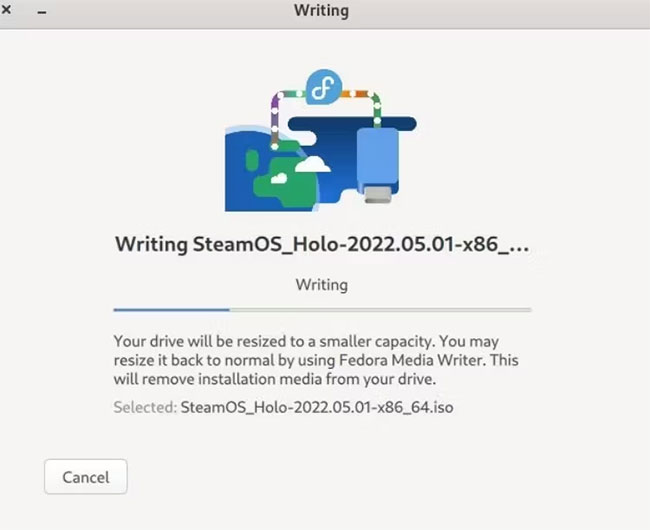
<p>Đảm bảo bạn đã chọn đúng thiết bị USB để ghi file ISO, sau đó nhấn&nbsp;<strong>Next</strong>&nbsp;và để điều kỳ diệu xuất hiện:</p>

<figure><img alt="Ghi image SteamOS bằng trình ghi media Fedora" data-i="2" data-src="https://st.quantrimang.com/photos/image/2022/10/13/cai-dat-steamos-3-tren-linux-3.jpg" data-was-processed="true" height="530" src="https://st.quantrimang.com/photos/image/2022/10/13/cai-dat-steamos-3-tren-linux-3.jpg" width="650" />
<figcaption>Ghi image SteamOS bằng trình ghi media Fedora</figcaption>
</figure>

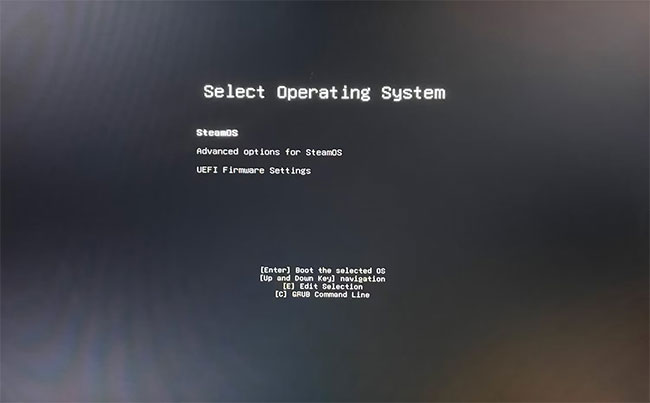
<p>Sau khi hoàn tất, bạn sẽ cần khởi động lại máy tính của mình. Nhấn&nbsp;<strong>F12</strong>&nbsp;(hoặc phím sẽ hiển thị menu boot). Chọn&nbsp;<strong>USB UEFI Drive</strong>&nbsp;và nhấn&nbsp;<strong>Enter.</strong></p>

<p>Trong menu boot nhỏ xuất hiện, đánh dấu vào&nbsp;<strong>SteamOS</strong>&nbsp;rồi nhấn&nbsp;<strong>Enter.</strong></p>

<figure><img alt="Lựa chọn tùy chọn cài đặt SteamOS trong lần khởi động đầu tiên" data-i="3" data-src="https://st.quantrimang.com/photos/image/2022/10/13/cai-dat-steamos-3-tren-linux-4.jpg" data-was-processed="true" height="403" src="https://st.quantrimang.com/photos/image/2022/10/13/cai-dat-steamos-3-tren-linux-4.jpg" width="650" />
<figcaption>Lựa chọn tùy chọn cài đặt SteamOS trong lần khởi động đầu tiên</figcaption>
</figure>

<p>Sau vài phút, bạn sẽ được giới thiệu phiên bản &quot;Live CD&quot; của SteamOS. Tại thời điểm này, bạn có thể thử hệ điều hành trước khi cài đặt vĩnh viễn.</p>

<p>Khi bạn đã sẵn sàng, hãy chọn biểu tượng WiFi trên màn hình, chọn SSID và nhập mật khẩu WiFi của bạn (nếu bạn đã kết nối với Ethernet, hãy xác nhận rằng bạn đã kết nối với Internet). Sau đó, chọn&nbsp;<strong>Install SteamOS.</strong></p>

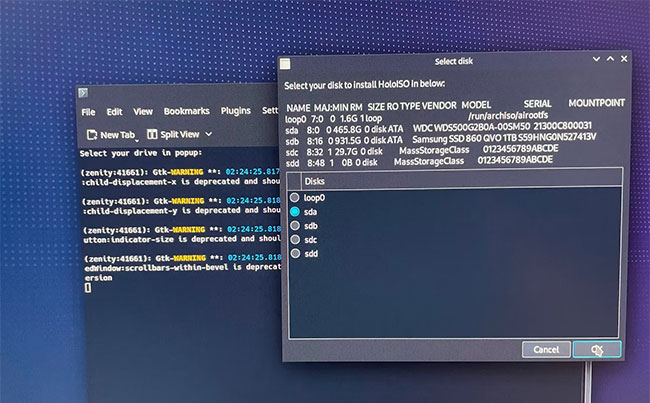
<p>Bây giờ, trình cài đặt sẽ hỏi bạn rằng bạn có muốn vị trí mới cho SteamOS 3 không.</p>

<figure><img alt="Lựa chọn tùy chọn lưu trữ để cài đặt SteamOS 3" data-i="4" data-src="https://st.quantrimang.com/photos/image/2022/10/13/cai-dat-steamos-3-tren-linux-5.jpg" data-was-processed="true" height="403" src="https://st.quantrimang.com/photos/image/2022/10/13/cai-dat-steamos-3-tren-linux-5.jpg" width="650" />
<figcaption>Lựa chọn tùy chọn lưu trữ để cài đặt SteamOS 3</figcaption>
</figure>

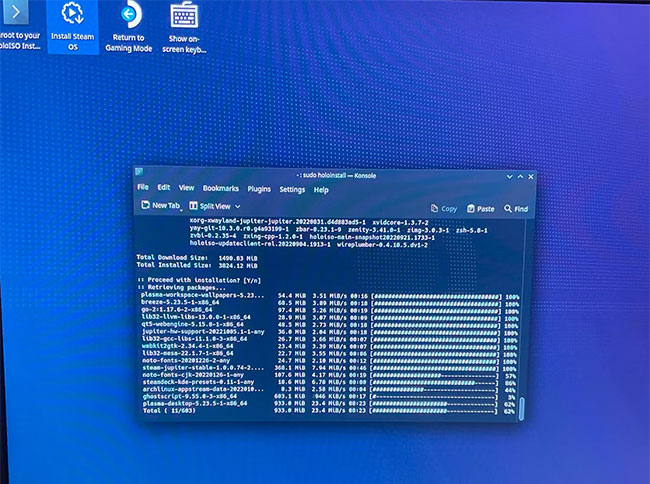
<p>Ngay sau đó, một terminal Konsole sẽ xuất hiện tại nơi quá trình cài đặt diễn ra. Trong quá trình này, bạn sẽ phải nhập tên người dùng và mật khẩu bạn đã chọn trong lời nhắc cài đặt ban đầu.</p>

<figure><img alt="Chế độ xem trên desktop: Cài đặt Steam OS" data-i="5" data-src="https://st.quantrimang.com/photos/image/2022/10/13/cai-dat-steamos-3-tren-linux-6.jpg" data-was-processed="true" height="484" src="https://st.quantrimang.com/photos/image/2022/10/13/cai-dat-steamos-3-tren-linux-6.jpg" width="650" />
<figcaption>Chế độ xem trên desktop: Cài đặt Steam OS</figcaption>
</figure>

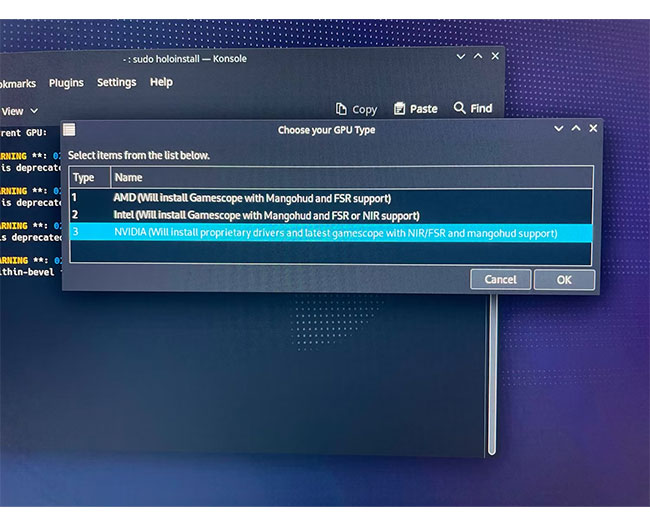
<p>Chào mừng bạn đến với Arch Linux đi kèm môi trường desktop KDE. Có một phần mềm đặc biệt để biến điều kỳ diệu trên Steam thành hiện thực. Khi quá trình cài đặt tiếp tục, bạn sẽ sớm được nhắc chọn loại card đồ họa của mình để trình cài đặt có thể áp dụng các driver và công cụ cho phù hợp với card đồ họa của bạn.</p>

<figure><img alt="Chọn GPU trong khi cài đặt SteamOS" data-i="6" data-src="https://st.quantrimang.com/photos/image/2022/10/13/cai-dat-steamos-3-tren-linux-7.jpg" data-was-processed="true" height="526" src="https://st.quantrimang.com/photos/image/2022/10/13/cai-dat-steamos-3-tren-linux-7.jpg" width="650" />
<figcaption>Chọn GPU trong khi cài đặt SteamOS</figcaption>
</figure>

<p>Khi quá trình cài đặt hoàn tất, bạn cần phải khởi động lại hệ thống. Hãy nhớ nhấn&nbsp;<strong>F12</strong>&nbsp;(hoặc phím thích hợp để hiển thị menu boot) để chọn vị trí lưu trữ nơi cài đặt SteamOS của bạn hoạt động.</p>

<figure><img alt="Steam OS 3 đang hoạt động" data-i="7" data-src="https://st.quantrimang.com/photos/image/2022/10/13/cai-dat-steamos-3-tren-linux-8.jpg" data-was-processed="true" height="416" src="https://st.quantrimang.com/photos/image/2022/10/13/cai-dat-steamos-3-tren-linux-8.jpg" width="650" />
<figcaption>Steam OS 3 đang hoạt động</figcaption>
</figure>

<p>Nếu bạn có tay cầm chơi game, chẳng hạn như model Xbox One chẳng hạn, SteamOS sẽ nhận ra nó ngay. Ngay sau đó, nó sẽ nhắc bạn cập nhật một số cài đặt và nhập thông tin đăng nhập Steam của bạn.</p>

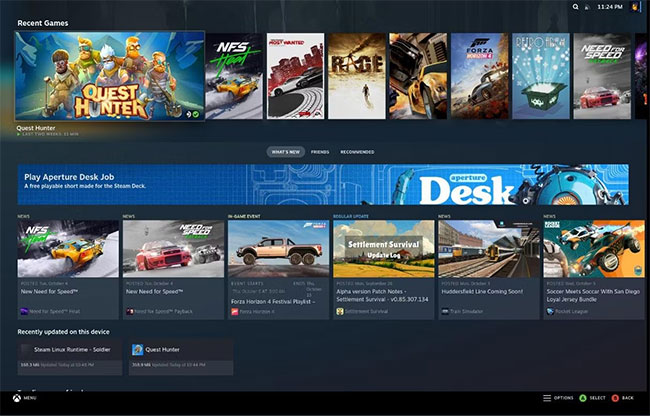
<p>PC thử nghiệm này có Intel i5 thế hệ thứ 4, RAM DDR4 16GB, SSD 1TB và NVIDIA 1060GTX 6GB. Việc cài đặt SteamOS này đi kèm với một số điều kỳ quặc; tuy nhiên, mọi thứ đều hoạt động mà không yêu cầu chỉnh sửa. Quá trình cập nhật cũng diễn ra suôn sẻ (bạn có thể thực hiện việc này bằng cách chọn biểu tượng bánh răng trong menu chính của Steam).</p>

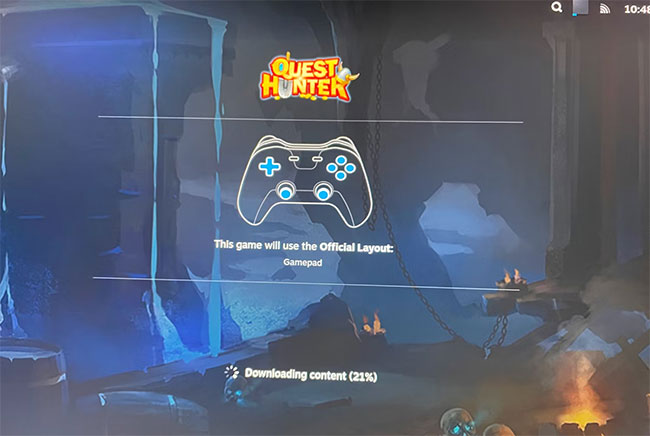
<p>Load một game ngẫu nhiên, chẳng hạn như Quest Hunter, bạn sẽ thấy nó hoạt động tốt!</p>

<figure><img alt="Chạy thử nghiệm" data-i="8" data-src="https://st.quantrimang.com/photos/image/2022/10/13/cai-dat-steamos-3-tren-linux-9.jpg" data-was-processed="true" height="436" src="https://st.quantrimang.com/photos/image/2022/10/13/cai-dat-steamos-3-tren-linux-9.jpg" width="650" />
<figcaption>Chạy thử nghiệm</figcaption>
</figure>

<h2>Steam Deck gốc hay SteamOS trên PC là lựa chọn tốt hơn?</h2>

<p>Chắc hẳn nhiều người sẽ tự hỏi việc cài đặt SteamOS có đáng bận tâm không. Câu trả lời là nó rất đáng để thử. Nếu mới bắt đầu với tư cách là một game thủ Linux, thì đây có thể là một giải pháp tuyệt vời cho bạn.</p>

<p>Khi bạn muốn kết nối PC với TV màn hình lớn ở nhà, cài đặt SteamOS 3 trên PC cũng là một lựa chọn tuyệt vời. Nếu không, bằng cách sử dụng Steam Deck, bạn sẽ cần kết nối dock khi kết nối với màn hình bên ngoài.</p>

<p>Nếu bạn đang chờ mua Steam Deck, bạn có thể thử trải nghiệm SteamOS trên PC của mình. Tốt hơn nữa, bạn có thể đảm bảo bọn trẻ trong nhà được giới hạn trong các game phù hợp với lứa tuổi.</p>

<p>Nếu bạn là người kỹ tính và sẽ chỉ sử dụng phần mềm trên thiết bị ban đầu mà nó được tạo ra, hãy kiên nhẫn đợi cho đến khi Steam Deck của bạn đến tay.</p>
		</div>
				<div id="author">
						<p>
				<strong>Nguồn tin:</strong>
				Quantrimang.com
			</p>
		</div>
	</div>
	<div id="footer" class="clearfix">
		<div id="url">
			<strong>URL của bản tin này: </strong><a href="https://www.nguoicodonvn2008.info/vi/news/savefile/kien-thuc-may-tinh/cach-cai-dat-steamos-3-tren-pc-linux-6196.html" title="Cách cài đặt SteamOS 3 trên PC Linux">https://www.nguoicodonvn2008.info/vi/news/savefile/kien-thuc-may-tinh/cach-cai-dat-steamos-3-tren-pc-linux-6196.html</a>

		</div>
		<div class="clear"></div>
		<div class="copyright">
			&copy; .&#x3A; Nguoicodonvn2008.info - Cõi lòng người cô đơn &#x3A;.
		</div>
		<div id="contact">
			<a href="mailto:admin@nguoicodonvn2008.info">admin@nguoicodonvn2008.info</a>
		</div>
	</div>
</div>
        <div id="timeoutsess" class="chromeframe">
            Bạn đã không sử dụng Site, <a onclick="timeoutsesscancel();" href="https://www.nguoicodonvn2008.info/#">Bấm vào đây để duy trì trạng thái đăng nhập</a>. Thời gian chờ: <span id="secField"> 60 </span> giây
        </div>
        <div id="openidResult" class="nv-alert" style="display:none"></div>
        <div id="openidBt" data-result="" data-redirect=""></div>
		</script>
		<div class="car-top">
  <span><img src="https://www.nguoicodonvn2008.info/themes/default/images/car.png" alt=""></span>
</div>
<script src="https://www.nguoicodonvn2008.info/assets/js/jquery/jquery.min.js"></script>
<script>var nv_base_siteurl="/",nv_lang_data="vi",nv_lang_interface="vi",nv_name_variable="nv",nv_fc_variable="op",nv_lang_variable="language",nv_module_name="news",nv_func_name="savefile",nv_is_user=0, nv_my_ofs=-4,nv_my_abbr="EDT",nv_cookie_prefix="nv4c_e856T",nv_check_pass_mstime=1738000,nv_area_admin=0,nv_safemode=0,theme_responsive=0,nv_recaptcha_ver=2,nv_recaptcha_sitekey="",nv_recaptcha_type="image",XSSsanitize=1;</script>
<script src="https://www.nguoicodonvn2008.info/assets/js/language/vi.js"></script>
<script src="https://www.nguoicodonvn2008.info/assets/js/DOMPurify/purify3.js"></script>
<script src="https://www.nguoicodonvn2008.info/assets/js/global.js"></script>
<script src="https://www.nguoicodonvn2008.info/assets/js/site.js"></script>
<script src="https://www.nguoicodonvn2008.info/themes/default/js/news.js"></script>
<script src="https://www.nguoicodonvn2008.info/themes/default/js/main.js"></script>
<script src="https://www.nguoicodonvn2008.info/themes/default/js/custom.js"></script>
<script type="application/ld+json">
        {
            "@context": "https://schema.org",
            "@type": "Organization",
            "url": "https://www.nguoicodonvn2008.info",
            "logo": "https://www.nguoicodonvn2008.info/uploads/angel.gif"
        }
        </script>
<script src="https://www.nguoicodonvn2008.info/themes/default/js/bootstrap.min.js"></script>
<script type="text/javascript">
var $scrolltop = $('.car-top');
$scrolltop.on('click', function () {
    $('html,body').animate({
        scrollTop: 0
    }, 800);
    $(this).addClass("car-run");
    setTimeout(function(){ $scrolltop.removeClass('car-run');}, 1000);
    return false;
});
$(window).on('scroll', function ()
{ 
    if($(window).scrollTop() >= 200)
    {
        $scrolltop.addClass("show");
        $scrolltop.addClass("car-down");
    }
    else
    {
       $scrolltop.removeClass("show");
       setTimeout(function(){ $scrolltop.removeClass('car-down');}, 300);
    }
});
</script>
</body>
</html>