
Thông tin liên hệ
- 036.686.3943
- admin@nguoicodonvn2008.info

Lỗi gsdll32.dll do các tình huống dẫn đến việc xóa hoặc hỏng file Ghostscript gsdll32 DLL. Trong một số trường hợp, lỗi gsdll32.dll có thể chỉ ra sự cố registry, sự cố virus, phần mềm độc hại hoặc thậm chí là lỗi phần cứng.
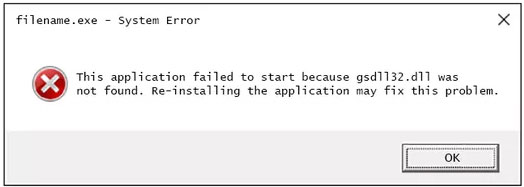
Có một số cách lỗi gsdll32.dll có thể hiển thị trên máy tính của bạn. Dưới đây là một số thông báo lỗi phổ biến hơn mà bạn có thể thấy.
Những lỗi này có thể xuất hiện khi sử dụng hoặc cài đặt một số chương trình nhất định hay khi Windows khởi động hoặc tắt.
Bối cảnh của lỗi gsdll32.dll là một phần thông tin quan trọng sẽ hữu ích trong khi giải quyết vấn đề. Lỗi có thể áp dụng cho bất kỳ chương trình hoặc hệ thống nào có thể sử dụng file trên bất kỳ hệ điều hành nào của Microsoft bao gồm Windows 11, Windows 10, Windows 8, Windows 7, Windows Vista, Windows XP và Windows 2000.
Thực hiện theo các bước sau theo thứ tự được liệt kê bên dưới để áp dụng các giải pháp khả thi hơn trước.
Lưu ý quan trọng: Không tải xuống gsdll32.dll từ bất kỳ trang web "tải fileDLL" nào. Có nhiều lý do tại sao tải file DLL theo cách đó là một ý tưởng tồi. Nếu bạn cần một bản sao của file này, tốt nhất bạn nên lấy nó từ nguồn hợp pháp của nhà phát triển.
1. Khôi phục gsdll32.dll từ Recycle Bin. Nguyên nhân dễ nhất có thể khiến file gsdll32.dll "bị thiếu" là do bạn đã xóa nhầm.
Nếu bạn nghi ngờ điều này, nhưng đã dọn sạch Recycle Bin, bạn có thể khôi phục file bằng chương trình khôi phục file miễn phí. Chỉ cần đảm bảo rằng nó đã hoạt động trước khi bị xóa và nó không bị hỏng hoặc độc hại.
Lưu ý: Khởi động Windows ở Safe Mode để hoàn thành bất kỳ bước nào trong số này nếu bạn không thể truy cập Windows bình thường do lỗi.
2. Cài đặt phiên bản 32-bit của Ghostscript, đây là nhà cung cấp chính thức của file gsdll32.dll. Cài đặt hoặc cài đặt lại Ghostscript là đủ để thay thế file bị thiếu hoặc bị hỏng và sửa mọi lỗi DLL liên quan.
Nếu cài đặt này không sửa được lỗi, hãy thử tìm kiếm file trên máy tính của bạn. Nó chắc chắn phải ở đây:
C:\Program Files (x86)\gs\gs[version]\bin\
Khi bạn tìm thấy nó, hãy sao chép file DLL vào thư mục system32:
C:\Windows\system32\
Một số ứng dụng cần file DLL này tồn tại ở đó để sử dụng nó.
Một cách khác để có được file này là giải nén nó ra khỏi bản download EXE. Tìm nó trong thư mục bin.
Lưu ý: Cố gắng hết sức để hoàn thành bước này và đảm bảo rằng bạn không vô tình tải xuống phiên bản 64 bit - thay vào đó, nó cung cấp file gsdll64.dll. Cài đặt chương trình cung cấp file gsdll32.dll có thể là một giải pháp cho lỗi DLL này.
3. Cài đặt lại chương trình sử dụng file gsdll32.dll. Nếu lỗi DLL xảy ra khi bạn sử dụng một chương trình cụ thể và thêm Ghostscript vào máy tính của bạn không đủ để khắc phục lỗi, việc cài đặt lại chương trình sẽ thay thế file.
4. Chạy quét virus/phần mềm độc hại trên toàn bộ hệ thống. Một số lỗi gsdll32.dll có thể liên quan đến virus hoặc nhiễm phần mềm độc hại khác trên máy tính của bạn đã làm hỏng file DLL. Thậm chí, có thể lỗi bạn đang thấy có liên quan đến một chương trình giả mạo là file.
5. Sử dụng System Restore để hoàn tác các thay đổi hệ thống gần đây. Nếu bạn nghi ngờ rằng lỗi là do thay đổi được thực hiện đối với file hoặc cấu hình quan trọng, System Restore có thể giải quyết vấn đề.
6. Cập nhật driver cho các thiết bị phần cứng có thể liên quan đến gsdll32.dll. Ví dụ, nếu bạn nhận được lỗi "File gsdll32.dll is missing" khi chơi video game 3D, hãy thử cập nhật driver cho card video.
Lưu ý: File gsdll32.dll có thể liên quan hoặc không liên quan đến card video - đây chỉ là một ví dụ. Mấu chốt ở đây là phải rất chú ý đến bối cảnh của lỗi và khắc phục sự cố cho phù hợp.
7. Khôi phục driver về phiên bản đã cài đặt trước đó nếu lỗi gsdll32.dll bắt đầu xảy ra sau khi cập nhật driver của một thiết bị phần cứng cụ thể.
8. Sử dụng trình dọn dẹp registry miễn phí để sửa chữa các vấn đề liên quan đến gsdll32.dll trong Registry. Một chương trình dọn dẹp registry miễn phí có thể trợ giúp bằng cách loại bỏ các mục registry gsdll32.dll không hợp lệ có thể gây ra lỗi DLL.
Thường thì bạn không nên sử dụng trình dọn dẹp registry, nhưng đây có thể coi như một "phương sách cuối cùng" trước khi thực hiện bước tiếp theo.
9. Tiến hành cài đặt sạch Windows. Thao tác này sẽ xóa mọi thứ khỏi ổ cứng và cài đặt một bản sao Windows mới. Nếu không có bước nào ở trên khắc phục được lỗi gsdll32.dll, thì đây sẽ là hành động tiếp theo của bạn.
Lưu ý: Tất cả thông tin trên ổ cứng của bạn sẽ bị xóa trong bước này. Đảm bảo rằng bạn đã cố gắng hết sức có thể để sửa lỗi gsdll32.dll bằng cách sử dụng bước khắc phục sự cố trước bước này.
10. Khắc phục sự cố phần cứng nếu vẫn còn bất kỳ lỗi gsdll32.dll nào. Sau khi cài đặt sạch Windows, vấn đề DLL của bạn chỉ có thể liên quan đến phần cứng.
Nguồn tin: Quantrimang.com
Ý kiến bạn đọc
Những tin mới hơn
 4 cách kiểm tra DNS server nào đang được sử dụng trong Windows 11 (14/10/2022)
  Cách cài đặt SteamOS 3 trên PC Linux (14/10/2022)
  Cách chuyển đổi giữa LightDM và GDM trên Ubuntu (15/10/2022)
  Google Chrome sẽ sớm cho bạn biết tab nào tiết kiệm được nhiều RAM nhất (15/10/2022)
  Cách khắc phục lỗi cửa sổ Task Host ngăn Windows shutdown (17/10/2022)
  Top phần mềm giải nén file và nén file tốt nhất hiện nay (18/10/2022)
  Cách copy bảng từ Word sang Powerpoint giữ nguyên định dạng (18/10/2022)
 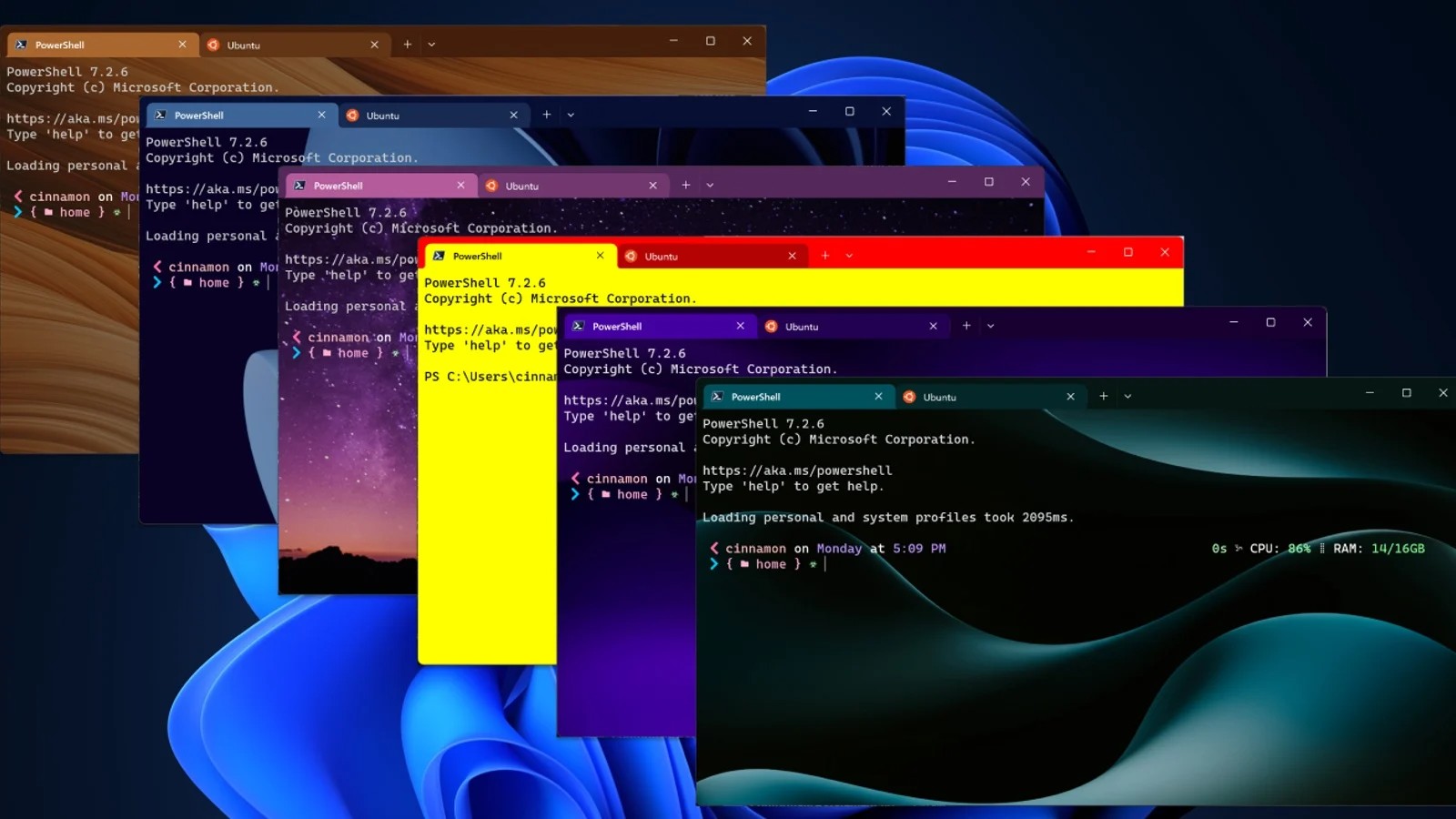 Windows Terminal trở thành console mặc định trong Windows 11 22H2 (19/10/2022) Cách khắc phục lỗi cửa sổ Task Host ngăn Windows shutdown (19/10/2022)
 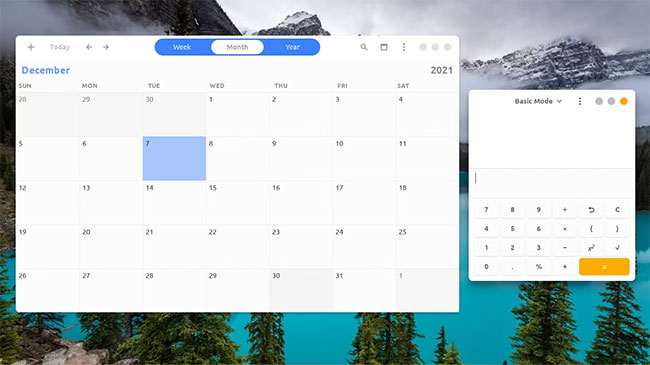 Sự khác biệt giữa Display Server, Display Manager và Window Manager là gì? (19/10/2022)
 Những tin cũ hơn
 ‘Tôi ổn - Bạn ổn’ - Cuốn sách tâm lý học kinh điển giúp tự chữa lành (14/10/2022)
 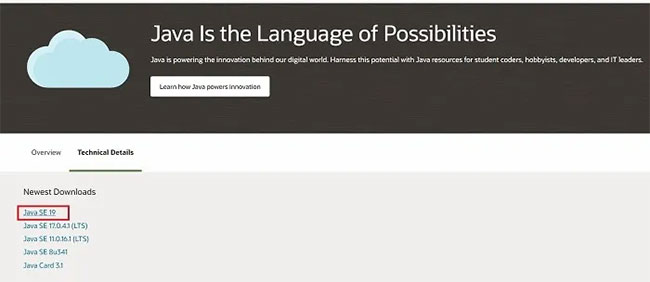 Cách chạy chương trình Java từ Command Prompt (12/10/2022)
 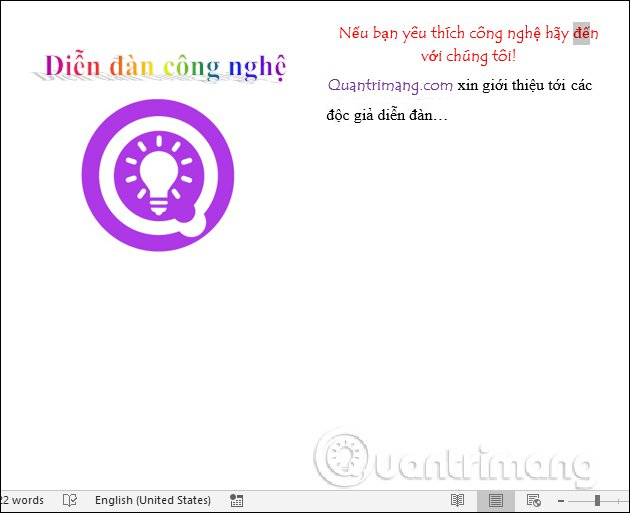 Cách thiết kế tờ gấp quảng cáo trong Word (12/10/2022)
  Cách quản lý quyền ứng dụng Flatpak trên Linux với Flatseal (12/10/2022)
  Cách sử dụng lệnh head và tail để xử lý văn bản trên Linux (11/10/2022)
  4 rủi ro bảo mật tiềm ẩn từ máy in (11/10/2022) Cách thêm "Change Power Plan" vào menu ngữ cảnh trong Windows 10/11 (11/10/2022)
  10 cách khóa máy tính Windows siêu nhanh (08/10/2022) 10 cách khóa máy tính Windows siêu nhanh (08/10/2022)
  Cách lặp lại tiêu đề trong Excel rất đơn giản (08/10/2022)
  Cách tắt app chạy ngầm Windows 11, giảm ngốn RAM trên Win 11
 Câu nói hay nhất về tháng 11, chào tháng 11
 TOP công cụ AI tạo tài liệu tốt nhất
 Cách xây dựng plugin trong ChatGPT
 Hướng dẫn tự thiết kế website Portfolio bằng Claude
 5 thiết kế ChatGPT + Canva đáp ứng hầu hết các nhu cầu trong cuộc sống
 Những công cụ AI tốt nhất giúp giải toán dễ dàng
 Hướng dẫn kết nối Booking.com với ChatGPT lên kế hoạch du lịch
 15 prompt Gemini tạo ảnh sinh nhật đẹp nhất
 Cách tắt bộ nhớ an toàn trên Messenger
 Hướng dẫn kết nối Claude với Figma thiết kế giao diện website
 Hướng dẫn sử dụng Canva Grow tạo quảng cáo với AI
 TOP phần mềm quay màn hình có hỗ trợ AI
 Khóa chat trong ChatGPT: cách bật mã PIN, mở khóa và những giới hạn cần biết
 4 lầm tưởng về AI trong công việc và cách kiểm chứng
 Mẹo giao việc nhiều bước cho ChatGPT Agent và kịch bản bạn có thể thử
 Những lời chúc đầu tuần hay cho cả 7 ngày may mắn
 ChatGPT Dots là gì? Cách hoạt động, giá và những điều cần cân nhắc
 Karaoke Khóc (Midi)
 TOP công cụ AI viết truyện ma, truyện kinh dị hay nhất
 Hướng dẫn cài đặt và sử dụng n8n trên Windows 11
 Cách lập trình chuyên nghiệp hơn, dễ dàng hơn với tính năng Tệp trên Grok
 Công thức tính diện tích hình Elip
 Hướng dẫn ngắt kết nối ứng dụng trên ChatGPT
 Hướng dẫn tạo đoạn hội thoại cho topic trên Twee
 Bức tranh tổng quan về hỗ trợ khách hàng tích hợp AI
 Cách sửa lỗi There Are Currently No Power Options Available Windows
 Claude Code thực sự có giá bao nhiêu?
 Hướng dẫn 8 cách mở bàn phím ảo trên Windows 10
 Hướng dẫn tạo flashcard trên Canva AI






















