
Thông tin liên hệ
- 036.686.3943
- admin@nguoicodonvn2008.info

Domain Name System (DNS) chuyển đổi tên miền thành địa chỉ IP. Các trình duyệt web sử dụng những địa chỉ IP này để load các trang web và đảm bảo rằng bạn không phải ghi nhớ địa chỉ IP của từng trang web.
Đôi khi bạn sẽ muốn xem DNS server nào mà PC của mình đang kết nối, vì máy chủ bạn đang sử dụng đã bị hỏng hoặc vì bạn muốn chuyển sang một server thay thế nhanh chóng hoặc an toàn hơn. May mắn thay, có nhiều cách để xem DNS server nào bạn đang sử dụng trên Windows 11.
Menu Settings là hub trung tâm của PC Windows. Nó cho phép bạn điều chỉnh các tùy chọn, cấu hình hệ điều hành và quản lý tất cả các thiết bị được kết nối. Bạn cũng có thể sử dụng cài đặt Windows để kiểm tra DNS server hiện tại của mình trên Windows 11.
Đây là cách thực hiện:
1. Khởi chạy menu Start bằng cách nhấn phím Win.
2. Trong thanh tìm kiếm, nhập Settings và nhấn Enter. Menu Settings sẽ mở.
3. Chọn Network & Internet từ bảng điều khiển bên trái.
4. Chọn tùy chọn Properties bên cạnh tên của mạng được kết nối.
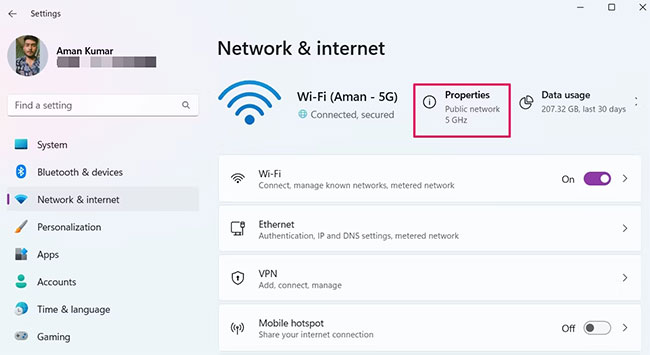
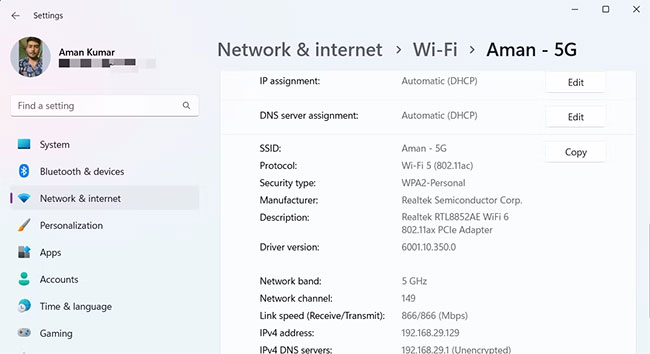
5. Trong cửa sổ sau, bạn có thể thấy DNS server. Nó sẽ nằm bên cạnh tùy chọn IPv4 DNS Servers.
Control Panel là một thành phần thiết yếu của Windows cho phép bạn cấu hình nhiều cài đặt hệ thống khác nhau. Bạn có thể sử dụng nó để quản lý ứng dụng, bật hoặc tắt phần cứng, thay đổi tài khoản người dùng, giải quyết các sự cố hệ thống và kiểm tra DNS server.
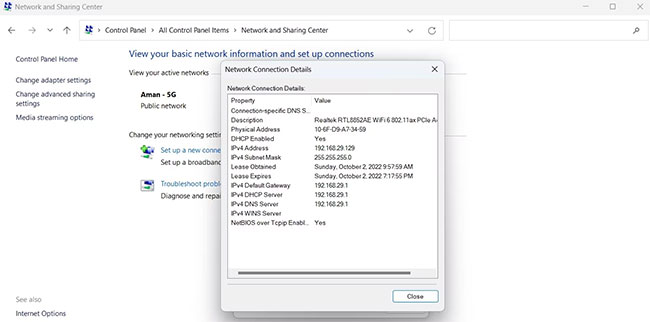
Để kiểm tra DNS server bằng Control Panel, hãy làm theo các hướng dẫn sau:
1. Mở hộp thoại Run bằng phím nóng Win + R.
2. Trong thanh tìm kiếm, nhập Control Panel và nhấn Enter. Nó sẽ mở cửa sổ Control Panel.
3.Thay đổi các biểu tượng View by thành Large.
4. Chọn Network and Sharing Center.
5. Nhấp vào liên kết bên cạnh tùy chọn Connections.
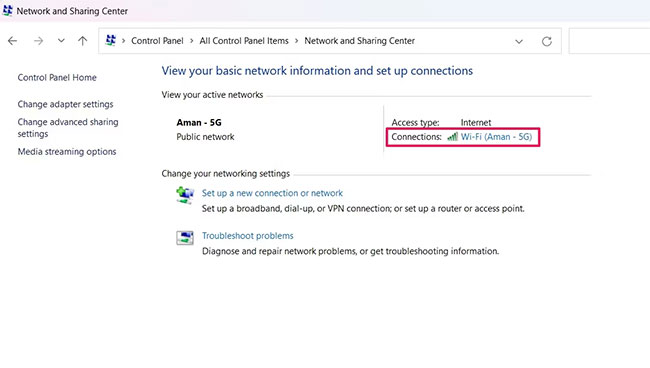
6. Nhấp vào nút Details trong cửa sổ xuất hiện.
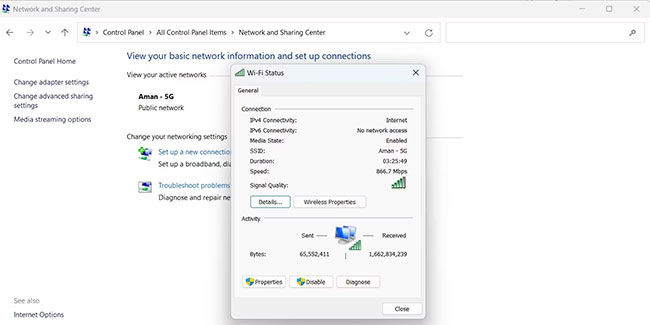
7. Bạn có thể thấy các DNS server trong cửa sổ mới xuất hiện. Nó sẽ nằm bên cạnh tùy chọn IPv4 DNS server.
Command Prompt là giao diện dòng lệnh dành cho hệ điều hành Windows, là một cách thú vị để tương tác với máy tính bằng các lệnh văn bản. Bạn có thể sử dụng Command Prompt để liệt kê và thay đổi thư mục, tạo hoặc xóa các file và thư mục, quản lý mạng, v.v...
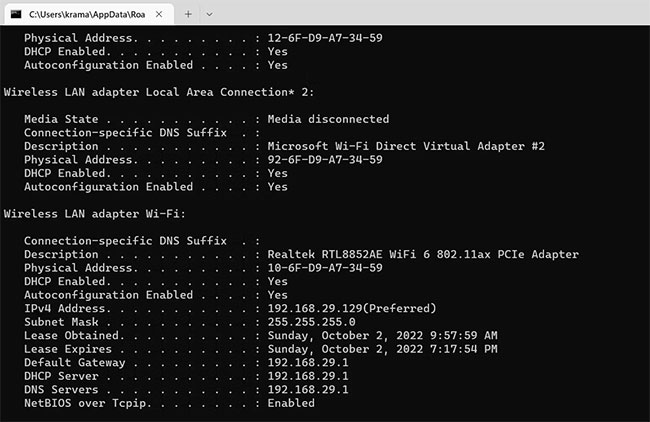
Bạn cũng có thể sử dụng Command Prompt để kiểm tra DNS server hiện tại của mình. Đây là cách thực hiện:
1. Mở menu Start, nhập Command Prompt và chọn Run as administrator từ ngăn bên phải.
2. Trong cửa sổ Command Prompt, nhập ipconfig /all và nhấn Enter.
3. Bạn có thể thấy các DNS server trong thông tin xuất hiện trên màn hình.
Bạn có thể sử dụng Windows PowerShell để thực hiện nhiều tác vụ khác nhau, bao gồm cả việc kiểm tra các DNS server đã thiết lập trên máy tính của bạn. Đây là cách thực hiện:
1. Mở Windows PowerShell.
2. Trong cửa sổ PowerShell, nhập Get-DnsClientServerAddress và nhấn Enter.
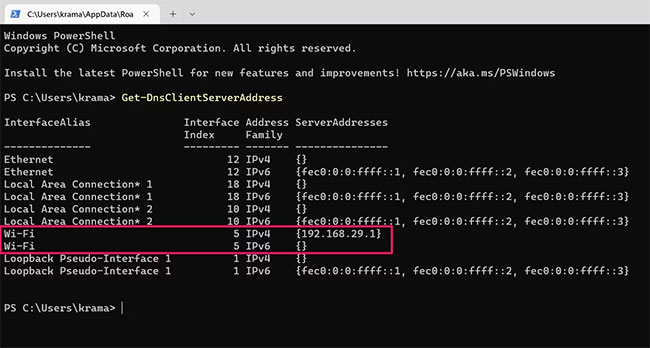
Bạn có thể thấy các DNS server bên cạnh loại mạng của mình. Nếu bạn đang sử dụng kết nối WiFi, DNS server sẽ xuất hiện bên cạnh tùy chọn WiFi. Trong khi đó, nếu bạn đang sử dụng Ethernet, các DNS server sẽ xuất hiện bên cạnh tùy chọn Ethernet.
Bây giờ, bạn đã biết tất cả các cách để kiểm tra DNS server trên Windows 11. Tất cả các phương pháp này đều nhanh chóng và dễ thực hiện. Bạn có thể chọn cái mà bạn thấy dễ thực hiện nhất.
Đôi khi, DNS server mặc định có thể không phải là một trong những máy chủ nhanh nhất. Trong trường hợp như vậy, bạn có thể thay đổi máy chủ của mình thành nhiều lựa chọn thay thế.
Nguồn tin: Quantrimang.com
Ý kiến bạn đọc
Những tin mới hơn
 Cách cài đặt SteamOS 3 trên PC Linux (14/10/2022)
  Cách chuyển đổi giữa LightDM và GDM trên Ubuntu (15/10/2022)
  Google Chrome sẽ sớm cho bạn biết tab nào tiết kiệm được nhiều RAM nhất (15/10/2022)
  Cách khắc phục lỗi cửa sổ Task Host ngăn Windows shutdown (17/10/2022)
  Top phần mềm giải nén file và nén file tốt nhất hiện nay (18/10/2022)
  Cách copy bảng từ Word sang Powerpoint giữ nguyên định dạng (18/10/2022)
  Windows Terminal trở thành console mặc định trong Windows 11 22H2 (19/10/2022) Cách khắc phục lỗi cửa sổ Task Host ngăn Windows shutdown (19/10/2022)
  Sự khác biệt giữa Display Server, Display Manager và Window Manager là gì? (19/10/2022)
  Tiến trình Vmmem trong Windows Task Manager là gì? (19/10/2022)
 Những tin cũ hơn
 Cách sửa lỗi Gsdll32.dll Not Found (14/10/2022)
  ‘Tôi ổn - Bạn ổn’ - Cuốn sách tâm lý học kinh điển giúp tự chữa lành (14/10/2022)
 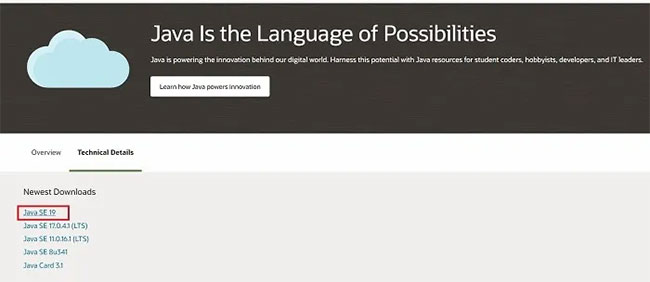 Cách chạy chương trình Java từ Command Prompt (12/10/2022)
 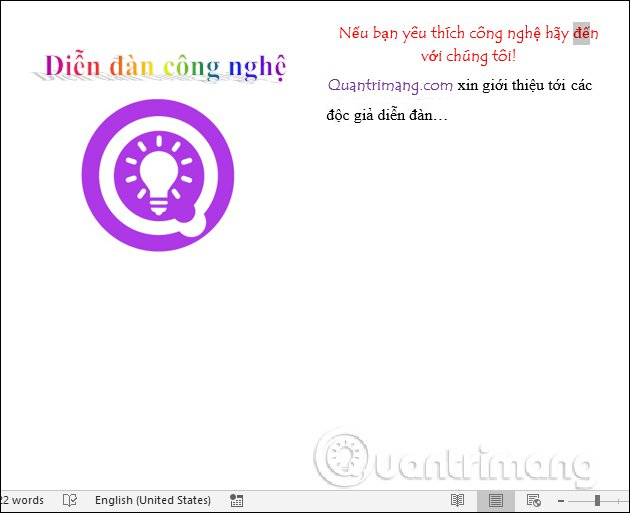 Cách thiết kế tờ gấp quảng cáo trong Word (12/10/2022)
 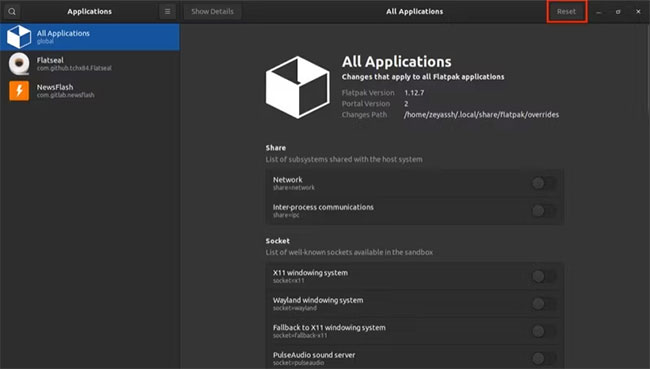 Cách quản lý quyền ứng dụng Flatpak trên Linux với Flatseal (12/10/2022)
  Cách sử dụng lệnh head và tail để xử lý văn bản trên Linux (11/10/2022)
  4 rủi ro bảo mật tiềm ẩn từ máy in (11/10/2022) Cách thêm "Change Power Plan" vào menu ngữ cảnh trong Windows 10/11 (11/10/2022)
 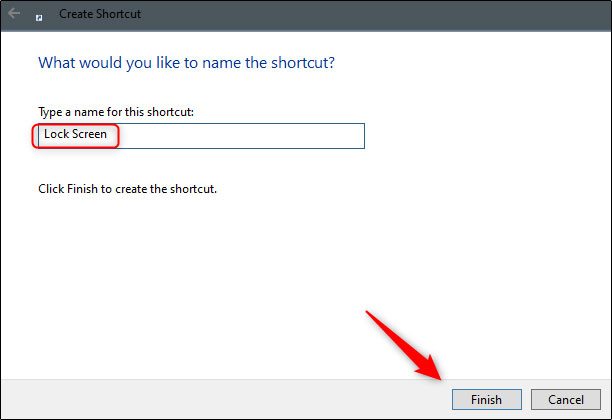 10 cách khóa máy tính Windows siêu nhanh (08/10/2022) 10 cách khóa máy tính Windows siêu nhanh (08/10/2022)
  Cách tắt app chạy ngầm Windows 11, giảm ngốn RAM trên Win 11
 Câu nói hay nhất về tháng 11, chào tháng 11
 TOP công cụ AI tạo tài liệu tốt nhất
 Cách xây dựng plugin trong ChatGPT
 Hướng dẫn tự thiết kế website Portfolio bằng Claude
 5 thiết kế ChatGPT + Canva đáp ứng hầu hết các nhu cầu trong cuộc sống
 Những công cụ AI tốt nhất giúp giải toán dễ dàng
 Hướng dẫn kết nối Booking.com với ChatGPT lên kế hoạch du lịch
 15 prompt Gemini tạo ảnh sinh nhật đẹp nhất
 Cách tắt bộ nhớ an toàn trên Messenger
 Hướng dẫn kết nối Claude với Figma thiết kế giao diện website
 Hướng dẫn sử dụng Canva Grow tạo quảng cáo với AI
 TOP phần mềm quay màn hình có hỗ trợ AI
 Khóa chat trong ChatGPT: cách bật mã PIN, mở khóa và những giới hạn cần biết
 4 lầm tưởng về AI trong công việc và cách kiểm chứng
 Mẹo giao việc nhiều bước cho ChatGPT Agent và kịch bản bạn có thể thử
 Những lời chúc đầu tuần hay cho cả 7 ngày may mắn
 ChatGPT Dots là gì? Cách hoạt động, giá và những điều cần cân nhắc
 Karaoke Khóc (Midi)
 TOP công cụ AI viết truyện ma, truyện kinh dị hay nhất
 Hướng dẫn cài đặt và sử dụng n8n trên Windows 11
 Cách lập trình chuyên nghiệp hơn, dễ dàng hơn với tính năng Tệp trên Grok
 Công thức tính diện tích hình Elip
 Hướng dẫn ngắt kết nối ứng dụng trên ChatGPT
 Hướng dẫn tạo đoạn hội thoại cho topic trên Twee
 Bức tranh tổng quan về hỗ trợ khách hàng tích hợp AI
 Cách sửa lỗi There Are Currently No Power Options Available Windows
 Claude Code thực sự có giá bao nhiêu?
 Hướng dẫn 8 cách mở bàn phím ảo trên Windows 10
 Hướng dẫn tạo flashcard trên Canva AI






















