Thông tin liên hệ
- 036.686.3943
- admin@nguoicodonvn2008.info

Chia sẻ thông tin qua ảnh chụp màn hình đang ngày càng trở nên phổ biến. Để tăng cường trải nghiệm người dùng, Microsoft từ lâu đã phát triển một công cụ chụp màn hình tích hợp sẵn trên Windows với tên gọi Snipping Tool.
Sau nhiều năm phát triển, Snipping Tool đang ngày càng hoàn thiện hơn, không chỉ cung cấp khả năng chụp ảnh màn hình một cách nhanh chóng, linh hoạt, mà còn hỗ trợ hàng loạt tính năng tinh chỉnh giúp bức ảnh trở nên thẩm mỹ và hữu ích hơn. Chẳng hạn, bạn thậm chí có thể thêm đường viền màu vào vùng đã chụp, nhưng trước tiên cần kích hoạt một tùy chọn cài đặt liên quan đến tính năng này. Hãy cùng tìm ngay sau đây nhé.
Có nhiều cách để chụp ảnh màn hình trong Windows 11. Tuy nhiên, có một điểm chung là theo mặc định, tất cả hình ảnh sẽ không có đường viền xung quanh, trừ khi chúng được định cấu hình để sở hữu sự bổ sung này. Dưới đây là cách bạn có thể thay đổi cài đặt trong Windows 11 Snipping Tool để thêm màu tùy chỉnh và thay đổi độ dày cho đường viền hình ảnh.
Nhấp vào Start và trong hộp tìm kiếm, nhập từ khóa Snipping Tool. Sau đó, bấm chọn ứng dụng tương ứng từ danh sách kết quả trả về.
Trên cửa sổ giao diện Snipping Tool, nhấp vào nút 3 đường kẻ ngang ở góc trên bên phải để mở menu tùy chọn. Bấm vào Settings.
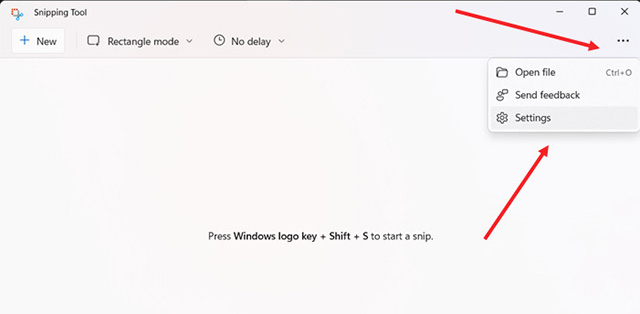
Trên trang Settings, cuộn xuống tùy chọn Add border to each screenshot trong phần Snipping. Để thêm viền cho ảnh chụp màn hình, hãy chuyển nút gạt sang vị trí "On".

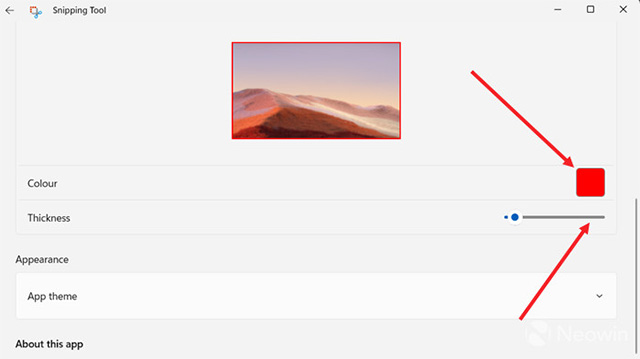
Nếu bạn muốn thêm màu sắc tùy chỉnh và thiết lập độ dày của đường viền xung quanh hình ảnh, hãy nhấn vào nút thả xuống bên cạnh tùy chọn Add border to each screenshot. Chọn một màu tùy chỉnh cho đường viền. Chỉ cần chạm vào hộp màu và chọn màu mong muốn. Tương tự, di chuyển thanh trượt sang phải hoặc trái để điều chỉnh độ dày đường viền của hình ảnh.
Tất cả chỉ đơn giản có vậy. Chúc bạn thực hiện thành công.
Nguồn tin: Quantrimang.com
Ý kiến bạn đọc
Những tin mới hơn
 Cách thiết lập shortcut cho applet Devices and Printers trong Windows 11 (26/10/2022)
  Cách đọc mã QR trên máy tính (26/10/2022)
 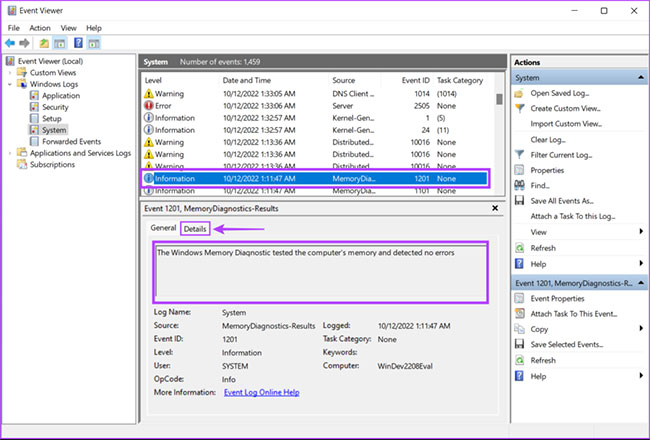 Cách sử dụng Memory Diagnostic Tool trên Windows 11 (26/10/2022)
 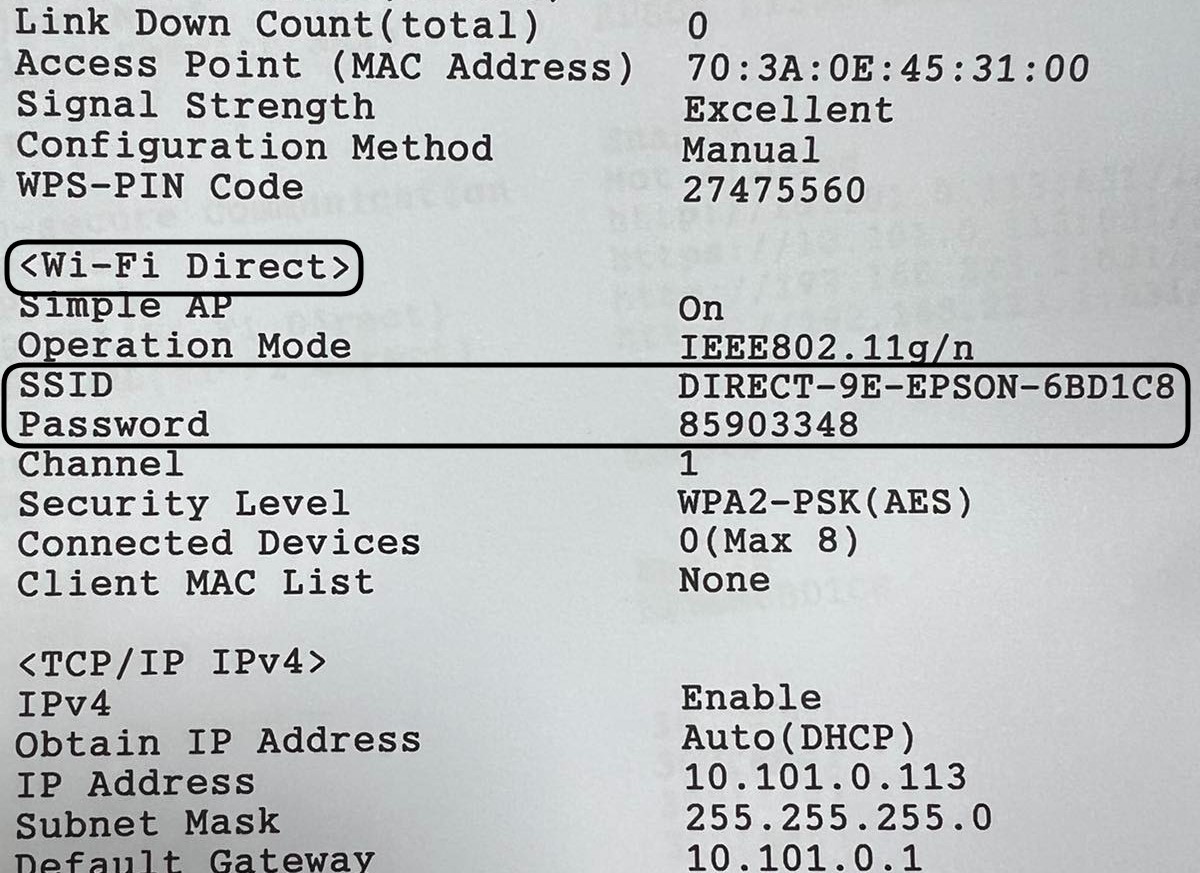 Hướng dẫn cài đặt tính năng WiFi & WiFi Direct trên máy in Epson (27/10/2022)
 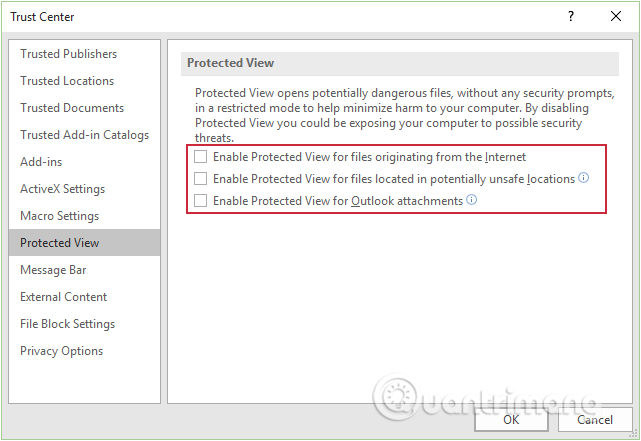 Protected View là gì? Cách bật, tắt tính năng Protected View trong Office 2016/2019/2021 (27/10/2022)
 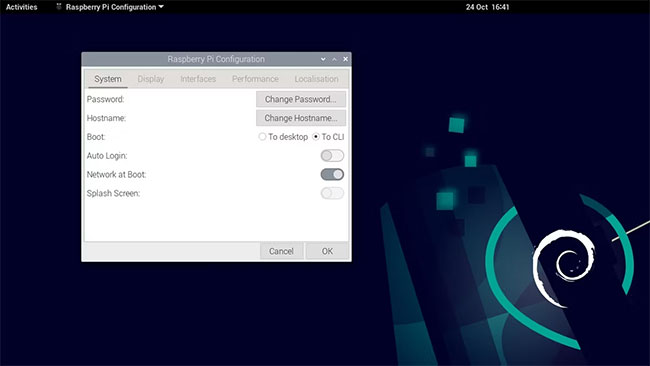 6 môi trường desktop bạn có thể cài đặt trên Raspberry Pi OS (02/11/2022)
  Cách sử dụng Microsoft Safety Scanner để quét phần mềm độc hại (02/11/2022)
  12 cách chỉnh độ sáng màn hình máy tính, laptop (03/11/2022)
  Cách sử dụng công cụ Magnifier trên Windows 11 (03/11/2022)
  Cách reset Local Security Policy về mặc định trong Windows 11 (03/11/2022)
 Những tin cũ hơn
 Cách sử dụng DefenderUI để cấu hình Windows Defender (24/10/2022)
  3 cách tắt tường lửa Windows 10 (24/10/2022)
  Cách kiểm tra phiên bản Java trên Windows 11 (22/10/2022)
  Cách cài đặt và quản lý nhiều phiên bản Python trên Linux (20/10/2022)
  Cách lưu dữ liệu vào file CSV trong ứng dụng C# (20/10/2022)
  9 cách kích hoạt File Explorer trong Windows 10 (20/10/2022)
  Cách chia sẻ chuột và bàn phím cho nhiều máy tính (20/10/2022)
  Tiến trình Vmmem trong Windows Task Manager là gì? (19/10/2022)
  Sự khác biệt giữa Display Server, Display Manager và Window Manager là gì? (19/10/2022)
  Cách khắc phục lỗi cửa sổ Task Host ngăn Windows shutdown (19/10/2022)
  Cách phát triển sự nghiệp trong kỷ nguyên AI: 10 bước giúp bạn luôn giữ lợi thế
 TOP công cụ AI tạo danh sách công việc tốt nhất
 So sánh 27 mô hình Claude
So sánh 27 mô hình Claude
So sánh 27 mô hình Claude
 Thêm danh sách SharePoint vào Copilot Studio
 Kimi vs ChatGPT: Đâu là trợ lý AI tốt hơn?
 Cách thêm watermark AI trong Photos Windows
 8 trường hợp sử dụng Claude Cowork tự động hóa doanh nghiệp giúp tiết kiệm nhiều giờ mỗi tuần
 Prompt tạo phiếu luyện viết đoạn văn cho học sinh Tiểu học
 TOP công cụ nhân hóa văn bản AI tự nhiên nhất
 Cách thêm watermark AI trong Paint Windows 11
 9 Chrome extension hữu ích cho ChatGPT
 9 dấu hiệu nhận biết hình ảnh do AI tạo ra
 Cách tìm lại file, ảnh và tin nhắn cũ trên ChatGPT trong vài giây
 Cách chỉnh sửa video trên Google Vids bằng câu lệnh
 TOP phần mềm trợ lý bán hàng AI tốt nhất
 Prompt AI biến ảnh chân dung thành tranh biếm họa chuyên nghiệp cực đẹp
 TOP lựa chọn thay thế OpenClaw tốt nhất
 Hướng dẫn kiểm tra độ trùng lặp SKKN hiệu quả
 Hướng dẫn làm trò chơi nghiêng đầu chọn đáp án