
Thông tin liên hệ
- 036.686.3943
- admin@nguoicodonvn2008.info

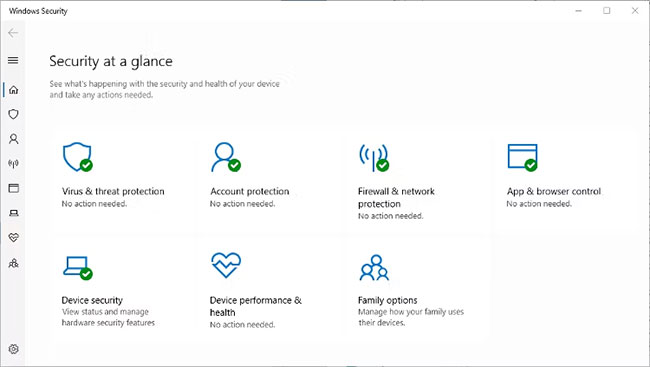
Đôi khi virus hoặc phần mềm độc hại ngăn Windows hoạt động như bình thường. Trong trường hợp đó, bạn có thể không truy cập được hoặc không thể sử dụng tính năng quét của Microsoft Defender hoặc thậm chí là công cụ quét virus của bên thứ ba.
Rất may, Microsoft có một công cụ bên ngoài có thể được sử dụng để quét và tìm phần mềm độc hại trên hệ thống Windows của bạn: Microsoft Safety Scanner.
Microsoft Safety Scanner không phải là công cụ thay thế cho Microsoft Defender trong các trường hợp bình thường. Khi máy tính của bạn hoạt động bình thường và có thể quét được Defender thì bạn nên sử dụng công cụ này.
Nhưng nếu không thể sử dụng Microsoft Defender để quét các mối đe dọa, bạn có thể sử dụng công cụ Safety Scanner để thay thế. Công cụ này không cần cài đặt, vì vậy nó có thể hữu ích khi hệ thống Windows hoặc Defender của bạn đang gặp sự cố.
Bạn có thể tải xuống công cụ Safety Scanner từ trang web của Microsoft: https://learn.microsoft.com/en-us/microsoft-365/security/intelligence/safety-scanner-download?view=o365-worldwide. Cả hai phiên bản 32 bit và 64 bit đều có sẵn, vì vậy hãy đảm bảo bạn chọn đúng phiên bản cho hệ thống của mình.
Công cụ quét malware này là một ứng dụng portable, vì vậy nó không cần phải được cài đặt. Safety Scanner có thể được chạy từ desktop hoặc thư mục tải xuống. Nó thậm chí có thể được chạy từ một ổ di động.
1. Để bắt đầu, hãy nhấp đúp vào biểu tượng MSERT ở vị trí tải xuống của Safety Scanner để chạy ứng dụng.
2. Chấp nhận thỏa thuận cấp phép và nhấp vào Next. Màn hình sau đây chứa các tùy chọn quét có sẵn.
3. Bạn có thể chọn Quick Scan, Full Scan hoặc Customized Scan. Đây là các tùy chọn quét tương tự được tìm thấy trong Defender, từ Offline Scan.
4. Chọn quá trình quét mong muốn và nhấp vào Next. Nếu chọn Custom Scan, bạn cũng cần chọn thư mục bạn muốn quét.
5. Thời gian quét sẽ khác nhau tùy thuộc vào loại quét và số lượng file được quét.
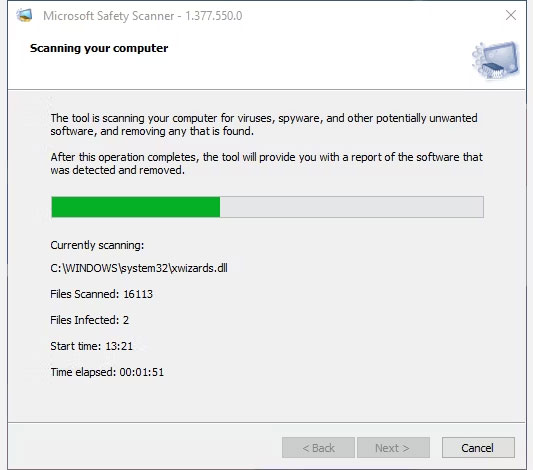
Bạn có thể xem nhật ký chi tiết về kết quả quét trong thư mục C:\Windows\debug\. Đường dẫn file sẽ khác nếu bạn cài đặt Windows ở bất kỳ vị trí mặc định nào khác. Tìm và mở file msert.log trong Notepad hoặc một trình soạn thảo văn bản tương tự.
Ngoài ra, nếu bạn muốn một cách nhanh chóng và dễ dàng để mở Notepad, hãy xem cách thêm tùy chọn "Open with Notepad" vào menu ngữ cảnh của Windows và giảm bớt một vài cú nhấp chuột.
Microsoft Safety Scanner không xóa phần mềm độc hại được tìm thấy, nhưng nó hiển thị cho bạn các file đáng ngờ và nơi bạn có thể tìm thấy chúng. Điều hướng đến vị trí file được hiển thị và xác định file nghi ngờ.
Sau đó, bạn có thể kiểm tra Microsoft Malware Protection Center để xem file có phải là phần mềm độc hại hay không. Và cách tốt nhất để gỡ bỏ nó khỏi máy tính của bạn theo cách thủ công.
Sau khi tải xuống, công cụ quét này chỉ có thể được sử dụng trong 10 ngày. Sau đó, nó sẽ cần được download lại. Điều này giúp ngăn các định nghĩa bảo mật mà công cụ bao gồm trở nên lỗi thời. Nó cũng giúp thúc đẩy khái niệm về thiết kế của Microsoft Safety Scanner với vai trò một công cụ để sử dụng không thường xuyên.
Như đã đề cập ở trên, công cụ sẽ không loại bỏ hoặc cách ly các mối đe dọa cho bạn. Bạn sẽ cần tìm (các) file bị nhiễm và tự xóa chúng.
Đôi khi, công cụ quét này có thể hiển thị mã lỗi, trước hoặc sau khi hoàn thành quá trình quét. Một số mã lỗi phổ biến nhất là:
Có một cách thay thế để quét phần mềm độc hại cực kỳ hữu ích nếu xảy ra sự cố với Defender hoặc trình quét phần mềm độc hại của bên thứ ba mà bạn đã chọn. Microsoft Safety Scanner không phải là sự thay thế vĩnh viễn cho các công cụ bảo mật khác của bạn, nhưng nó là một ứng dụng hữu ích cần biết.
Nguồn tin: Quantrimang.com
Ý kiến bạn đọc
Những tin mới hơn
 12 cách chỉnh độ sáng màn hình máy tính, laptop (03/11/2022)
  Cách sử dụng công cụ Magnifier trên Windows 11 (03/11/2022)
  Cách reset Local Security Policy về mặc định trong Windows 11 (03/11/2022)
  Cách sửa lỗi 0x80280013 khi đăng nhập Windows (03/11/2022)
  Cách chèn ảnh hàng loạt vào ô Excel (03/11/2022)
  Cách sử dụng lsof để theo dõi file đang mở trên Linux (03/11/2022)
  18 lệnh Linux thú vị trong Terminal (03/11/2022)
  Sự khác biệt giữa bo mạch chủ EATX và ATX (04/11/2022)
  So sánh Microsoft Excel và Power BI (07/11/2022)
  Cách cài đặt Ubuntu trên USB (07/11/2022)
 Những tin cũ hơn
 6 môi trường desktop bạn có thể cài đặt trên Raspberry Pi OS (02/11/2022)
  Protected View là gì? Cách bật, tắt tính năng Protected View trong Office 2016/2019/2021 (27/10/2022)
  Hướng dẫn cài đặt tính năng WiFi & WiFi Direct trên máy in Epson (27/10/2022)
  Cách sử dụng Memory Diagnostic Tool trên Windows 11 (26/10/2022)
  Cách đọc mã QR trên máy tính (26/10/2022)
  Cách thiết lập shortcut cho applet Devices and Printers trong Windows 11 (26/10/2022)
  Cách thêm đường viền vào ảnh chụp màn hình với Snipping Tool trong Windows 11 (24/10/2022)
  Cách sử dụng DefenderUI để cấu hình Windows Defender (24/10/2022)
  3 cách tắt tường lửa Windows 10 (24/10/2022)
  Cách kiểm tra phiên bản Java trên Windows 11 (22/10/2022)
  TOP phần mềm AI bảo mật Internet tốt nhất hiện nay
 Biến các ý tưởng thành giải thích trực quan, tương tác trong ChatGPT
 TOP tiện ích mở rộng AI cho VS Code tốt nhất
Cách tạo website Portfolio miễn phí bằng ChatGPT
TOP tiện ích mở rộng AI cho VS Code tốt nhất
Cách tạo website Portfolio miễn phí bằng ChatGPT
 6 lựa chọn thay thế Visual Studio Code tốt nhất có tích hợp AI
 Tạo form hỏi đáp tương tác trong vài phút và prompt chỉnh sửa
 Hướng dẫn sử dụng Google Slides trong Claude
 Hướng dẫn sử dụng Wolfram trong ChatGPT giải toán nâng cao
 15 prompt AI thú vị cho ngày lễ Halloween
 Hoàn thiện một thiết kế thực tế với ChatGPT + Canva
 Cách kết nối ElevenLabs agent với hệ thống lên lịch Calendly
 Cách tắt app chạy ngầm Windows 11, giảm ngốn RAM trên Win 11
 Câu nói hay nhất về tháng 11, chào tháng 11
 TOP công cụ AI tạo tài liệu tốt nhất
 Cách xây dựng plugin trong ChatGPT
 Hướng dẫn tự thiết kế website Portfolio bằng Claude
 5 thiết kế ChatGPT + Canva đáp ứng hầu hết các nhu cầu trong cuộc sống
 Những công cụ AI tốt nhất giúp giải toán dễ dàng
 Hướng dẫn kết nối Booking.com với ChatGPT lên kế hoạch du lịch
 15 prompt Gemini tạo ảnh sinh nhật đẹp nhất
 Hướng dẫn cài đặt và sử dụng n8n trên Windows 11
 Cách lập trình chuyên nghiệp hơn, dễ dàng hơn với tính năng Tệp trên Grok
 Công thức tính diện tích hình Elip
 Hướng dẫn ngắt kết nối ứng dụng trên ChatGPT
 Hướng dẫn tạo đoạn hội thoại cho topic trên Twee
 Bức tranh tổng quan về hỗ trợ khách hàng tích hợp AI
 Cách sửa lỗi There Are Currently No Power Options Available Windows
 Claude Code thực sự có giá bao nhiêu?
 Hướng dẫn 8 cách mở bàn phím ảo trên Windows 10
 Hướng dẫn tạo flashcard trên Canva AI





















