
Thông tin liên hệ
- 036.686.3943
- admin@nguoicodonvn2008.info

Bạn đã bao giờ cố gắng đóng shell hoặc bỏ mount ổ và gặp lỗi file đang được sử dụng chưa? Hay có lẽ bạn đã cố gắng chỉnh sửa một file và nhận thấy nó bị khóa bởi một chương trình khác?
Có thể bạn đang lo lắng rằng bằng cách nào đó, kẻ xấu đã truy cập trái phép vào hệ thống Linux của bạn. Sử dụng công cụ có tên lsof, bạn có thể xem file nào đang mở, thậm chí qua kết nối mạng.
lsof là một tiện ích liệt kê các file đang mở. Victor Abell ban đầu phát triển nó tại Đại học Purdue. Nó có sẵn cho một số triển khai Unix, bao gồm cả Linux. lsof hiện được duy trì bởi nhóm lsof-org trên GitHub. Bạn có thể tham khảo thêm một số cách sử dụng lệnh Isof trên Linux để biết rõ hơn.
Rất có thể bạn đã cài đặt lsof trên hệ thống của mình. Hãy thử gõ lsof tại dòng lệnh. Nếu không, bạn có thể cài đặt nó thông qua trình quản lý gói của bản phân phối.
Trên hệ thống Ubuntu hoặc Debian, hãy nhập:
sudo apt install lsof
Trên các bản phân phối Linux dựa trên Arch:
sudo pacman -S lsof
Và trên RHEL, Rocky Linux và Oracle Linux:
sudo dnf install lsof
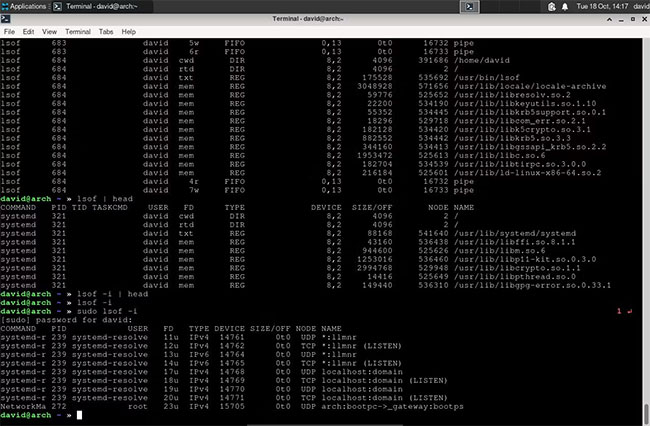
Sử dụng lsof rất đơn giản. Bạn chỉ có thể gọi nó tại dòng lệnh để xem bất kỳ file nào đang mở thuộc về bạn:
lsof
lsof có thể liệt kê các tiến trình thuộc quyền root là "Permission denied". Để xem tất cả các file được mở bởi tất cả các tiến trình trên toàn hệ thống, hãy chạy nó dưới dạng root:
sudo lsof
lsof sẽ hiển thị lệnh, PID, người dùng đã gọi nó, trình mô tả file, loại, thiết bị, kích thước, nút và tên đường dẫn tuyệt đối của file đang mở.
Nếu bạn cố gắng bỏ mount một ổ chẳng hạn như ổ quang và gặp lỗi file đang được sử dụng, bạn có thể xem tiến trình nào đang sử dụng file và sau đó thoát hoặc hủy tiến trình đó.
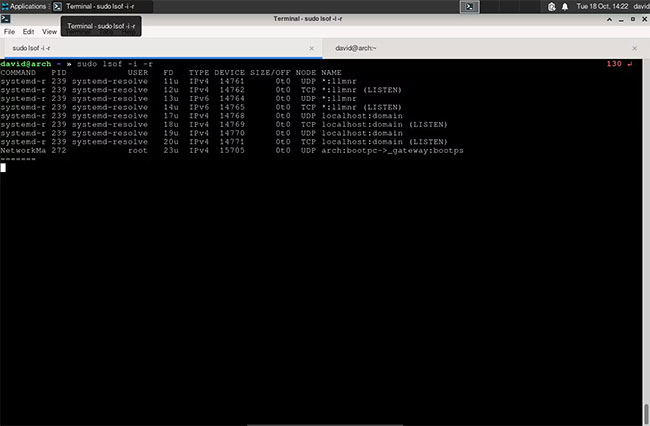
Để xem bất kỳ socket Internet nào hiện đang được sử dụng trên hệ thống của bạn, hãy sử dụng tùy chọn -i:
sudo lsof -i
Bạn có thể phát hiện khả năng xâm nhập nếu bạn nhận thấy điều gì đó đáng ngờ trên hệ thống của mình, nhưng những kẻ tấn công tinh vi hơn có thể che dấu vết của chúng tốt hơn.
Tùy chọn -r đặt lsof vào chế độ repeat, nơi nó sẽ hiển thị kết quả sau một khoảng thời gian nhất định cho đến khi bạn nhấn Ctrl + C. Theo mặc định, nó chạy 15 giây một lần, nhưng bạn có thể thay đổi tùy theo mong muốn. Ví dụ, bạn có thể chạy lệnh sau mỗi 10 giây bằng cách gõ:
lsof -r 10
Cũng như các tiện ích Linux khác, bạn có thể kết hợp lsof với các switch. Giả sử bạn muốn xem kết nối Internet của mình 5 giây một lần. Bạn có thể làm điều đó với lsof bằng cách gõ:
lsof -i -r 5
Với lsof, bạn có thể theo dõi quá trình nào có file đang mở và khắc phục bất kỳ sự cố nào mà chúng có thể gây ra.
Các file mở chỉ là một khía cạnh của những tiến trình Linux. Có rất nhiều cách để quản lý các tiến trình trên Linux. Thật dễ dàng để bắt đầu, dừng và kiểm tra các tiến trình trong Linux để bạn có thể khai thác tối đa hệ thống của mình.
Nguồn tin: Quantrimang.com
Ý kiến bạn đọc
Những tin mới hơn
 18 lệnh Linux thú vị trong Terminal (03/11/2022)
  Sự khác biệt giữa bo mạch chủ EATX và ATX (04/11/2022)
  So sánh Microsoft Excel và Power BI (07/11/2022)
  Cách cài đặt Ubuntu trên USB (07/11/2022)
  Cách lặp lại tiêu đề trong Excel rất đơn giản (07/11/2022)
  Trải nghiệm Windows 95 thu nhỏ trên Windows, macOS và Linux (07/11/2022)
  Cách tạo kiểu chữ uốn cong trên Word (07/11/2022)
  Cách khắc phục lỗi 0x887A0006: DXGI_ERROR_DEVICE_HUNG trong Windows 10/11 (07/11/2022)
  Cách sử dụng DefenderUI để sửa chữa Windows Protection History (09/11/2022)
 Những tin cũ hơn
 Cách chèn ảnh hàng loạt vào ô Excel (03/11/2022)
  Cách sửa lỗi 0x80280013 khi đăng nhập Windows (03/11/2022)
  Cách reset Local Security Policy về mặc định trong Windows 11 (03/11/2022)
  Cách sử dụng công cụ Magnifier trên Windows 11 (03/11/2022)
  12 cách chỉnh độ sáng màn hình máy tính, laptop (03/11/2022)
  Cách sử dụng Microsoft Safety Scanner để quét phần mềm độc hại (02/11/2022)
  6 môi trường desktop bạn có thể cài đặt trên Raspberry Pi OS (02/11/2022)
  Protected View là gì? Cách bật, tắt tính năng Protected View trong Office 2016/2019/2021 (27/10/2022)
  Hướng dẫn cài đặt tính năng WiFi & WiFi Direct trên máy in Epson (27/10/2022)
  Cách sử dụng Memory Diagnostic Tool trên Windows 11 (26/10/2022)
  Cách tắt app chạy ngầm Windows 11, giảm ngốn RAM trên Win 11
 Câu nói hay nhất về tháng 11, chào tháng 11
 TOP công cụ AI tạo tài liệu tốt nhất
 Cách xây dựng plugin trong ChatGPT
 Hướng dẫn tự thiết kế website Portfolio bằng Claude
 5 thiết kế ChatGPT + Canva đáp ứng hầu hết các nhu cầu trong cuộc sống
 Những công cụ AI tốt nhất giúp giải toán dễ dàng
 Hướng dẫn kết nối Booking.com với ChatGPT lên kế hoạch du lịch
 15 prompt Gemini tạo ảnh sinh nhật đẹp nhất
 Cách tắt bộ nhớ an toàn trên Messenger
 Hướng dẫn kết nối Claude với Figma thiết kế giao diện website
 Hướng dẫn sử dụng Canva Grow tạo quảng cáo với AI
 TOP phần mềm quay màn hình có hỗ trợ AI
 Khóa chat trong ChatGPT: cách bật mã PIN, mở khóa và những giới hạn cần biết
 4 lầm tưởng về AI trong công việc và cách kiểm chứng
 Mẹo giao việc nhiều bước cho ChatGPT Agent và kịch bản bạn có thể thử
 Những lời chúc đầu tuần hay cho cả 7 ngày may mắn
 ChatGPT Dots là gì? Cách hoạt động, giá và những điều cần cân nhắc
 Karaoke Khóc (Midi)
 TOP công cụ AI viết truyện ma, truyện kinh dị hay nhất
 Hướng dẫn cài đặt và sử dụng n8n trên Windows 11
 Cách lập trình chuyên nghiệp hơn, dễ dàng hơn với tính năng Tệp trên Grok
 Công thức tính diện tích hình Elip
 Hướng dẫn ngắt kết nối ứng dụng trên ChatGPT
 Hướng dẫn tạo đoạn hội thoại cho topic trên Twee
 Bức tranh tổng quan về hỗ trợ khách hàng tích hợp AI
 Cách sửa lỗi There Are Currently No Power Options Available Windows
 Claude Code thực sự có giá bao nhiêu?
 Hướng dẫn 8 cách mở bàn phím ảo trên Windows 10
 Hướng dẫn tạo flashcard trên Canva AI






















