
Thông tin liên hệ
- 036.686.3943
- admin@nguoicodonvn2008.info

Kiểu chữ uốn trong trên Word mang lại hiệu ứng đặc biệt cho nội dung Word, được sử dụng cho rất nhiều kiểu tài liệu khác nhau như làm bìa tài liệu trên Word, làm phần mở đầu cho tài liệu của bạn, thiết kế tờ rơi quảng cáo trong Word,.. Để có thể tạo kiểu chữ uốn cong trên Word thì chúng ta sẽ dùng công cụ WordArt.
Đây là công cụ tập hợp nhiều kiểu chữ nghệ thuật từ chữ kiểu 3D đến chữ đổ bóng,... để người dùng thoải mái chọn lựa cho tài liệu Word của mình. Bài viết dưới đây sẽ hướng dẫn bạn tạo kiểu chữ uốn cong trên Word.
Bước 1:
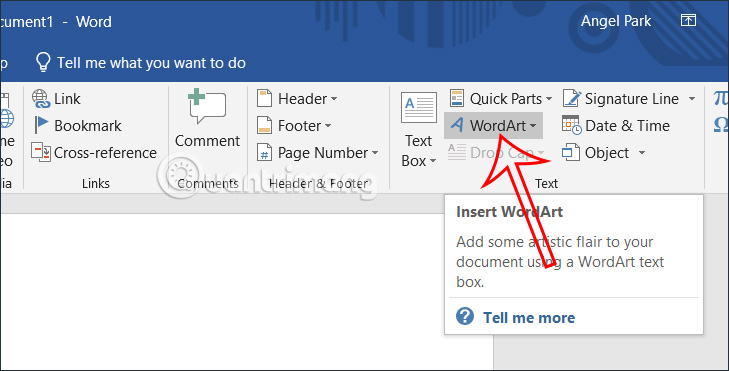
Tại giao diện trong Word bạn nhấn vào Insert rồi chọn WordArt để tìm các mẫu chữ nghệ thuật.
Bước 2:
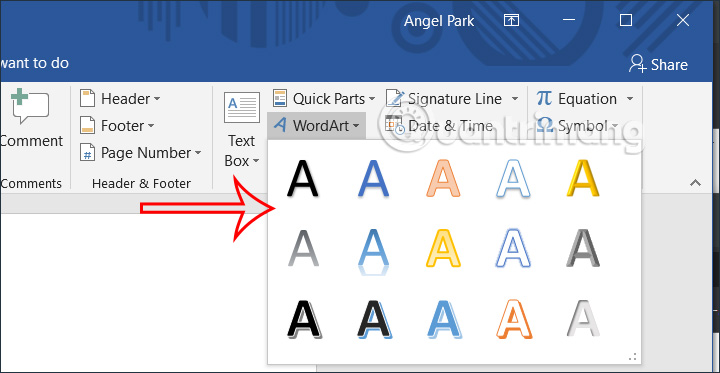
Lúc này người dùng sẽ nhìn thấy có nhiều kiểu chữ nghệ thuật khác nhau. Chúng ta lựa chọn kiểu chữ với hiệu ứng mà mình muốn dùng cho tài liệu Word.
Bước 3:
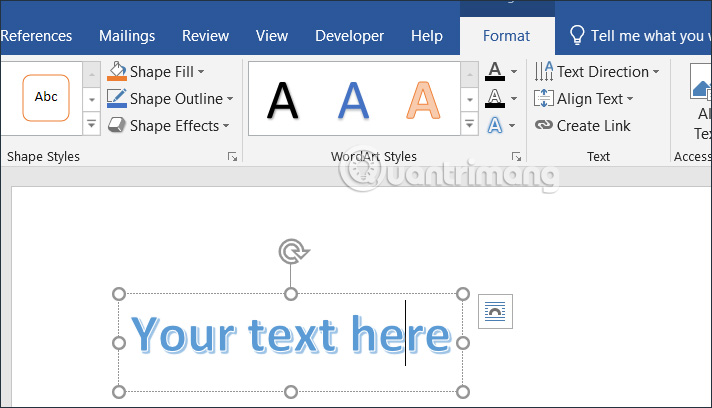
Bây giờ bạn sẽ nhập nội dung vào khung này với hiệu ứng nghệ thuật cho chữ mà chúng ta đã chọn. Chúng ta chọn cỡ chữ, kiểu chữ cho nội dung như bình thường.
Bước 4:
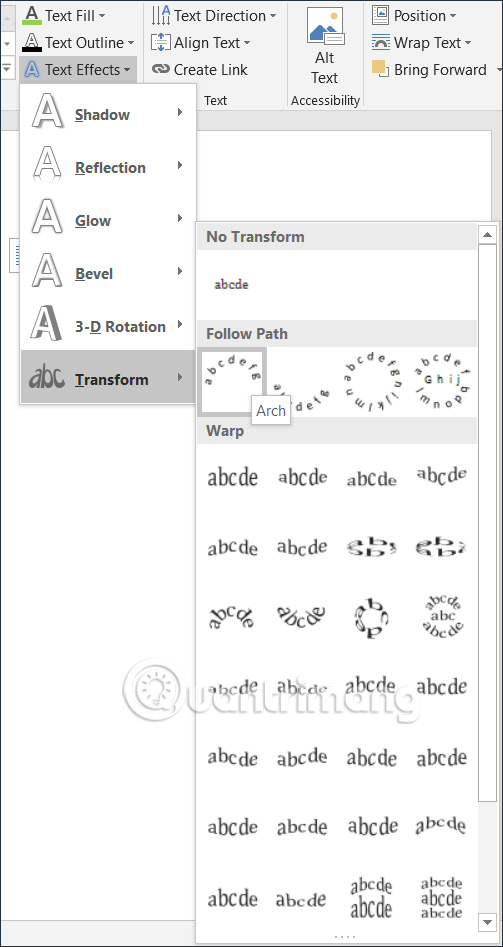
Để tạo chữ uốn cong trong Word, bạn bôi đen dòng chữ đó rồi nhấn vào tab Format ở bên trên để điều chỉnh lại định dạng cho chữ. Sau đó người dùng nhấn vào biểu tượng Text Effects như hình dưới đây.
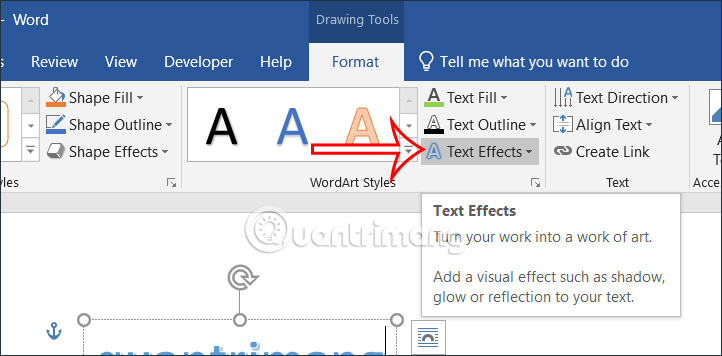
Lúc này hiển thị các tùy chọn cho chữ, bạn nhấn vào kiểu Transform rồi chọn kiểu uốn cong chữ mà chúng ta muốn sử dụng. Chúng ta di chuột vào từng kiểu uốn cong và sẽ xem được chữ hiển thị như thế nào với tùy chọn uốn cong đó.
Bước 5:
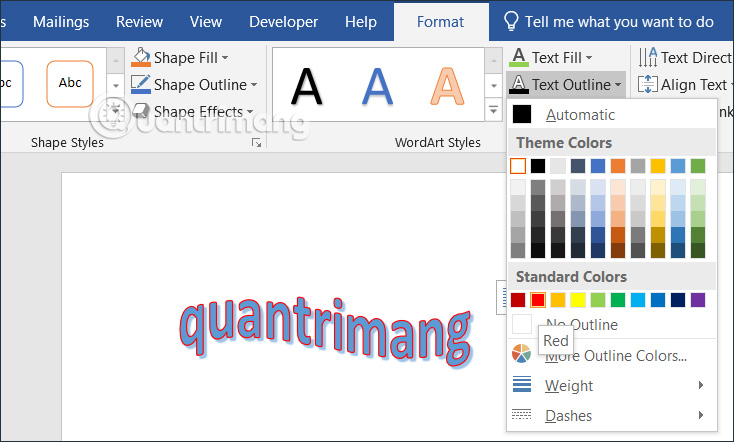
Ngoài ra bạn cũng có thể chỉnh sửa màu chữ tại Text Fill, thêm viền chữ tại Text Outline để thay đổi lại kiểu chữ này.
Bước 1:
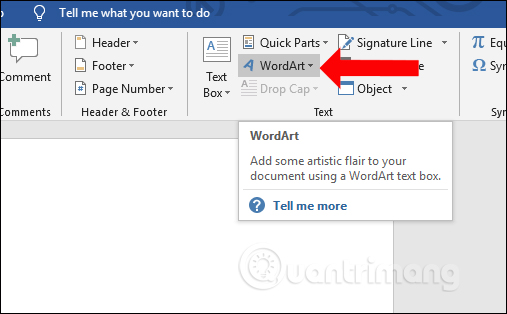
Bạn nhấn vào mục Insert rồi chọn phần WordArt để viết chữ nghệ thuật.
Bước 2:
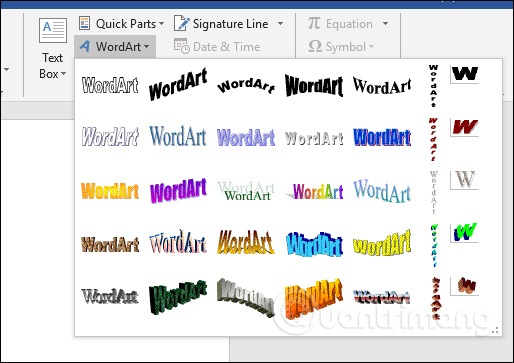
Trong danh sách hiển thị lựa chọn kiểu viết chữ nghệ thuật mà bạn muốn sử dụng. Sau đó viết chữ vào nội dung Word.
Click tiếp vào nút Format rồi chọn tiếp vào mục Change Shape. Tại đây chúng ta sẽ thấy có nhiều kiểu dáng của chữ với những kiểu uốn lượn hay tạo hình khác nhau. Người tìm tới kiểu chữ lượn sóng để sử dụng cho nội dung.
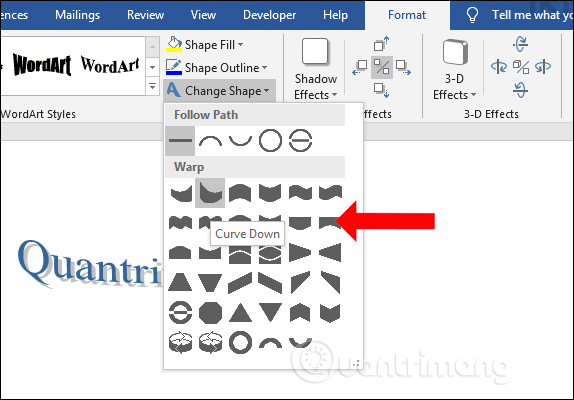
Bước 3:
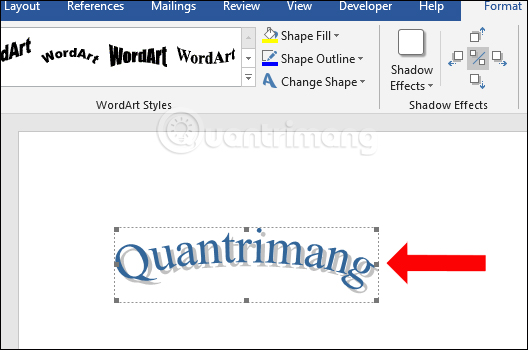
Kết quả chữ sẽ được tạo hình kiểu uốn vòng cung như dưới đây.
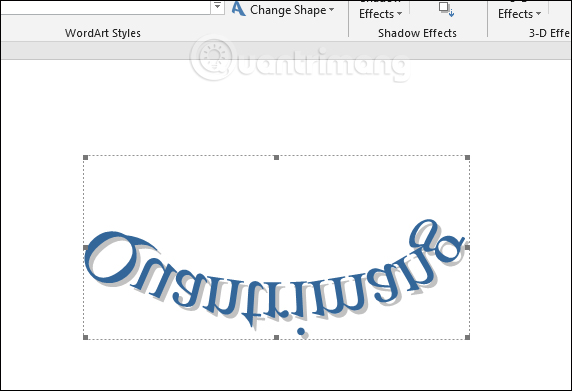
Chúng ta có thể click vào các chấm tròn chính giữa của các cạnh dọc để điều chỉnh độ vòng cung của chữ, hoặc lật ngược chữ lại khi nhấn vào chấm tròn chính giữa cạnh ngang rồi kéo xuống phía dưới như hình
Bước 4:
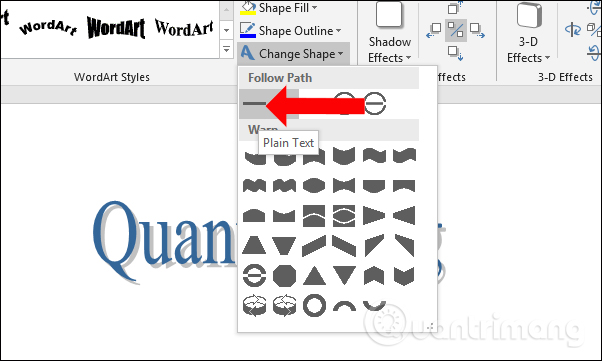
Trong trường hợp người dùng muốn quay về với kiểu chữ đầu tiên khi chưa thêm hiệu ứng uốn lượn, thì click lại vào chữ rồi chọn Change Shape rồi chọn vào hiệu ứng chữ ngang Plain Text.
Như vậy ngoài việc dùng Word Art để viết chữ nghệ thuật thì chúng ta cũng có thể sử dụng phần Change Shape để thay đổi khung hình cho chữ, với nhiều kiểu chữ khác nhau như xoay vòng, uốn vòng, kiểu chữ lượn sóng,…
Nguồn tin: Quantrimang.com
Ý kiến bạn đọc
Những tin mới hơn
 Cách khắc phục lỗi 0x887A0006: DXGI_ERROR_DEVICE_HUNG trong Windows 10/11 (07/11/2022)
  Cách sử dụng DefenderUI để sửa chữa Windows Protection History (09/11/2022)
  9 cách mở Notepad trong Windows 11 (10/11/2022)
  Em vẫn chờ... chờ ngày anh hạnh phúc (11/11/2022)
  Cách khắc phục lỗi tải Windows 11 22H2 bị kẹt ở 0 hoặc 100% (11/11/2022)
  Cách kích hoạt/vô hiệu hóa tính năng đăng nhập tự động trên Linux Mint (11/11/2022)
  PowerShell 7.3 (dựa trên .NET 7) đã khả dụng cho người dùng toàn cầu, không hỗ trợ Windows 7 (11/11/2022)
  Cách thêm các AppImage vào menu hệ thống Linux (11/11/2022)
  Cách khởi động lại máy Mac (11/11/2022)
 Những tin cũ hơn
 Trải nghiệm Windows 95 thu nhỏ trên Windows, macOS và Linux (07/11/2022)
  Cách lặp lại tiêu đề trong Excel rất đơn giản (07/11/2022)
  Cách cài đặt Ubuntu trên USB (07/11/2022)
  So sánh Microsoft Excel và Power BI (07/11/2022)
  Sự khác biệt giữa bo mạch chủ EATX và ATX (04/11/2022)
  18 lệnh Linux thú vị trong Terminal (03/11/2022)
  Cách sử dụng lsof để theo dõi file đang mở trên Linux (03/11/2022)
  Cách chèn ảnh hàng loạt vào ô Excel (03/11/2022)
  Cách sửa lỗi 0x80280013 khi đăng nhập Windows (03/11/2022)
  Cách reset Local Security Policy về mặc định trong Windows 11 (03/11/2022)
  TOP phần mềm AI bảo mật Internet tốt nhất hiện nay
 Biến các ý tưởng thành giải thích trực quan, tương tác trong ChatGPT
 TOP tiện ích mở rộng AI cho VS Code tốt nhất
Cách tạo website Portfolio miễn phí bằng ChatGPT
TOP tiện ích mở rộng AI cho VS Code tốt nhất
Cách tạo website Portfolio miễn phí bằng ChatGPT
 6 lựa chọn thay thế Visual Studio Code tốt nhất có tích hợp AI
 Tạo form hỏi đáp tương tác trong vài phút và prompt chỉnh sửa
 Hướng dẫn sử dụng Google Slides trong Claude
 Hướng dẫn sử dụng Wolfram trong ChatGPT giải toán nâng cao
 15 prompt AI thú vị cho ngày lễ Halloween
 Hoàn thiện một thiết kế thực tế với ChatGPT + Canva
 Cách kết nối ElevenLabs agent với hệ thống lên lịch Calendly
 Cách tắt app chạy ngầm Windows 11, giảm ngốn RAM trên Win 11
 Câu nói hay nhất về tháng 11, chào tháng 11
 TOP công cụ AI tạo tài liệu tốt nhất
 Cách xây dựng plugin trong ChatGPT
 Hướng dẫn tự thiết kế website Portfolio bằng Claude
 5 thiết kế ChatGPT + Canva đáp ứng hầu hết các nhu cầu trong cuộc sống
 Những công cụ AI tốt nhất giúp giải toán dễ dàng
 Hướng dẫn kết nối Booking.com với ChatGPT lên kế hoạch du lịch
 15 prompt Gemini tạo ảnh sinh nhật đẹp nhất
 Hướng dẫn cài đặt và sử dụng n8n trên Windows 11
 Cách lập trình chuyên nghiệp hơn, dễ dàng hơn với tính năng Tệp trên Grok
 Công thức tính diện tích hình Elip
 Hướng dẫn ngắt kết nối ứng dụng trên ChatGPT
 Hướng dẫn tạo đoạn hội thoại cho topic trên Twee
 Bức tranh tổng quan về hỗ trợ khách hàng tích hợp AI
 Cách sửa lỗi There Are Currently No Power Options Available Windows
 Claude Code thực sự có giá bao nhiêu?
 Hướng dẫn 8 cách mở bàn phím ảo trên Windows 10
 Hướng dẫn tạo flashcard trên Canva AI





















