
Thông tin liên hệ
- 036.686.3943
- admin@nguoicodonvn2008.info

Với rất nhiều bản phân phối Linux và phương pháp đóng gói có sẵn, không có gì ngạc nhiên khi các nhà phát triển thường chọn phân phối những chương trình của họ theo một định dạng - như AppImage - có thể được thực thi bởi bất kỳ hệ thống Linux nào. Nhưng AppImages rất khó quản lý và không dễ dàng tích hợp với menu hệ thống của bạn.
May mắn thay, có một giải pháp có thể giúp bạn sử dụng AppImages như thể chúng là các ứng dụng Linux thông thường.
AppImageLauncher làm được nhiều hơn những gì tên gọi của nó ngụ ý và sau khi được cài đặt trên hệ thống của bạn, nó sẽ chặn mọi nỗ lực mở AppImage, cung cấp cho bạn một hộp thoại với tùy chọn chọn cách bạn muốn AppImages được xử lý.
Bạn có thể chọn chạy AppImage một lần hoặc tích hợp nó với menu hệ thống để nếu muốn khởi chạy ứng dụng trong tương lai, bạn chỉ cần chọn nó từ menu.
Các ứng dụng thông thường được cài đặt thông qua trình quản lý gói được cập nhật cùng với hệ thống của bạn, nhưng AppImages, dưới dạng file bạn tải xuống một lần và thường chạy bằng cách nhấp vào biểu tượng, thì không.
AppImageLauncher thay đổi điều này bằng cách thêm một mục vào mục nhập ứng dụng trong menu hệ thống, mục này sẽ kiểm tra các bản cập nhật và tải xuống phiên bản mới nhất.
Nếu bạn chán ngấy với một AppImage cụ thể và muốn nó được vô hiệu hóa trên hệ thống của mình, AppImageLauncher cũng có thể xử lý điều đó.
AppImageLauncher được cài đặt sẵn trên hệ thống Manjaro và có các phiên bản chính thức dành cho Debian, Ubuntu và Fedora. Ngoài ra còn có phiên bản AppImageLauncher được cộng đồng hỗ trợ cho Arch Linux. elementary OS hiện không được hỗ trợ.
Thêm PPA AppImageLauncher, sau đó cập nhật hệ thống của bạn:
sudo add-apt-repository ppa:appimagelauncher-team/stable
sudo apt update
Bây giờ, hãy cài đặt AppImageLauncher với:
sudo apt install appimagelauncher
AppImageLauncher có sẵn trong Arch User Repository và bạn có thể cài đặt nó bằng cách sử dụng yay:
sudo yay -S appimagelauncher
Tải xuống bản phát hành RPM mới nhất từ trang AppImageLauncher GitHub Releases.
Tải AppImageLauncher: https://github.com/TheAssassin/AppImageLauncher/releases/
Sau đó, điều hướng đến thư mục Tải xuống bằng lệnh cd và nhập:
sudo rpm -i appimagelauncher-x.x.rpm
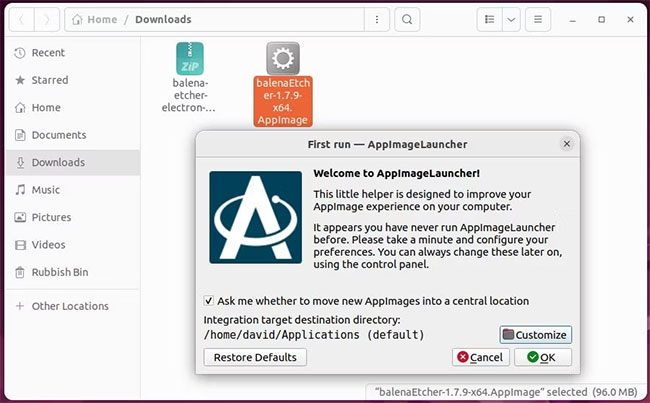
Sau khi bạn đã cài đặt AppImageLauncher, đây là cách bạn có thể sử dụng nó để thêm AppImage vào menu hệ thống:
1. Tải xuống AppImage bạn muốn sử dụng. Tìm AppImage trong trình quản lý file và khởi chạy nó.
2. AppImageLauncher sẽ khởi chạy thay vì AppImage. Nếu đây là lần đầu tiên bạn sử dụng AppImageLauncher, hãy nhấp vào Tùy chỉnh để chọn thư mục bạn muốn lưu trữ AppImages của mình, sau đó nhấp vào Ok.
3. Một hộp thoại mới sẽ xuất hiện, cung cấp cho bạn lựa chọn Run Once hoặc Integrate and run.
4. Để di chuyển AppImage đến vị trí được chỉ định và tích hợp với menu hệ thống của bạn, hãy chọn Integrate and run. Lần tiếp theo bạn muốn khởi chạy ứng dụng, chỉ cần mở menu hệ thống và nhấp vào biểu tượng ứng dụng.
Việc tích hợp ứng dụng với menu hệ thống của bạn là điều tuyệt vời - cho đến khi bạn không còn muốn nó nữa. Để xóa AppImage:
1. Mở menu hệ thống và tìm biểu tượng AppImage.
2. Nhấp chuột phải vào biểu tượng AppImage.
3. Chọn Remove AppImage from system.
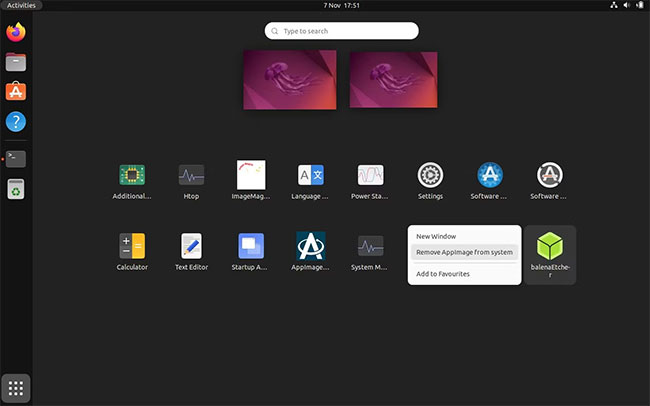
Nếu có sẵn các phiên bản cập nhật của AppImages, bạn sẽ có thể cập nhật chúng từ cùng một menu ngữ cảnh.
Giờ đây, bạn có thể sử dụng AppImageLauncher để dễ dàng tích hợp AppImages với menu hệ thống của mình và không có lý do gì để tránh sử dụng chúng nữa.
Thay vì tìm kiếm thông qua các kho lưu trữ mặc định cho phần mềm được xây dựng riêng cho bản phân phối, hãy điều tra các thư viện rộng lớn của AppImages có sẵn cho tất cả các nền tảng Linux.
Nguồn tin: Quantrimang.com
Ý kiến bạn đọc
Những tin mới hơn
 Cách khởi động lại máy Mac (11/11/2022) Cách khởi động lại máy Mac (11/11/2022)
  Cách tạo ISO Ubuntu tùy chỉnh với Cubic (13/11/2022)
 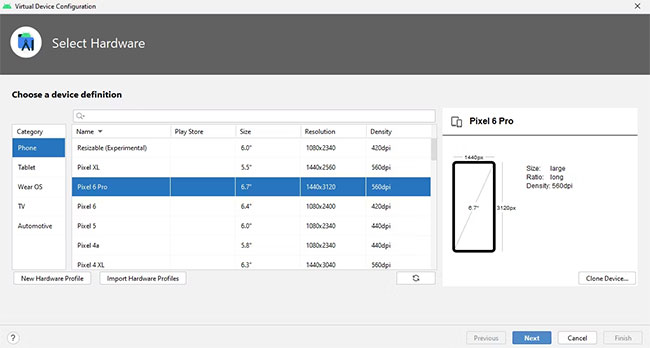 Cách cài đặt trình giả lập Android 13 (Tiramisu) trên Windows (14/11/2022)
 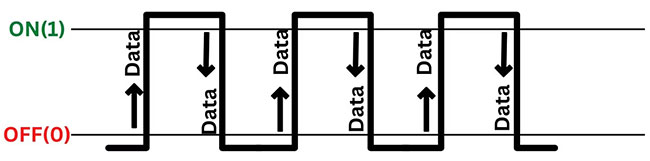 Giải thích về MT/s (tốc độ dữ liệu) và MHz (tần số) trong RAM (14/11/2022)
 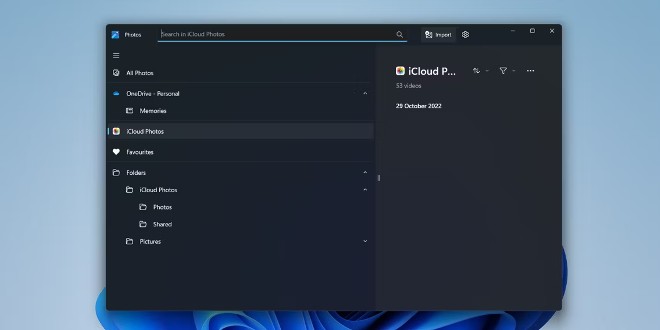 Cách thêm iCloud Photos vào ứng dụng Photos trên Windows 11 (14/11/2022)
 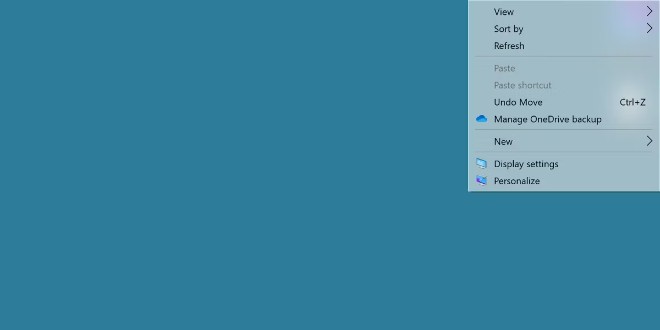 Cách thêm menu ngữ cảnh trong suốt vào Windows 11 (14/11/2022)
  Tổng hợp thao tác Touchpad trên Windows 10, Windows 11 (15/11/2022)
  Cách convert ảnh màu sang đen trắng trên Windows 11, không cần cài phần mềm (15/11/2022)
  Cách chạy macOS trên Windows 10 bằng VMware Workstation Player (16/11/2022)
 Những tin cũ hơn
 PowerShell 7.3 (dựa trên .NET 7) đã khả dụng cho người dùng toàn cầu, không hỗ trợ Windows 7 (11/11/2022)
  Cách kích hoạt/vô hiệu hóa tính năng đăng nhập tự động trên Linux Mint (11/11/2022)
  Cách khắc phục lỗi tải Windows 11 22H2 bị kẹt ở 0 hoặc 100% (11/11/2022)
  Em vẫn chờ... chờ ngày anh hạnh phúc (11/11/2022)
 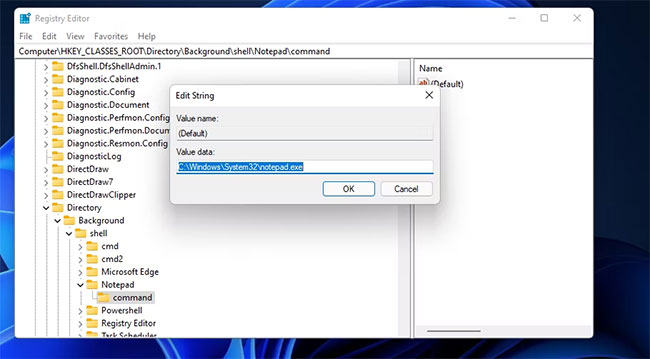 9 cách mở Notepad trong Windows 11 (10/11/2022)
 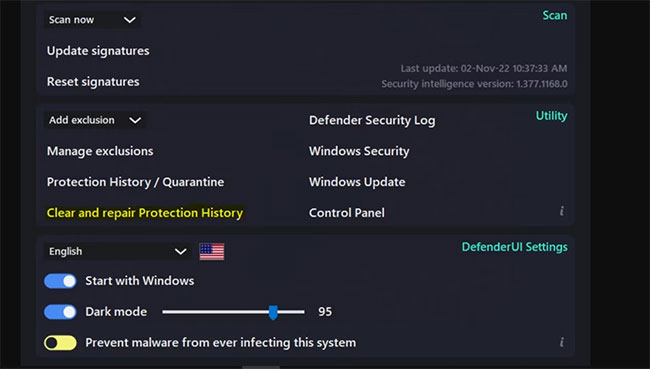 Cách sử dụng DefenderUI để sửa chữa Windows Protection History (09/11/2022)
  Cách khắc phục lỗi 0x887A0006: DXGI_ERROR_DEVICE_HUNG trong Windows 10/11 (07/11/2022)
  Cách tạo kiểu chữ uốn cong trên Word (07/11/2022)
  Trải nghiệm Windows 95 thu nhỏ trên Windows, macOS và Linux (07/11/2022)
  TOP phần mềm AI bảo mật Internet tốt nhất hiện nay
 Biến các ý tưởng thành giải thích trực quan, tương tác trong ChatGPT
 TOP tiện ích mở rộng AI cho VS Code tốt nhất
Cách tạo website Portfolio miễn phí bằng ChatGPT
TOP tiện ích mở rộng AI cho VS Code tốt nhất
Cách tạo website Portfolio miễn phí bằng ChatGPT
 6 lựa chọn thay thế Visual Studio Code tốt nhất có tích hợp AI
 Tạo form hỏi đáp tương tác trong vài phút và prompt chỉnh sửa
 Hướng dẫn sử dụng Google Slides trong Claude
 Hướng dẫn sử dụng Wolfram trong ChatGPT giải toán nâng cao
 15 prompt AI thú vị cho ngày lễ Halloween
 Hoàn thiện một thiết kế thực tế với ChatGPT + Canva
 Cách kết nối ElevenLabs agent với hệ thống lên lịch Calendly
 Cách tắt app chạy ngầm Windows 11, giảm ngốn RAM trên Win 11
 Câu nói hay nhất về tháng 11, chào tháng 11
 TOP công cụ AI tạo tài liệu tốt nhất
 Cách xây dựng plugin trong ChatGPT
 Hướng dẫn tự thiết kế website Portfolio bằng Claude
 5 thiết kế ChatGPT + Canva đáp ứng hầu hết các nhu cầu trong cuộc sống
 Những công cụ AI tốt nhất giúp giải toán dễ dàng
 Hướng dẫn kết nối Booking.com với ChatGPT lên kế hoạch du lịch
 15 prompt Gemini tạo ảnh sinh nhật đẹp nhất
 Hướng dẫn cài đặt và sử dụng n8n trên Windows 11
 Cách lập trình chuyên nghiệp hơn, dễ dàng hơn với tính năng Tệp trên Grok
 Công thức tính diện tích hình Elip
 Hướng dẫn ngắt kết nối ứng dụng trên ChatGPT
 Hướng dẫn tạo đoạn hội thoại cho topic trên Twee
 Bức tranh tổng quan về hỗ trợ khách hàng tích hợp AI
 Cách sửa lỗi There Are Currently No Power Options Available Windows
 Claude Code thực sự có giá bao nhiêu?
 Hướng dẫn 8 cách mở bàn phím ảo trên Windows 10
 Hướng dẫn tạo flashcard trên Canva AI





















