
Thông tin liên hệ
- 036.686.3943
- admin@nguoicodonvn2008.info

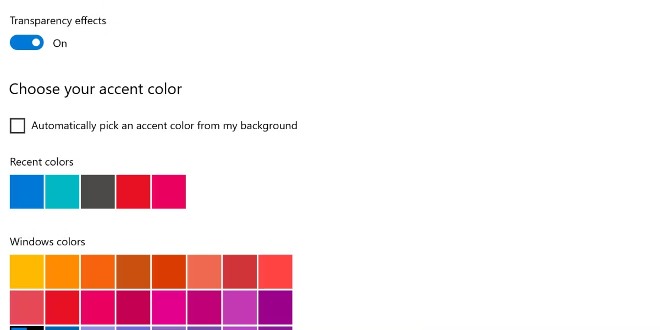
Có thể bạn thấy rằng tùy chọn trong suốt mặc định trên Windows 11 có khá nhiều thiếu sót. Bạn không thể nhìn xuyên qua nó một cách hoàn toàn và không có cách nào để điều chỉnh, thay đổi nó.
Nếu bạn muốn có menu ngữ cảnh trong suốt thì đây là cách để làm.
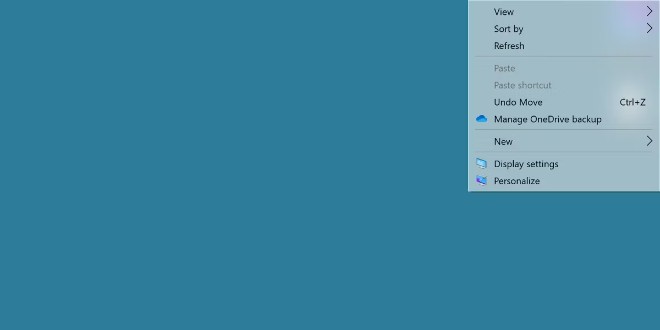
Windows 11 có sẵn một tùy chọn chỉnh theme trong suốt. Nếu bạn chưa biết, bạn có thể tham khảo cách kích hoạt tại đây:
Hiệu ứng này trông cũng được nhưng không hề cung cấp khả năng tùy chỉnh và cũng không cho chúng ta nhìn xuyên qua menu ngữ cảnh quá nhiều. Tệ hơn là nhiều menu pop-out không có hiệu ứng này.
Trước khi thêm tùy chọn trong suốt cho menu ngữ cảnh, bạn cần bật hiệu ứng trong suốt cho toàn bộ hệ điều hành Windows 11.
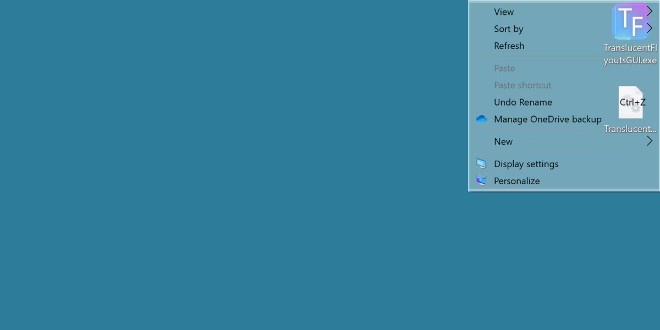
Để làm điều này, chúng ta sẽ sử dụng một công cụ có tên TranslucentFlyouts. Truy cập vào GitHub để tải về công cụ này:
Sau khi tải về và chạy file thực thi, bạn sẽ được chào đón bởi một cảnh báo giải thích rằng công cụ này sẽ can thiệp vào hệ thống.
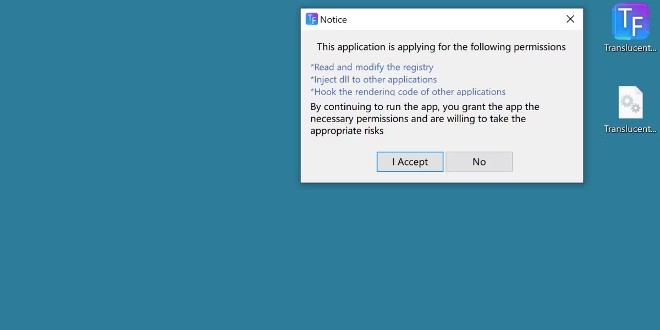
Bạn nhấn I Accept để chạy chương trình. Công cụ này cung cấp nhiều tùy chọn nhưng phổ biến nhất chính là chỉnh Effect sang Transparent (trong suốt).
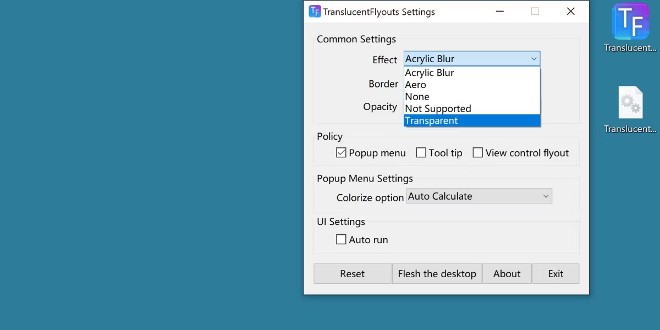
Hiệu ứng này sẽ được áp dụng ngay. Bạn nhấn chuột phải vào màn hình để mở menu ngữ cảnh xem sự thay đổi. Ngoài ra, bạn cũng sẽ có các tùy chọn khác như thêm bóng, thêm độ mờ đục, thêm hiệu ứng vào các hộp thoại khác.
Thực tế thì Windows 11 đã cung cấp tính năng này nhưng nhiều người dùng vẫn không cảm thấy hài lòng theo một cách nào đó. Vì thế, chẳng có gì hợp lý khi hy vọng vào một bản cập nhật tăng cường khả năng trong suốt của hệ thống Windows 11 trong tương lai.
Còn nếu điều đó không xảy ra thì bạn vẫn có những chương trình nhẹ mà hữu ích như TranslucentFlyouts.
Nguồn tin: Quantrimang.com
Ý kiến bạn đọc
Những tin mới hơn
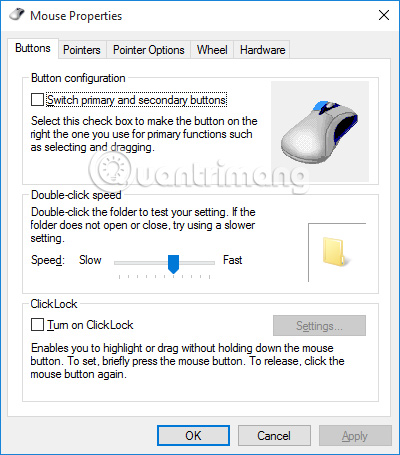 Tổng hợp thao tác Touchpad trên Windows 10, Windows 11 (15/11/2022)
 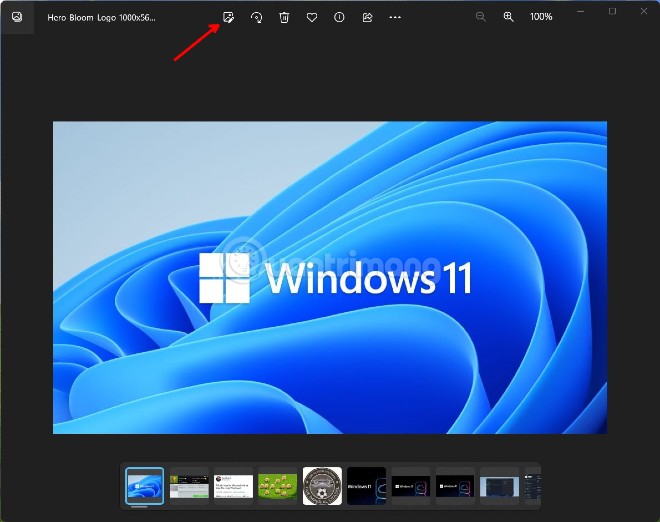 Cách convert ảnh màu sang đen trắng trên Windows 11, không cần cài phần mềm (15/11/2022)
 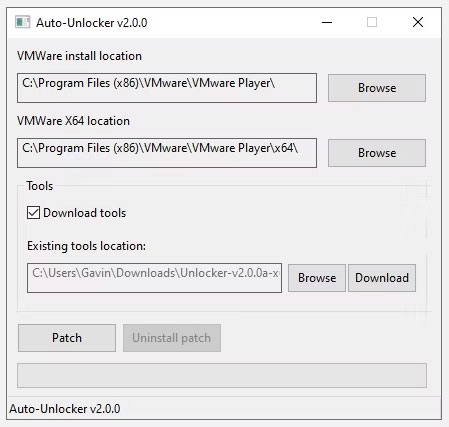 Cách chạy macOS trên Windows 10 bằng VMware Workstation Player (16/11/2022)
 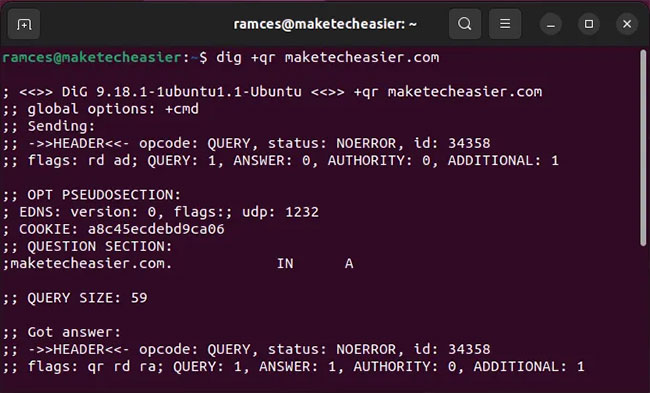 Cách sử dụng lệnh dig trong Linux (16/11/2022)
 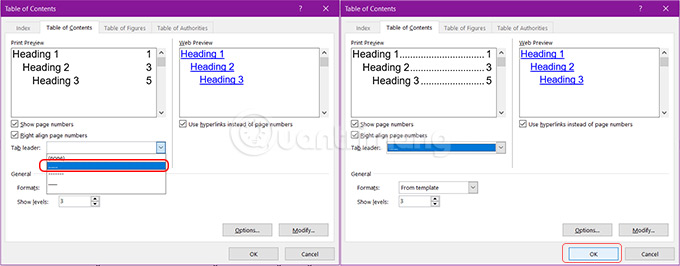 Cách tạo mục lục trong Word tự động cho Word 2007, 2010, 2016 và 2019 (17/11/2022)
 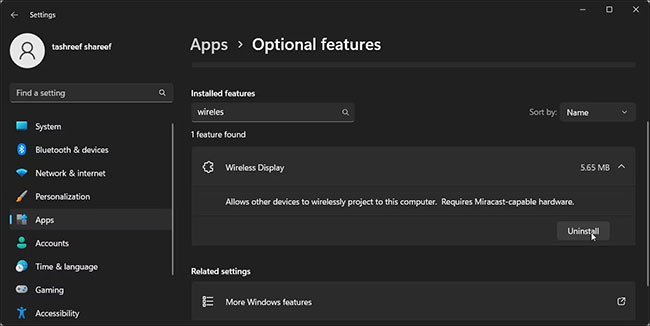 Cách cài đặt/gỡ cài đặt Wireless Display trên Windows 11 (18/11/2022)
 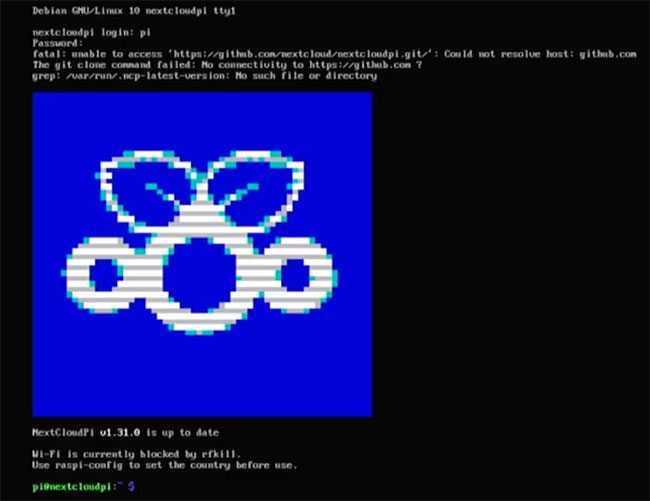 Cách xây dựng cloud server Raspberry Pi của riêng mình với Nextcloud (18/11/2022)
  Blog Radio 783: Buông tay mà sao lòng đắng cay đến thế? (18/11/2022)
  Viết chương trình kiểm tra một số có phải lũy thừa của 2 không bằng Python (18/11/2022)
 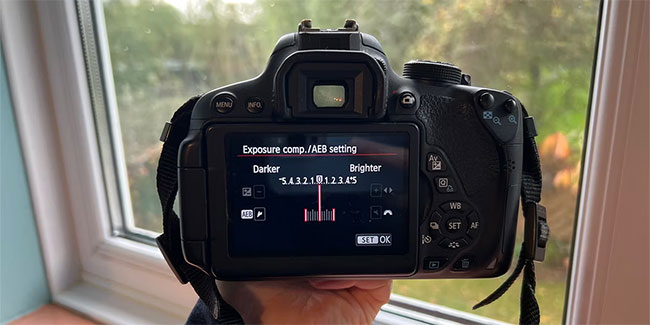 Cách tạo ảnh HDR trong Photoshop bằng Camera RAW (18/11/2022)
 Những tin cũ hơn
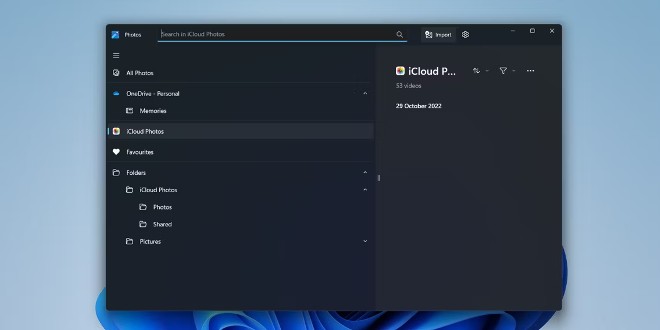 Cách thêm iCloud Photos vào ứng dụng Photos trên Windows 11 (14/11/2022)
 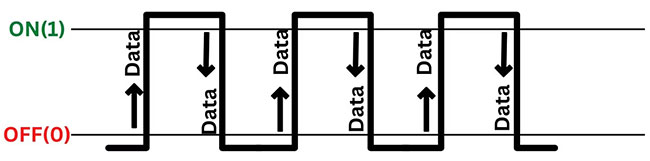 Giải thích về MT/s (tốc độ dữ liệu) và MHz (tần số) trong RAM (14/11/2022)
 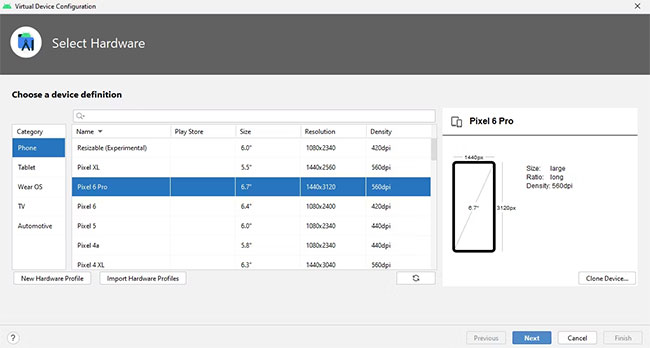 Cách cài đặt trình giả lập Android 13 (Tiramisu) trên Windows (14/11/2022)
  Cách tạo ISO Ubuntu tùy chỉnh với Cubic (13/11/2022)
  Cách khởi động lại máy Mac (11/11/2022) Cách khởi động lại máy Mac (11/11/2022)
  Cách thêm các AppImage vào menu hệ thống Linux (11/11/2022)
  PowerShell 7.3 (dựa trên .NET 7) đã khả dụng cho người dùng toàn cầu, không hỗ trợ Windows 7 (11/11/2022)
  Cách kích hoạt/vô hiệu hóa tính năng đăng nhập tự động trên Linux Mint (11/11/2022)
  Cách khắc phục lỗi tải Windows 11 22H2 bị kẹt ở 0 hoặc 100% (11/11/2022)
  10 phần mềm tạo nhạc bằng AI tốt nhất năm 2026
 Llama vs ChatGPT: Nền tảng AI nào tốt hơn?
 AI Voice Agent là gì? Tìm hiểu cách thức hoạt động của trợ lý thoại AI
 Hướng dẫn tạo câu hỏi trắc nghiệm trên Gemini
 TOP trang web tạo ảnh AI tốt nhất
 Hướng dẫn chi tiết cách tạo Data Table trên n8n: Tối ưu hóa hệ thống dữ liệu tự động
 8 câu lệnh Gemini xóa chi tiết thừa khỏi ảnh
 Cách sử dụng AI Video Remix trong Google Photos
 Mistral Vibe for Code, Claude Code, Cursor hay Codex: Đâu là coding agent tốt nhất hiện nay?
 5 Claude, OpenClaw và Hermes skill xứng đáng có trong bộ công cụ của bạn
 Cách phát triển sự nghiệp trong kỷ nguyên AI: 10 bước giúp bạn luôn giữ lợi thế
 TOP công cụ AI tạo danh sách công việc tốt nhất
 So sánh 27 mô hình Claude
So sánh 27 mô hình Claude
So sánh 27 mô hình Claude
 Thêm danh sách SharePoint vào Copilot Studio
 Kimi vs ChatGPT: Đâu là trợ lý AI tốt hơn?
 Cách thêm watermark AI trong Photos Windows
 8 trường hợp sử dụng Claude Cowork tự động hóa doanh nghiệp giúp tiết kiệm nhiều giờ mỗi tuần
 Prompt tạo phiếu luyện viết đoạn văn cho học sinh Tiểu học
 TOP công cụ nhân hóa văn bản AI tự nhiên nhất






















