
Thông tin liên hệ
- 036.686.3943
- admin@nguoicodonvn2008.info

Tính năng Wireless Display trong Windows 11 cho phép bạn kết nối và chiếu màn hình điện thoại thông minh tới PC. Đây là một tiện ích hữu ích để xem nội dung từ điện thoại hoặc máy tính bảng của bạn trên màn hình lớn hơn.
Trong Windows 11, Wireless Display là một tính năng tùy chọn và yêu cầu PC tương thích với Miracast để hoạt động. Vì đây là một tính năng tùy chọn nên bạn sẽ phải cài đặt nó để bắt đầu với Miracast. Bài viết hôm nay sẽ chỉ cho bạn hai cách cài đặt Wireless Display trong Windows 11 để giúp chiếu màn hình điện thoại Android lên PC.
Bạn có thể cài đặt tính năng Wireless Display dưới dạng tính năng tùy chọn từ bảng điều khiển Settings. Trước đó, hãy đảm bảo kiểm tra xem PC của bạn có tương thích với Miracast không. Nếu có, hãy làm theo các bước bên dưới để cài đặt Wireless Display.
Để cài đặt Wireless Display:
1. Nhấn Win + I để mở Settings.
2. Mở tab Apps ở ngăn bên trái.
3. Tiếp theo, cuộn xuống và nhấp vào tùy chọn Optional features.
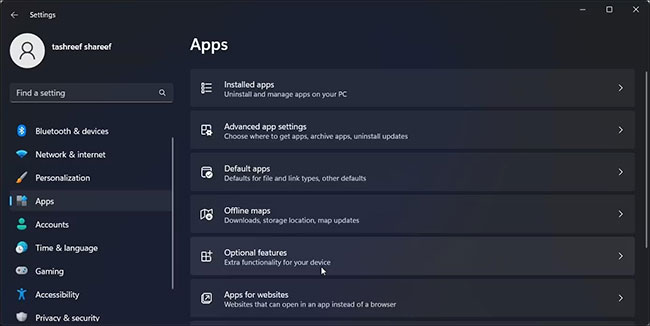
4. Nhấp vào View features cho Add an optional feature.
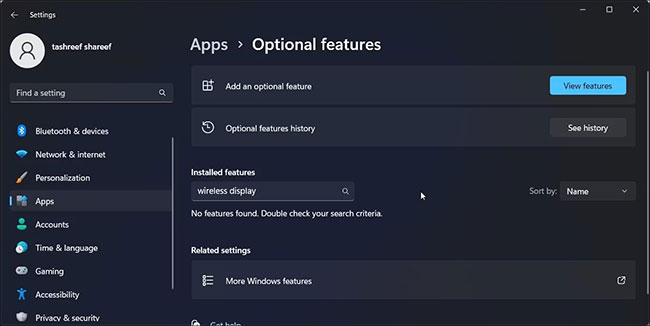
5. Trong hộp thoại Add an optional feature, nhập wireless display.
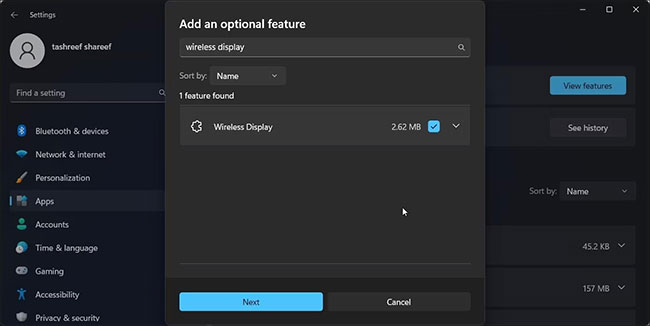
6. Chọn Wireless Display từ kết quả tìm kiếm và nhấp vào Next.
7. Nhấp vào Install, rồi đợi Windows tải xuống và cài đặt ứng dụng.
Sau khi cài đặt, hãy khởi động lại PC. Sau khi khởi động lại, hãy mở Windows Search (Win + S) và nhập Wireless Display. Giờ đây, bạn có thể kết nối điện thoại thông minh hoặc máy tính bảng với PC và chiếu màn hình không dây.
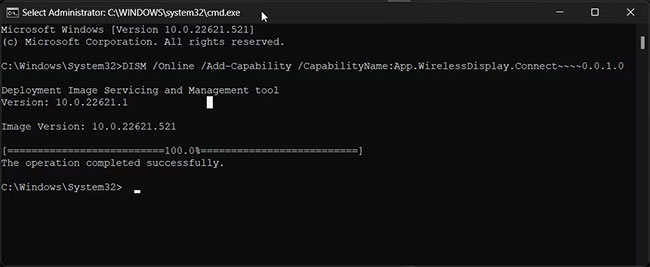
Bạn cũng có thể cài đặt Wireless Display bằng Command Prompt. Để cài đặt ứng dụng, bạn có thể sử dụng lệnh Features on Demand(FODs) trong tiện ích dòng lệnh.
Để cài đặt Wireless Display bằng Command Prompt:
1. Nhấn phím Win và gõ cmd.
2. Từ kết quả tìm kiếm, nhấp chuột phải vào Command Prompt và chọn Run as administrator.
3. Trong cửa sổ Command Prompt, gõ lệnh sau và nhấn Enter:
DISM /Online /Add-Capability /CapabilityName:App.WirelessDisplay.Connect~~~~0.0.1.0
4. Windows sẽ tải xuống và cài đặt ứng dụng Wireless Display. Quá trình này có thể mất một chút thời gian, vì vậy hãy đợi cho đến khi thanh tiến trình đạt 100%.
5. Khi bạn thấy thông báo thành công, hãy đóng cửa sổ Command Prompt và khởi động lại PC.
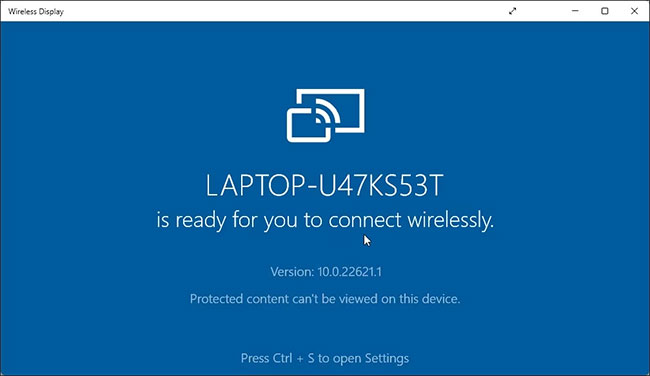
Bây giờ, bạn đã cài đặt thành công Wireless Display. Bạn có thể bắt đầu chiếu điện thoại thông minh hoặc các thiết bị tương thích khác tới màn hình của mình.
Để sử dụng Wireless Display:
1. Kết nối điện thoại Android của bạn và PC Windows với cùng một mạng WiFi.
2. Tiếp theo, nhấn phím Win và gõ wireless display.
3. Từ kết quả tìm kiếm, nhấp vào Wireless Display để mở ứng dụng.
4. Trên điện thoại Android, hãy quét tìm màn hình không dây. Ví dụ, trên thiết bị Samsung Galaxy, hãy mở Smart View và chọn PC của bạn từ danh sách các thiết bị khả dụng.
Bạn có thể cấu hình thêm cài đặt trình chiếu trên PC của mình để Wireless Display luôn khả dụng. Bằng cách này, bạn có thể chiếu từ điện thoại Android của mình ngay cả khi ứng dụng Wireless Display không mở trên PC.
Để Wireless Display luôn khả dụng:
1. Nhấn Win + I để mở Settings.
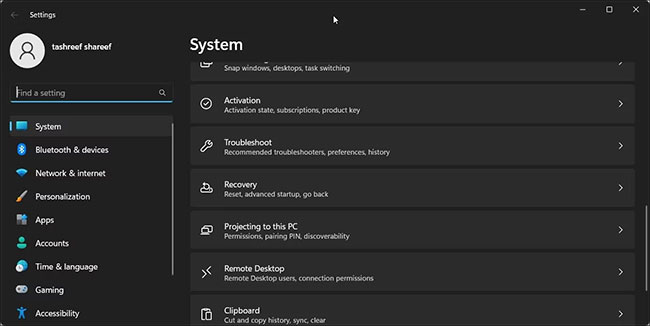
2. Với tab System được chọn, cuộn xuống và nhấp vào Projecting to this PC.
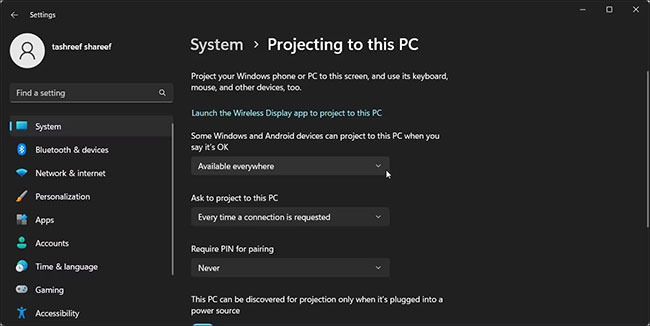
3. Tiếp theo, nhấp vào Some Windows and Android devices can project to this PC when you say it’s OK và chọn Available everywhere.
Giờ đây, nếu bạn cố gắng chiếu màn hình điện thoại Android của mình tới PC, Windows sẽ tự động khởi chạy ứng dụng Wireless Display và bắt đầu chiếu màn hình.
Bạn có thể gỡ cài đặt Wireless Display khỏi Settings. Tương tự, Command Prompt là một tùy chọn đáng tin cậy khác để gỡ cài đặt ứng dụng trong nháy mắt.
Hãy xem xét hai cách để gỡ cài đặt Wireless Display trong Windows 11.
1. Nhấn Win + I để mở Settings.
2. Chuyển đến Apps > Optional features.
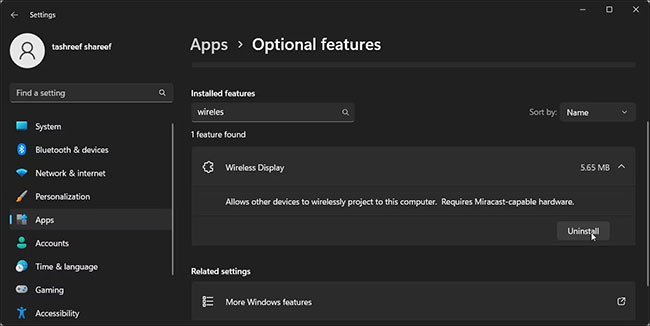
3. Nhập Wireless Display vào thanh tìm kiếm Installed features.
4. Nhấp vào Wireless Display và sau đó chọn Uninstall.
1. Mở Command Prompt với quyền admin.
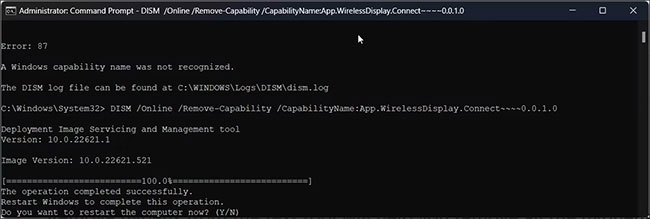
2. Trong cửa sổ Command Prompt, gõ lệnh sau và nhấn Enter:
DISM /Online /Remove-Capability /CapabilityName:App.WirelessDisplay.Connect~~~~0.0.1.0
3. Đợi ứng dụng gỡ cài đặt. Sau đó khởi động lại PC để áp dụng các thay đổi.
Ứng dụng Wireless Display giúp dễ dàng xem màn hình Android của bạn trên máy tính Windows. Nó cũng giúp bạn tránh khỏi rắc rối khi cài đặt các ứng dụng chiếu màn hình của bên thứ ba thường yêu cầu đăng ký.
Thật không may, bạn không thể sử dụng Wireless Display để chiếu màn hình iPhone lên PC. Do hệ sinh thái của Apple, bạn sẽ phải dựa vào các ứng dụng của bên thứ ba để truyền màn hình iPhone sang máy tính Windows của mình.
Nguồn tin: Quantrimang.com
Ý kiến bạn đọc
Những tin mới hơn
 Cách xây dựng cloud server Raspberry Pi của riêng mình với Nextcloud (18/11/2022)
  Blog Radio 783: Buông tay mà sao lòng đắng cay đến thế? (18/11/2022)
  Viết chương trình kiểm tra một số có phải lũy thừa của 2 không bằng Python (18/11/2022)
  Cách tạo ảnh HDR trong Photoshop bằng Camera RAW (18/11/2022)
  7 cách khắc phục lỗi ứng dụng Films & TV không hoạt động trên Windows 11 (18/11/2022)
  Viết chương trình tính số cách leo cầu thang bằng Python (20/11/2022)
  Cách truy cập các thiết bị Linux từ mọi nơi với NordVPN Meshnet (20/11/2022)
  Địa chỉ IP tĩnh hay IP động bảo mật hơn? (20/11/2022)
  Cách thay đổi kích thước cửa sổ phần mềm bằng bàn phím trong Windows 11 (24/11/2022)
  Cách khắc phục lỗi "IPv4/IPv6 No Internet Access" trên Windows (24/11/2022)
 Những tin cũ hơn
 Cách tạo mục lục trong Word tự động cho Word 2007, 2010, 2016 và 2019 (17/11/2022)
  Cách sử dụng lệnh dig trong Linux (16/11/2022)
  Cách chạy macOS trên Windows 10 bằng VMware Workstation Player (16/11/2022)
  Cách convert ảnh màu sang đen trắng trên Windows 11, không cần cài phần mềm (15/11/2022)
  Tổng hợp thao tác Touchpad trên Windows 10, Windows 11 (15/11/2022)
  Cách thêm menu ngữ cảnh trong suốt vào Windows 11 (14/11/2022)
  Cách thêm iCloud Photos vào ứng dụng Photos trên Windows 11 (14/11/2022)
  Giải thích về MT/s (tốc độ dữ liệu) và MHz (tần số) trong RAM (14/11/2022)
  Cách cài đặt trình giả lập Android 13 (Tiramisu) trên Windows (14/11/2022)
  Cách tạo ISO Ubuntu tùy chỉnh với Cubic (13/11/2022)
  TOP phần mềm AI bảo mật Internet tốt nhất hiện nay
 Biến các ý tưởng thành giải thích trực quan, tương tác trong ChatGPT
 TOP tiện ích mở rộng AI cho VS Code tốt nhất
Cách tạo website Portfolio miễn phí bằng ChatGPT
TOP tiện ích mở rộng AI cho VS Code tốt nhất
Cách tạo website Portfolio miễn phí bằng ChatGPT
 6 lựa chọn thay thế Visual Studio Code tốt nhất có tích hợp AI
 Tạo form hỏi đáp tương tác trong vài phút và prompt chỉnh sửa
 Hướng dẫn sử dụng Google Slides trong Claude
 Hướng dẫn sử dụng Wolfram trong ChatGPT giải toán nâng cao
 15 prompt AI thú vị cho ngày lễ Halloween
 Hoàn thiện một thiết kế thực tế với ChatGPT + Canva
 Cách kết nối ElevenLabs agent với hệ thống lên lịch Calendly
 Cách tắt app chạy ngầm Windows 11, giảm ngốn RAM trên Win 11
 Câu nói hay nhất về tháng 11, chào tháng 11
 TOP công cụ AI tạo tài liệu tốt nhất
 Cách xây dựng plugin trong ChatGPT
 Hướng dẫn tự thiết kế website Portfolio bằng Claude
 5 thiết kế ChatGPT + Canva đáp ứng hầu hết các nhu cầu trong cuộc sống
 Những công cụ AI tốt nhất giúp giải toán dễ dàng
 Hướng dẫn kết nối Booking.com với ChatGPT lên kế hoạch du lịch
 15 prompt Gemini tạo ảnh sinh nhật đẹp nhất
 Hướng dẫn cài đặt và sử dụng n8n trên Windows 11
 Cách lập trình chuyên nghiệp hơn, dễ dàng hơn với tính năng Tệp trên Grok
 Công thức tính diện tích hình Elip
 Hướng dẫn ngắt kết nối ứng dụng trên ChatGPT
 Hướng dẫn tạo đoạn hội thoại cho topic trên Twee
 Bức tranh tổng quan về hỗ trợ khách hàng tích hợp AI
 Cách sửa lỗi There Are Currently No Power Options Available Windows
 Claude Code thực sự có giá bao nhiêu?
 Hướng dẫn 8 cách mở bàn phím ảo trên Windows 10
 Hướng dẫn tạo flashcard trên Canva AI





















