
Thông tin liên hệ
- 036.686.3943
- admin@nguoicodonvn2008.info

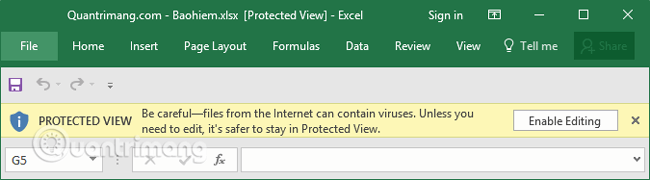
Khi mở các văn bản, tài liệu, bảng tính Word, Excel hay Power Point từ các nguồn không xác định, một tính năng từ phiên bản Office 2013 có tên Protected View sẽ bảo vệ bạn khỏi các rủi ro tiềm ẩn, ngăn chặn các mã độc, virus khi mở tài liệu. Điều này khá là tuyệt, tuy nhiên, khi người dùng mở văn bản hay tài liệu, Protected View sẽ chỉ cho phép đọc chứ không thể chỉnh sửa trực tiếp, mà phải nhấn vào nút Enable Editing.
Protected View bảo vệ bạn khỏi virus, các phần mềm độc hại và các mối đe dọa có thể gặp phải khi mở tệp Word/Excel từ khác nguồn không xác định.
Chế độ này cũng khá phù hợp với những bảng tính, tài liệu mà bạn chỉ muốn mở ra để đọc chứ không cần chỉnh sửa.
Chế độ Protected View được bật sẵn theo mặc định. Vì vậy, bất cứ khi nào bạn mở tệp không có nguồn gốc từ một trang web nào đó hoặc nhận được qua email, bạn sẽ nghiễm nhiên mở file ở chế độ Protected View.
Khi mở tệp ở dạng này, một dòng cảnh báo sẽ xuất hiện dọc theo phần trên cùng của tài liệu đang mở cùng nút Enable Editing, click vào đó, chương trình sẽ cho phép bạn chỉnh sửa tài liệu sau khi đã cân nhắc xong.
Một dạng sẽ edit là tài liệu được mở dưới dạng read-only với một số nội dung không được hiện.
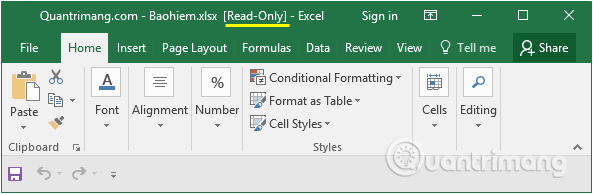
Nếu ở dạng này, bạn nên lưu tài liệu thành một bản khác để làm việc dễ dàng hơn.
Tuy tính năng này khá hữu ích nhưng cũng gây khó khăn không nhỏ cho người sử dụng vì không thể sửa ngay nội dung trong văn bản và tài liệu. Nếu bạn muốn tắt tính năng Protected View trên Office thì có thể tham khảo cách thực hiện sau đây.
Lưu ý:
Để tắt Protected View, bạn thực hiện theo các bước như sau:
Bước 1: Nhấn chọn File nằm trên cùng bên trái từ thanh tác vụ.
Bước 2: Trong giao diện mới, từ menu bên trái bạn nhấn chọn vào mục Options.
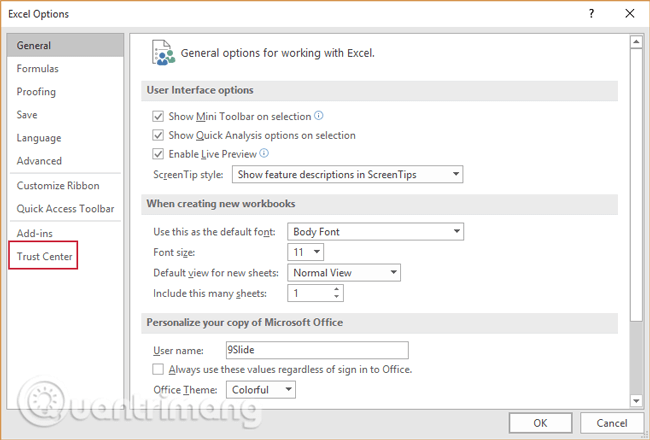
Bước 3: Trong giao diện Excel Options, cũng tại menu bên trái nhấn chọn Trust Center.
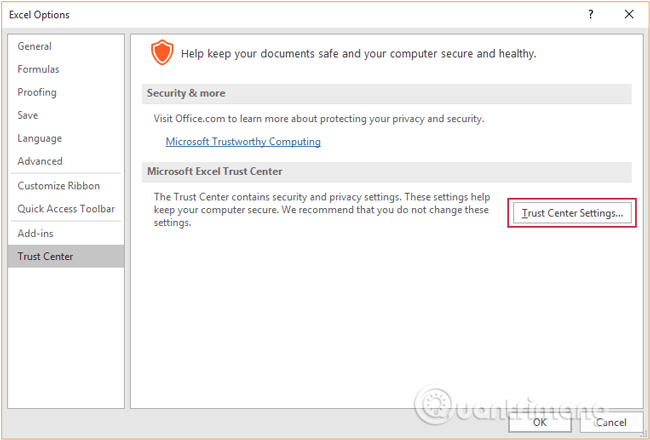
Bước 4: Tiếp theo, chọn Trust Center Settings…
Bước 5: Chuyển sang giao diện Trust Center, nhấn chọn danh mục Protected View.
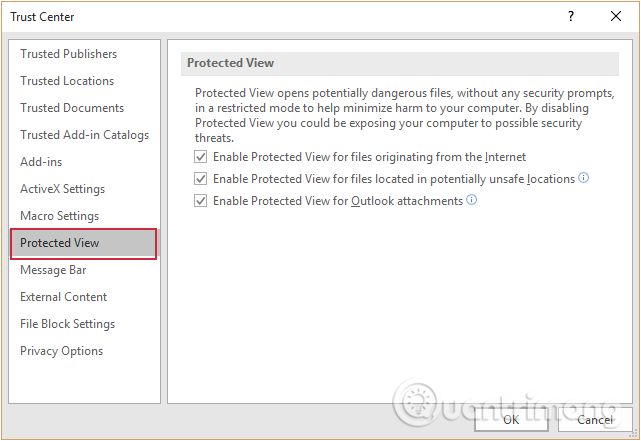
Bước 6: Ở đây có 3 chế độ Protected View: files originating from the Internet, unsafe locations và Outlook attachments. Hãy vô hiệu hóa cả 3 bằng cách bỏ tích trước mỗi tùy chọn nếu không muốn Protected View can thiệp vào tệp của bạn trong tương lai.
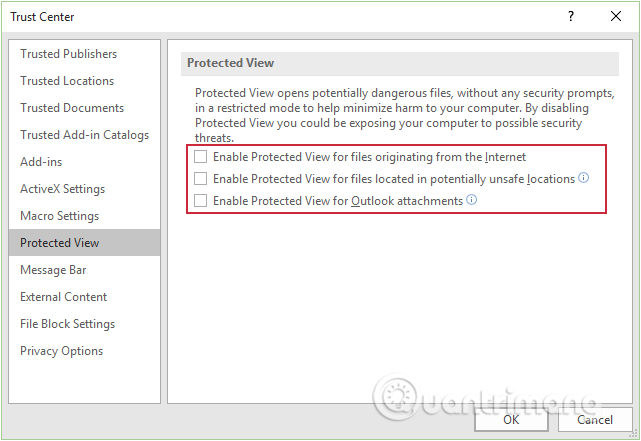
Như vậy, chúng ta đã vô hiệu hóa tính năng Protected View trên Office. Khi bạn mở lại tài liệu sẽ không thấy xuất hiện nút Enable Editing nữa, vậy nên có thể chỉnh sửa trực tiếp ngay. Đặc biệt, với những tài liệu chúng ta tải từ trên mạng xuống cũng đã được bỏ tính năng bảo vệ Protected View.
Có thể đánh giá Protected View là một tính năng rất hữu ích giúp bảo về người dùng khỏi các mối đe dọa tiềm ẩn khi mở tài liệu từ các nguồn không xác định. Chế độ này rất phổ biến khi làm việc với Office trên các thiết bị di động hoặc truy cập file ở các địa điểm công cộng không thường xuyên sử dụng.
Nguồn tin: Quantrimang.com
Ý kiến bạn đọc
Những tin mới hơn
 6 môi trường desktop bạn có thể cài đặt trên Raspberry Pi OS (02/11/2022)
  Cách sử dụng Microsoft Safety Scanner để quét phần mềm độc hại (02/11/2022)
  12 cách chỉnh độ sáng màn hình máy tính, laptop (03/11/2022)
  Cách sử dụng công cụ Magnifier trên Windows 11 (03/11/2022)
  Cách reset Local Security Policy về mặc định trong Windows 11 (03/11/2022)
  Cách sửa lỗi 0x80280013 khi đăng nhập Windows (03/11/2022)
  Cách chèn ảnh hàng loạt vào ô Excel (03/11/2022)
  Cách sử dụng lsof để theo dõi file đang mở trên Linux (03/11/2022)
  18 lệnh Linux thú vị trong Terminal (03/11/2022)
  Sự khác biệt giữa bo mạch chủ EATX và ATX (04/11/2022)
 Những tin cũ hơn
 Hướng dẫn cài đặt tính năng WiFi & WiFi Direct trên máy in Epson (27/10/2022)
  Cách sử dụng Memory Diagnostic Tool trên Windows 11 (26/10/2022)
  Cách đọc mã QR trên máy tính (26/10/2022)
  Cách thiết lập shortcut cho applet Devices and Printers trong Windows 11 (26/10/2022)
  Cách thêm đường viền vào ảnh chụp màn hình với Snipping Tool trong Windows 11 (24/10/2022)
  Cách sử dụng DefenderUI để cấu hình Windows Defender (24/10/2022)
  3 cách tắt tường lửa Windows 10 (24/10/2022)
  Cách kiểm tra phiên bản Java trên Windows 11 (22/10/2022)
  Cách cài đặt và quản lý nhiều phiên bản Python trên Linux (20/10/2022)
  Cách lưu dữ liệu vào file CSV trong ứng dụng C# (20/10/2022)
  10 phần mềm tạo nhạc bằng AI tốt nhất năm 2026
 Llama vs ChatGPT: Nền tảng AI nào tốt hơn?
 AI Voice Agent là gì? Tìm hiểu cách thức hoạt động của trợ lý thoại AI
 Hướng dẫn tạo câu hỏi trắc nghiệm trên Gemini
 TOP trang web tạo ảnh AI tốt nhất
 Hướng dẫn chi tiết cách tạo Data Table trên n8n: Tối ưu hóa hệ thống dữ liệu tự động
 8 câu lệnh Gemini xóa chi tiết thừa khỏi ảnh
 Cách sử dụng AI Video Remix trong Google Photos
 Mistral Vibe for Code, Claude Code, Cursor hay Codex: Đâu là coding agent tốt nhất hiện nay?
 5 Claude, OpenClaw và Hermes skill xứng đáng có trong bộ công cụ của bạn
 Cách phát triển sự nghiệp trong kỷ nguyên AI: 10 bước giúp bạn luôn giữ lợi thế
 TOP công cụ AI tạo danh sách công việc tốt nhất
 So sánh 27 mô hình Claude
So sánh 27 mô hình Claude
So sánh 27 mô hình Claude
 Thêm danh sách SharePoint vào Copilot Studio
 Kimi vs ChatGPT: Đâu là trợ lý AI tốt hơn?
 Cách thêm watermark AI trong Photos Windows
 8 trường hợp sử dụng Claude Cowork tự động hóa doanh nghiệp giúp tiết kiệm nhiều giờ mỗi tuần
 Prompt tạo phiếu luyện viết đoạn văn cho học sinh Tiểu học
 TOP công cụ nhân hóa văn bản AI tự nhiên nhất






















