Thông tin liên hệ
- 036.686.3943
- admin@nguoicodonvn2008.info

Nâng cấp PC thường tốn khá nhiều tiền. Tuy nhiên, bạn vẫn có thể tiết kiệm ngân sách nếu biết những mẹo tiết kiệm tiền khi nâng cấp PC dưới đây.
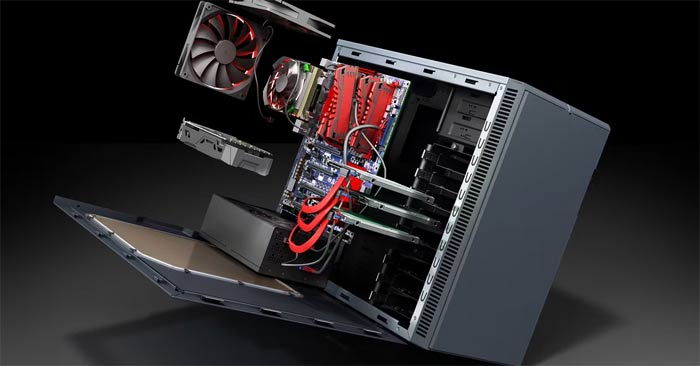
Lập kế hoạch trước khi làm việc gì đó luôn giúp bạn biết cách dùng tiền hợp lí nhất. Bắt đầu bằng cách so sánh những gì bạn muốn với những gì bạn có. Ví dụ, nếu bạn muốn có một máy tính chơi game hoặc công cụ chỉnh sửa video tốt hơn, hãy xem các yêu cầu hệ thống cho trò chơi yêu thích hoặc phần mềm bạn muốn chạy. Điều đó sẽ giúp bạn có ý tưởng tốt về cấp độ muốn nâng cấp cho máy tính.
Để kiểm tra phần cứng hiện tại của bạn, hãy nhấn Windows + R cùng lúc để mở hộp thoại Run, sau đó nhập msinfo32. Thao tác này sẽ mở System Information Utility và cung cấp cho bạn tổng quan nhanh về các thành phần tạo nên hệ thống hiện tại của bạn. Hãy giữ danh sách này ở nơi dễ xem lại vì nó sẽ hữu ích cho bước tiếp theo.
Sau khi bạn có thông số kỹ thuật cho hệ thống mong muốn và tổng quan về hệ thống hiện tại, hãy truy cập PC Parts Picker. Tại đó, bạn có thể xây dựng hệ thống lý tưởng của mình bằng cơ sở dữ liệu phần cứng mở rộng của nó. Nó có giá cho nhiều thành phần khác nhau, nhưng bạn không cần phải mua trực tiếp; PC Parts Picker cũng bao gồm các liên kết đến các trang web khác.
Ngoài ra, trang web sẽ cung cấp cho bạn tổng quan về hệ thống bạn muốn, ước tính chi phí và cảnh báo nếu bất kỳ thành phần nào của bạn không tương thích. Bạn có thể thêm bất kỳ bộ phận bạn muốn giữ lại từ hệ thống hiện tại của mình vào danh sách; chỉ cần bỏ qua giá được liệt kê. Sau khi hoàn tất, bạn sẽ có danh sách mua sắm mong muốn.
Một trong những công cụ tốt nhất của PCPartPicker là công cụ so sánh giá. Trang web không chỉ liệt kê mọi bộ phận máy tính mà còn liệt kê tất cả các nhà bán lẻ bán chúng. Bạn có thể cuộn để kiểm tra giá tốt nhất cho từng bộ phận trong bản dựng của mình và thậm chí kiểm tra xu hướng giá gần đây để biết mình đang nhận được ưu đãi tốt nhất. Nếu không hài lòng, bạn thậm chí có thể đặt cảnh báo để được thông báo khi giá của sản phẩm giảm xuống dưới một mức giá nhất định. Bạn cũng có thể kiểm tra các cửa hàng thực tế như Micro Center và các diễn đàn trực tuyến như r/buildapcsales, nơi những người dùng Reddit đăng các giao dịch hàng ngày về linh kiện máy tính.
Tìm kiếm Khuyến mại và Giảm giá
Nếu không vội nâng cấp PC, bạn có thể đợi đến đợt khuyến mại hoặc Black Friday để mua linh kiện PC với giá phải chăng. Hầu hết các linh kiện PC, bao gồm CPU, GPU, RAM, bo mạch chủ, v.v., đều được giảm giá mạnh trong Prime Day, Black Friday và Cyber Monday, khiến đây trở thành thời điểm tốt nhất để lắp ráp một chiếc PC mạnh mẽ mà không phải tốn kém.
Nếu bạn đang nâng cấp từ một máy tính khác, rất có thể bạn vẫn còn một số bộ phận máy tính tốt để tái sử dụng được. Điều này giúp bạn tiết kiệm chi phí đáng kể. Tiêu chuẩn cho bo mạch chủ (ATX, IXT và mATX) không thay đổi nhiều trong thập kỷ qua, vì vậy bất kỳ vỏ máy nào gần đây vẫn sẽ hoạt động tốt với máy tính mới. Điều này mở rộng sang SSD và thậm chí cả RAM, nếu chúng tương thích với bo mạch chủ mới của bạn. Hầu hết các bo mạch chủ hiện nay đều hỗ trợ RAM DDR5, mặc dù một số sử dụng tiêu chuẩn DDR4 cũ hơn.
Tuy nhiên, hãy cẩn thận khi tái sử dụng các thành phần quan trọng như nguồn điện. Nếu bạn nâng cấp lên CPU và GPU mạnh hơn, bạn sẽ cần một nguồn điện có thể theo kịp nhu cầu điện năng tăng lên. Đảm bảo mua một nguồn điện mới nếu nguồn điện cũ không đủ. Đừng lo lắng nếu không có thứ gì bạn có thể tái sử dụng trong máy tính cũ của mình vì bạn vẫn có thể bán nó hoặc hầu hết các bộ phận và đổ tiền vào nâng cấp thiết bị.
Trên đây là những mẹo nâng cấp PC tốt mà không phải tiêu quá nhiều tiền. Hi vọng bài viết hữu ích với các bạn.
Nguồn tin: Quantrimang.com:
Ý kiến bạn đọc
Những tin mới hơn
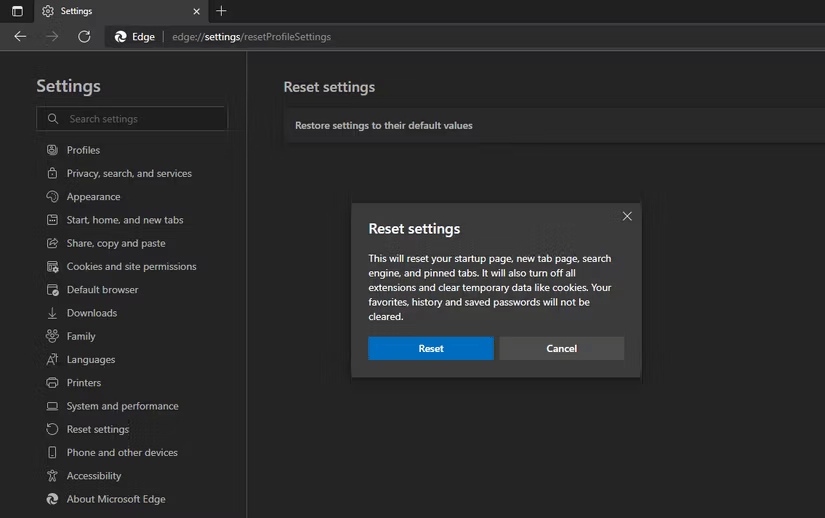 5 cách khắc phục lỗi “Can't Reach This Page” trên Microsoft Edge (04/10/2024)
 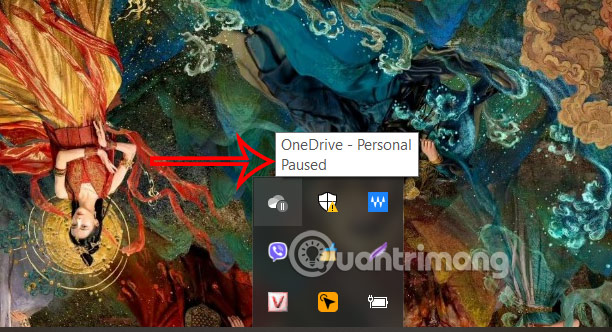 Cách tắt đồng bộ OneDrive trên Windows (04/10/2024)
 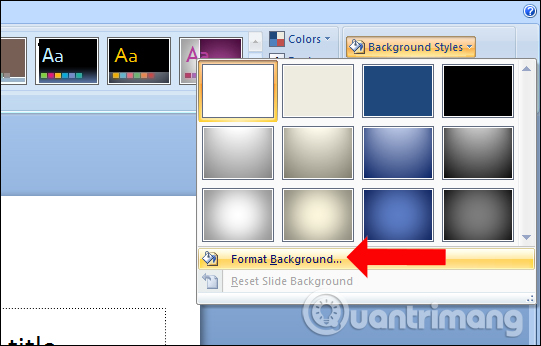 Hướng dẫn tạo hiệu ứng phối màu nền PowerPoint (04/10/2024)
 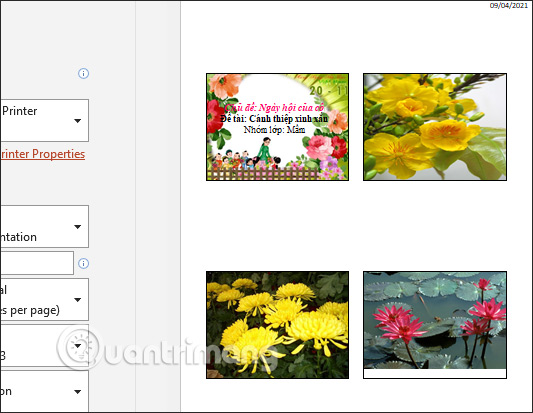 Cách in 2 trang trên 1 mặt giấy (04/10/2024)
  Thanh xuân năm ấy của chúng ta (07/10/2024)
 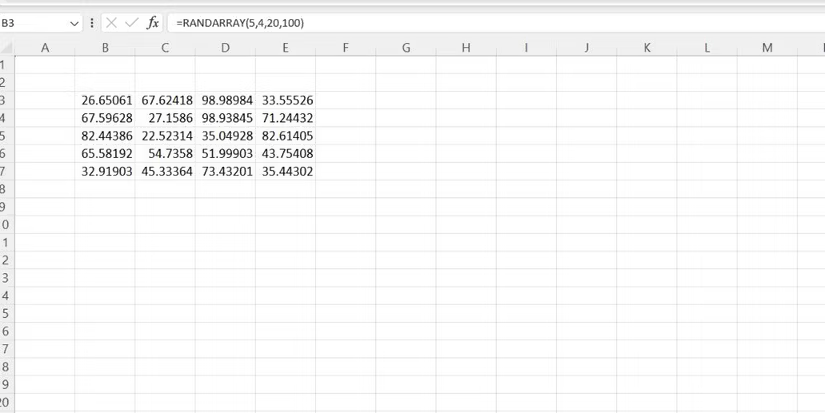 Cách tạo số ngẫu nhiên trong Excel (07/10/2024)
 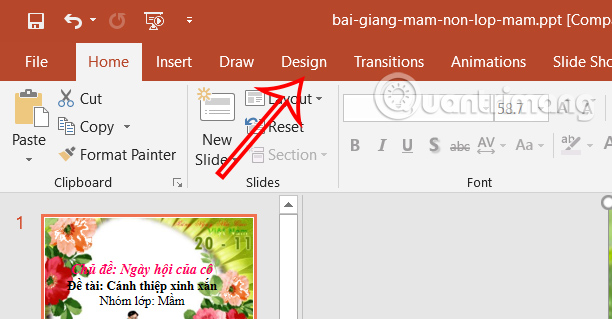 Cách làm mờ ảnh nền trong PowerPoint (07/10/2024)
  Cách làm mờ ảnh nền trong PowerPoint (07/10/2024)
 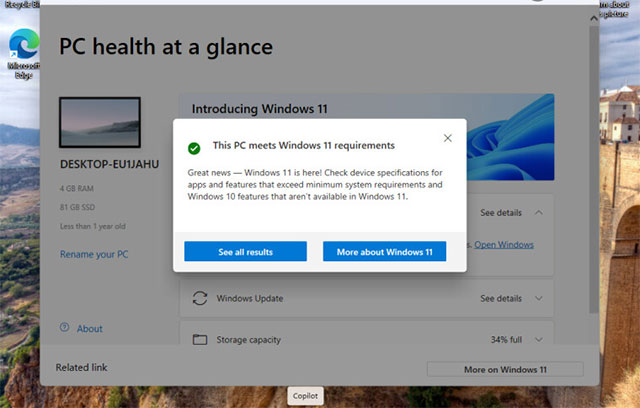 Cách nhận bản cập nhật Windows 11 24H2 vừa chính thức ra mắt (07/10/2024)
  Các toán tử so sánh trong SQL Server (07/10/2024)
 Những tin cũ hơn
 Cách tạo hiệu ứng zoom slide liên kết trong PowerPoint (03/10/2024)
  Cách xóa bất cứ chi tiết nào trong ảnh với GIMP (03/10/2024)
  Hướng dẫn tạo folder theo tên danh sách Excel (03/10/2024)
  Cách ẩn vị trí của bạn trong Chrome, Firefox và Microsoft Edge (03/10/2024)
  Hướng dẫn đóng dấu ngoặc số âm trong Excel (03/10/2024)
  7 cách đánh số trang trong Word mà bạn cần biết (02/10/2024)
  Cách tạo ảnh bo tròn góc trên Photoshop (01/10/2024)
  Thủ thuật tăng tốc quá trình tắt máy tính, tắt máy nhanh trên Windows (30/09/2024)
  Hướng dẫn tự động nhóm tab trên Microsoft Edge (30/09/2024)
  Hướng dẫn viết lại văn bản bằng Copilot trên Microsoft Edge (30/09/2024)
  Agent hỗ trợ nhiều giọng nói trong ElevenAgents
 Kết hợp các kỹ thuật tạo prompt để thực hiện dự án thực tế
 Xây dựng agent dựa trên flow, an toàn cho môi trường Production
 Tạo kế hoạch vận hành Bot có giám sát trong Grok Bot
 Cách cấu hình agent để giao tiếp bằng nhiều ngôn ngữ trong ElevenAgents
 Hướng dẫn dùng Claude Haiku 5.5 làm trợ lý phân loại trong Claude Code
 Cách thiết kế giọng nói sống động, lôi cuốn cho ElevenLabs Agents
 Cách kết nối Google Drive với Gemini Spark đọc và xử lý tài liệu
 Chế độ Sinh viên trong Gemini: Không gian học tập có lộ trình
 Cách biến ý tưởng thành thiết kế bằng MagicPath trong ChatGPT
 TOP công cụ AI tạo workflow tốt nhất
 TOP trình duyệt web AI tốt nhất
 Cách cung cấp kiến thức phù hợp cho agent trong Microsoft Copilot Studio
 Thiết lập cơ sở kiến thức cho ElevenAgents
 15 prompt AI thú vị cho ngày lễ Halloween
 Hướng dẫn chat bằng giọng nói trên Dola AI
 Top công cụ AI tốt nhất cho Digital Marketing
 Hướng dẫn tạo giọng nói cá nhân trên Dola AI
 tOP plugin ChatGPT tốt nhất để lên kế hoạch du lịch
 Trình tự đảm bảo tính an toàn cho quy trình tự động hóa trong Grok Bot
 Hướng dẫn cài đặt và sử dụng n8n trên Windows 11
 Cách lập trình chuyên nghiệp hơn, dễ dàng hơn với tính năng Tệp trên Grok
 Công thức tính diện tích hình Elip
 Hướng dẫn ngắt kết nối ứng dụng trên ChatGPT
 Hướng dẫn tạo đoạn hội thoại cho topic trên Twee
 Bức tranh tổng quan về hỗ trợ khách hàng tích hợp AI
 6 cách mở Computer/System Properties trong Windows 10
 Đừng chia sẻ ảnh cho đến khi bạn chạy kiểm tra siêu dữ liệu này!
 Cách sửa lỗi There Are Currently No Power Options Available Windows
 Hướng dẫn 8 cách mở bàn phím ảo trên Windows 10