Thông tin liên hệ
- 036.686.3943
- admin@nguoicodonvn2008.info

Khác với Google Sheets tự động lưu dữ liệu theo thao tác nhập thì với Excel chúng ta sẽ phải lưu thủ công vào thư mục trên máy tính. Nếu bạn đang sử dụng phiên bản Microsoft 365 thì hoàn toàn có thể thiết lập chế độ tự động lưu file Excel vào tài khoản OneDrive. Khi đó chúng ta sẽ không lo mất nội dung mà mình mới nhập trong bảng dữ liệu Excel. Bài viết dưới đây sẽ hướng dẫn bạn đọc cách tự động lưu file vào OneDrive.
Bước 1:
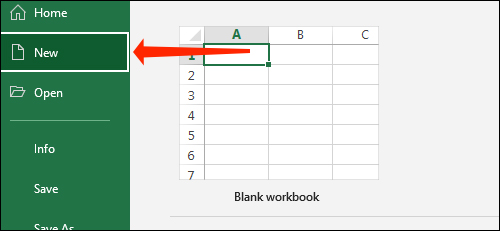
Tại giao diện trên Excel bạn nhấn vào File ở góc trái trên cùng rồi sau đó nhấn vào New.
Bước 2:
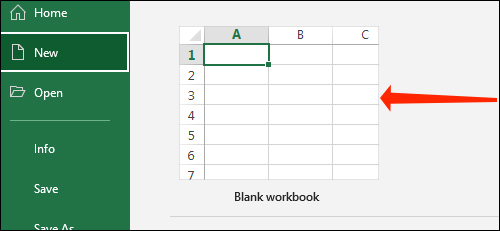
Tiếp đến chúng ta nhấn vào file Excel trống ở bên cạnh hoặc nhấn chọn ngay vào file Excel hiển thị ở bên dưới để mở file Excel.
Bước 3:
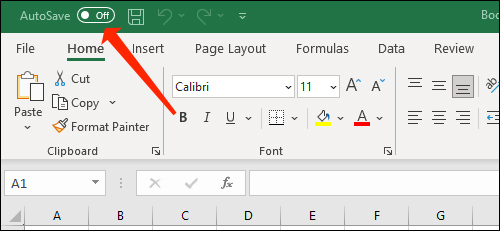
Nhìn lên trên cùng sẽ thấy tính năng AutoSave đang ở chế độ tắt. Bạn hãy gạt nút này sang chế độ On để bật chế độ tự động lưu file Excel.
Bước 4:
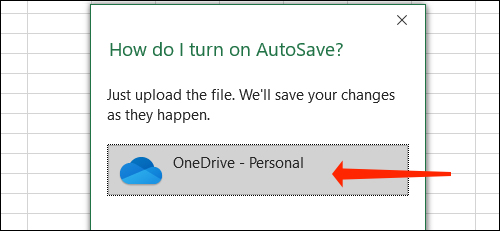
Lúc này hiển thị giao diện hỏi bạn muốn thiết lập chế độ tự động lưu file ở đâu, chúng ta nhấn chọn vào dịch vụ lưu trữ OneDrive. Cuối cùng bạn nhập tên cho tài liệu Excel là được.
Như vậy khi làm việc trên Excel thì nội dung được tự động lưu lại.
Bước 5:
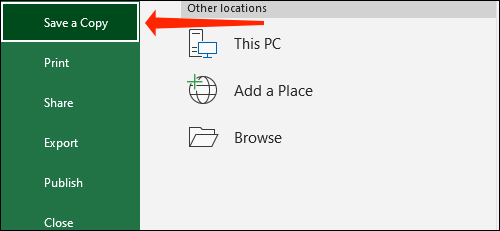
Trong trường hợp bạn muốn thay đổi lại thư mục lưu trữ file trong OneDrive mà không cố định lưu vào một thư mục mặc định, chúng ta nhấn vào mục File, chọn tiếp Save a Copy rồi chọn vào OneDrive.
Bước 6:
Lúc này hiển thị giao diện mới, bạn nhấn vào New Folder để tạo một thư mục lưu file mới trong OneDrive.
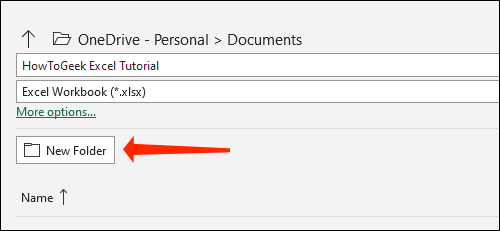
Tạo thư mục xong thì nhấn vào thư mục rồi chọn Save để lưu file Excel vào thư mục này.
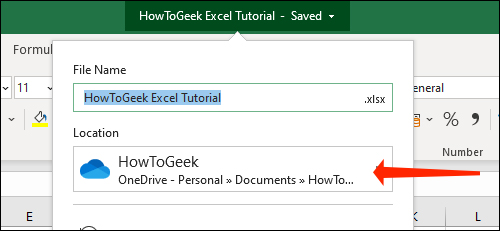
Khi đó chúng ta sẽ quay trở lại giao diện làm việc với file Excel. Bạn nhấp vào tên file ở trên cùng và sẽ thấy thư mục lưu file mới mà mình mới thiết lập xong.
Nguồn tin: Quantrimang.com
Ý kiến bạn đọc
Những tin mới hơn
 So sánh Notepad, WordPad và Word trên Windows 10, ứng dụng nào có ích hơn? (02/06/2021)
  Cách khóa cột trong Excel (02/06/2021)
  Cách tạo mối quan hệ giữa nhiều bảng bằng Data Model trong Excel (03/06/2021)
  Cách chuyển file với tính năng Mac Sharing Mode (03/06/2021)
  Cách tạo Combo Box trong Excel (03/06/2021)
  ### trong Excel là lỗi gì? (03/06/2021)
  Kali Linux 2021.2: Bổ sung loạt công cụ, theme mới và nhiều cải tiến (04/06/2021)
  Cách xóa mật khẩu tệp PDF trên máy Mac (04/06/2021)
  Cách bật và sử dụng tính năng dự đoán văn bản Text Predictions trong Microsoft Word (04/06/2021)
 Những tin cũ hơn
 Cách khắc phục lỗi webcam tắt mở liên tục trên Windows 10 (02/06/2021)
 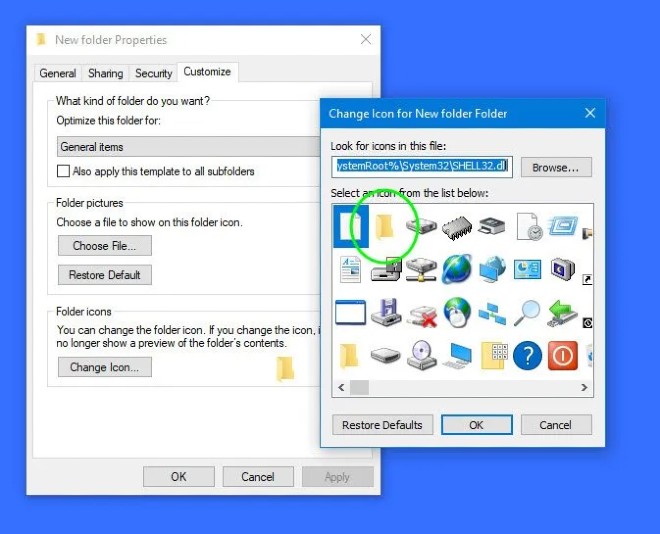 Cách khắc phục lỗi biểu tượng file và thư mục Windows 10 biến thành màu đen (02/06/2021)
 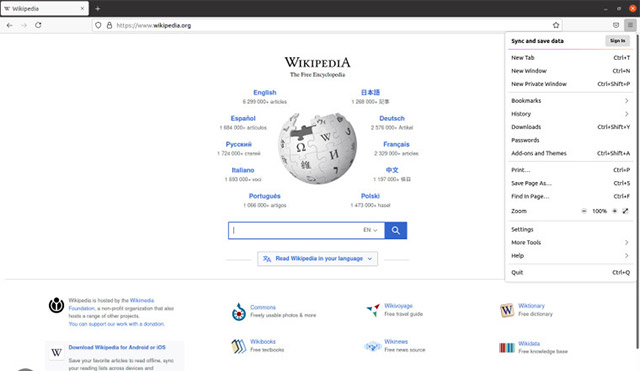 Điểm qua những thay đổi đáng chú ý trên Firefox 89 vừa ra mắt (02/06/2021)
 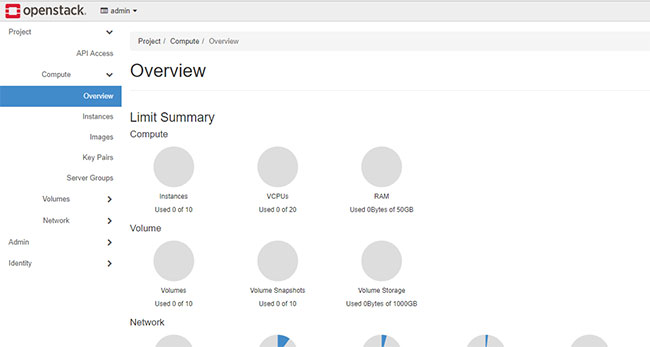 Cách cài đặt OpenStack trên Ubuntu 18.04 bằng DevStack (02/06/2021)
 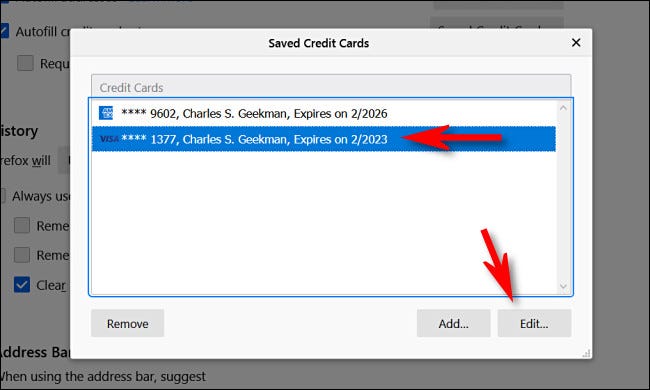 Cách xem mã số thẻ tín dụng đã lưu trong Firefox (02/06/2021)
  Làm sao để thu hút những điều tích cực vào cuộc sống? (02/06/2021)
  Cách ngăn uTorrent mở khi khởi động trên Windows 10 (31/05/2021)
  File IGS là gì? (31/05/2021)
  Cách hủy tự động đánh số đầu dòng trong Word (31/05/2021)
  Hướng dẫn thiết lập thông báo giờ nghỉ trên Claude
 Cách viết chữ kiểu FB: chữ in đậm, chữ 𝒏𝒈𝒉𝒊𝒆̂𝒏𝒈, đổi font chữ Facebook
 Agent hỗ trợ nhiều giọng nói trong ElevenAgents
 Kết hợp các kỹ thuật tạo prompt để thực hiện dự án thực tế
 Xây dựng agent dựa trên flow, an toàn cho môi trường Production
 Tạo kế hoạch vận hành Bot có giám sát trong Grok Bot
 Cách cấu hình agent để giao tiếp bằng nhiều ngôn ngữ trong ElevenAgents
 Hướng dẫn dùng Claude Haiku 5.5 làm trợ lý phân loại trong Claude Code
 Cách thiết kế giọng nói sống động, lôi cuốn cho ElevenLabs Agents
 Cách kết nối Google Drive với Gemini Spark đọc và xử lý tài liệu
 Chế độ Sinh viên trong Gemini: Không gian học tập có lộ trình
 Cách biến ý tưởng thành thiết kế bằng MagicPath trong ChatGPT
 TOP công cụ AI tạo workflow tốt nhất
 TOP trình duyệt web AI tốt nhất
 Cách cung cấp kiến thức phù hợp cho agent trong Microsoft Copilot Studio
 Thiết lập cơ sở kiến thức cho ElevenAgents
 15 prompt AI thú vị cho ngày lễ Halloween
 Hướng dẫn chat bằng giọng nói trên Dola AI
 Top công cụ AI tốt nhất cho Digital Marketing
 Hướng dẫn tạo giọng nói cá nhân trên Dola AI
 Hướng dẫn cài đặt và sử dụng n8n trên Windows 11
 Cách lập trình chuyên nghiệp hơn, dễ dàng hơn với tính năng Tệp trên Grok
 Công thức tính diện tích hình Elip
 Hướng dẫn ngắt kết nối ứng dụng trên ChatGPT
 Hướng dẫn tạo đoạn hội thoại cho topic trên Twee
 Bức tranh tổng quan về hỗ trợ khách hàng tích hợp AI
 6 cách mở Computer/System Properties trong Windows 10
 Đừng chia sẻ ảnh cho đến khi bạn chạy kiểm tra siêu dữ liệu này!
 Cách sửa lỗi There Are Currently No Power Options Available Windows
 Hướng dẫn 8 cách mở bàn phím ảo trên Windows 10