Thông tin liên hệ
- 036.686.3943
- admin@nguoicodonvn2008.info

Openstack là một nền tảng đám mây IaaS nguồn mở và miễn phí xử lý các tài nguyên mạng, lưu trữ và điện toán đám mây. Nó đi kèm với một bảng điều khiển trực quan cho phép quản trị viên hệ thống cung cấp và giám sát các tài nguyên này.
Bạn có thể cài đặt liền mạch OpenStack cục bộ trên phiên bản Ubuntu 18.04 của mình cho mục đích học tập và thử nghiệm bằng Devstack.
Devstack là một tập hợp các script có thể mở rộng tạo điều kiện thuận lợi cho việc triển khai OpenStack. Trong hướng dẫn này, bạn sẽ học cách triển khai OpenStack trên Ubuntu 18.04 bằng devstack.
Trước khi bắt đầu, hãy đảm bảo bạn có các điều kiện tiên quyết tối thiểu sau:
Với các yêu cầu tối thiểu được đáp ứng, bây giờ, bạn có thể tiếp tục với các bước bên dưới.
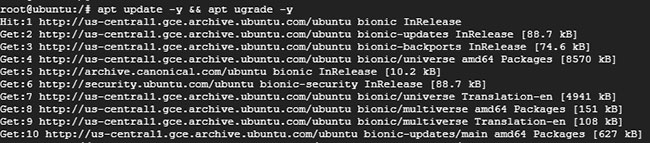
Để bắt đầu, hãy đăng nhập vào hệ thống Ubuntu 18.04 bằng giao thức SSH, cập nhật và nâng cấp kho hệ thống bằng lệnh sau:
apt update -y && apt upgrade -y
Đầu ra mẫu:
Tiếp theo khởi động lại hệ thống bằng lệnh:
sudo reboot
Hoặc:
init 6
Phương pháp hay nhất yêu cầu rằng devstack phải được chạy bằng một tài khoản người dùng thông thường với các đặc quyền sudo.
Do đó, bài viết sẽ thêm một người dùng mới được gọi là "stack" và chỉ định các đặc quyền sudo.
Để tạo người dùng stack, hãy thực thi lệnh:
sudo adduser -s /bin/bash -d /opt/stack -m stack
Tiếp theo, chạy lệnh dưới đây để gán các đặc quyền sudo cho người dùng stack:
echo "stack ALL=(ALL) NOPASSWD: ALL" | sudo tee /etc/sudoers.d/stack
Đầu ra mẫu:

Khi bạn đã tạo thành công người dùng stack và chỉ định các đặc quyền sudo, hãy chuyển sang người dùng này bằng cách sử dụng lệnh.
su - stack
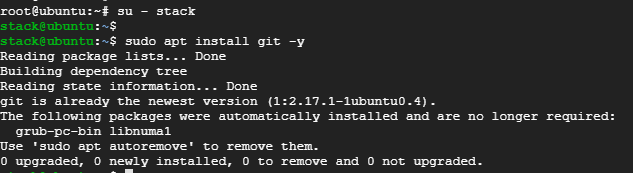
Trong hầu hết các hệ thống Ubuntu 18.04, git đã được cài đặt sẵn. Nếu ngẫu nhiên git bị thiếu, hãy cài đặt nó bằng cách chạy lệnh sau:
sudo apt install git -y
Đầu ra mẫu:
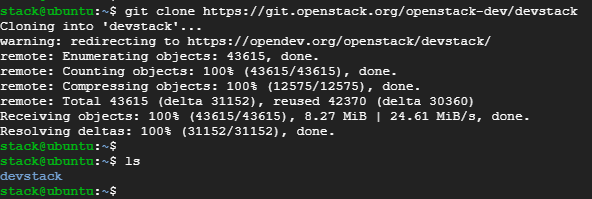
Sử dụng git, hãy clone (sao chép) kho lưu trữ git của Devstack như hình.
git clone https://git.openstack.org/openstack-dev/devstack
Đầu ra mẫu:
Trong bước này, điều hướng đến thư mục devstack:
cd devstack
Sau đó, tạo file cấu hình local.conf:
vim local.conf
Dán nội dung sau:
[[local|localrc]]

# Password for KeyStone, Database, RabbitMQ and Service
ADMIN_PASSWORD=StrongAdminSecret
DATABASE_PASSWORD=$ADMIN_PASSWORD
RABBIT_PASSWORD=$ADMIN_PASSWORD
SERVICE_PASSWORD=$ADMIN_PASSWORD

# Host IP - get your Server/VM IP address from ip addr command
HOST_IP=10.208.0.10
Lưu và thoát khỏi trình soạn thảo văn bản.
Lưu ý:
1. ADMIN_PASSWORD là mật khẩu mà bạn sẽ sử dụng để đăng nhập vào trang đăng nhập OpenStack. Tên người dùng mặc định là admin.
2. HOST_IP là địa chỉ IP hệ thống có được bằng cách chạy các lệnh ifconfig hoặc ip addr.
Để bắt đầu cài đặt OpenStack trên Ubuntu 18.04, hãy chạy script bên dưới có trong thư mục devstack.
./stack.sh
Các tính năng sau sẽ được cài đặt:
Quá trình triển khai mất khoảng 10 đến 15 phút tùy thuộc vào tốc độ hệ thống và đường truyền Internet của bạn. Trong trường hợp ví dụ, mất khoảng 12 phút.
Cuối cùng, bạn sẽ thấy đầu ra tương tự như những gì bài viết có bên dưới.
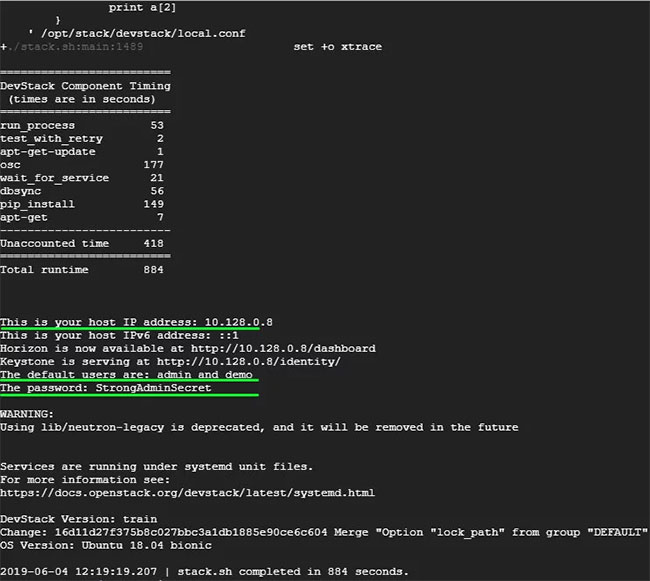
Điều này xác nhận rằng tất cả đều diễn ra tốt đẹp và có thể tiếp tục truy cập OpenStack thông qua trình duyệt web.
Để truy cập OpenStack qua trình duyệt web, hãy duyệt qua địa chỉ IP Ubuntu của bạn như được hiển thị.
https://server-ip/dashboard
Điều này hướng bạn đến một trang đăng nhập như được hiển thị bên dưới:
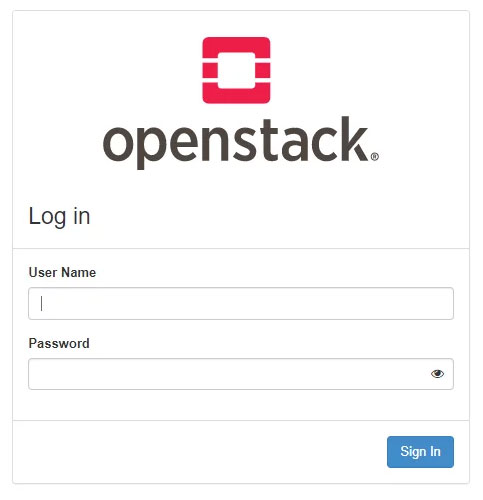
Nhập thông tin đăng nhập và nhấn Sign In.
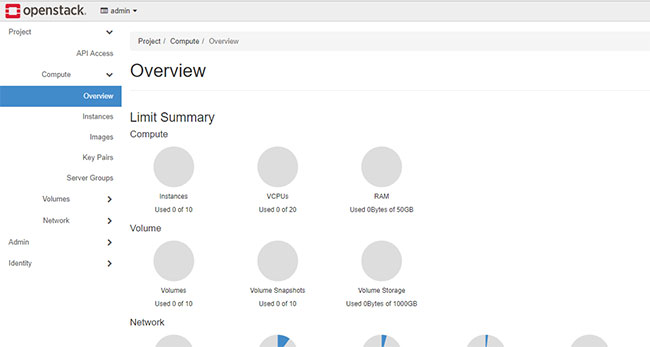
Bạn sẽ có thể thấy bảng điều khiển Management như được hiển thị bên dưới.
Chúc bạn thực hiện thành công!
Nguồn tin: Quantrimang.com
Ý kiến bạn đọc
Những tin mới hơn
 Điểm qua những thay đổi đáng chú ý trên Firefox 89 vừa ra mắt (02/06/2021)
  Cách khắc phục lỗi biểu tượng file và thư mục Windows 10 biến thành màu đen (02/06/2021)
  Cách khắc phục lỗi webcam tắt mở liên tục trên Windows 10 (02/06/2021)
  Cách tự động lưu file Excel vào OneDrive (02/06/2021)
  So sánh Notepad, WordPad và Word trên Windows 10, ứng dụng nào có ích hơn? (02/06/2021)
  Cách khóa cột trong Excel (02/06/2021)
  Cách tạo mối quan hệ giữa nhiều bảng bằng Data Model trong Excel (03/06/2021)
  Cách chuyển file với tính năng Mac Sharing Mode (03/06/2021)
  Cách tạo Combo Box trong Excel (03/06/2021)
 Những tin cũ hơn
 Cách xem mã số thẻ tín dụng đã lưu trong Firefox (02/06/2021)
  Làm sao để thu hút những điều tích cực vào cuộc sống? (02/06/2021)
  Cách ngăn uTorrent mở khi khởi động trên Windows 10 (31/05/2021)
  File IGS là gì? (31/05/2021)
  Cách hủy tự động đánh số đầu dòng trong Word (31/05/2021)
  Cách chạy lệnh Linux trong nền (31/05/2021)
  Cách quay video màn hình trên máy Mac (29/05/2021)
  Cách nâng cấp Ubuntu Server (29/05/2021)
  Cách thay đổi ứng dụng Terminal mặc định trong Windows 10 (29/05/2021)
  Cách tắt app chạy ngầm Windows 11, giảm ngốn RAM trên Win 11
 Câu nói hay nhất về tháng 11, chào tháng 11
 TOP công cụ AI tạo tài liệu tốt nhất
 Cách xây dựng plugin trong ChatGPT
 Hướng dẫn tự thiết kế website Portfolio bằng Claude
 5 thiết kế ChatGPT + Canva đáp ứng hầu hết các nhu cầu trong cuộc sống
 Những công cụ AI tốt nhất giúp giải toán dễ dàng
 Hướng dẫn kết nối Booking.com với ChatGPT lên kế hoạch du lịch
 15 prompt Gemini tạo ảnh sinh nhật đẹp nhất
 Cách tắt bộ nhớ an toàn trên Messenger
 Hướng dẫn kết nối Claude với Figma thiết kế giao diện website
 Hướng dẫn sử dụng Canva Grow tạo quảng cáo với AI
 TOP phần mềm quay màn hình có hỗ trợ AI
 Khóa chat trong ChatGPT: cách bật mã PIN, mở khóa và những giới hạn cần biết
 4 lầm tưởng về AI trong công việc và cách kiểm chứng
 Mẹo giao việc nhiều bước cho ChatGPT Agent và kịch bản bạn có thể thử
 Những lời chúc đầu tuần hay cho cả 7 ngày may mắn
 ChatGPT Dots là gì? Cách hoạt động, giá và những điều cần cân nhắc
 Karaoke Khóc (Midi)
 TOP công cụ AI viết truyện ma, truyện kinh dị hay nhất
 Hướng dẫn cài đặt và sử dụng n8n trên Windows 11
 Cách lập trình chuyên nghiệp hơn, dễ dàng hơn với tính năng Tệp trên Grok
 Công thức tính diện tích hình Elip
 Hướng dẫn ngắt kết nối ứng dụng trên ChatGPT
 Hướng dẫn tạo đoạn hội thoại cho topic trên Twee
 Bức tranh tổng quan về hỗ trợ khách hàng tích hợp AI
 Cách sửa lỗi There Are Currently No Power Options Available Windows
 Claude Code thực sự có giá bao nhiêu?
 Hướng dẫn 8 cách mở bàn phím ảo trên Windows 10
 Hướng dẫn tạo flashcard trên Canva AI