
Thông tin liên hệ
- 036.686.3943
- admin@nguoicodonvn2008.info

Trong tình hình dịch bệnh, nhu cầu sử dụng webcam để học, họp trực tuyến ngày càng cao. Một trong những lỗi phổ biến của webcam đó là tắt mở liên tục gây ra sự khó chịu cho người dùng. Trong bài viết này, mời các bạn cùng tham khảo một số cách khắc phục lỗi tắt mở liên tục của webcam trên Windows 10.
Đây là phương pháp khá cơ bản và nên thực hiện đầu tiên. Windows, BIOS hoặc Driver quá cũ thường gây ra nhiều sự cố do không tương thích với phần cứng, phần mềm. Bạn có thể truy cập các bài viết dưới đây để tham khảo cách cập nhật Windows, Driver và BIOS:
Vấn đề này có thể xuất hiện nếu bạn thiết lập webcam của mình tắt đi khi không sử dụng. Tắt chế độ tiết kiệm điện cho webcam có thể khiến mọi thứ hoạt động bình thường.
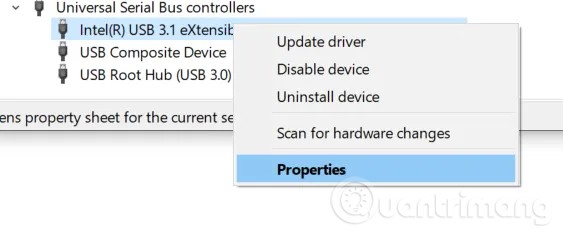
Để làm điều này, bạn nhấn Windows + X để mở menu Quick Access và chọn Device Manage trong danh sách tùy chọn vừa xuất hiện. Tìm kiếm mục Universal Serial Bus Controller (USB) và mở nó ra rồi nhấp chuột phải vào cổng USB mà bạn kết nối webcam. Bạn có thể kiểm tra/xác minh xem có đúng cổng đó kết nối webcam hay không bằng cách thử tắt và mở lại lần lượt từng cổng.

Sau khi nhấn chuột phải vào đúng cổng cắm webcam, bạn chọn Properties và tìm thẻ Power Management. Ở đây, bạn bỏ chọn ở phần "Allow the computer to turn off this devices to save power" và lưu lại lựa chọn của bạn.
Tiếp theo, bạn phải khởi động lại máy tính xem vấn đề đã được khắc phục hay chưa.
Để reset lại ứng dụng camera bạn cần nhấn Windows + I để truy cập Settings sau đó nhấn vào Apps để tim đến danh sách ứng dụng. Tại đây, bạn tìm và nhấn vào ứng dụng Camera sau đó chọn Advanced options.

Trên màn hình mới hiện ra bạn sẽ thấy hai tùy chọn là Terminate (dừng ngay mọi hoạt động của camera) và Reset (thiết lập lại cài đặt camera, xóa hết dữ liệu của ứng dụng).
Để gỡ ứng dụng camera và cài đăt lại bạn sẽ cần sử dụng tới PowerShell. Bạn mở Windows PowerShell bằng cách nhấn tổ hợp phim Windows + X sau đó chọn PowerShell (Admin).
Tiếp theo, bạn paste câu lệnh sau vào PowerShell rồi nhấn Enter:
Get-AppxPackage Microsoft.WindowsCamera | Remove-AppxPackage
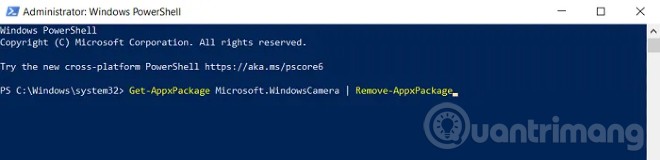
Sau khi ứng dụng Camera được gõ bỏ thành công, bạn cần khởi động lại máy tính và truy cập vào Microsoft Store để tải ứng dụng này về cài lại.
Lỗi này cũng có thể xuất hiện nếu như ứng dụng Camera bị truy cập bởi vài quy trình hệ thống khác nhau dẫn tới xung đột. Bạn có thể thiết lập lại, vô hiệu hóa quyền truy cập vào Camera của các ứng dụng khác, không cần thiết.
Để làm điều này bạn thực hiện như sau:
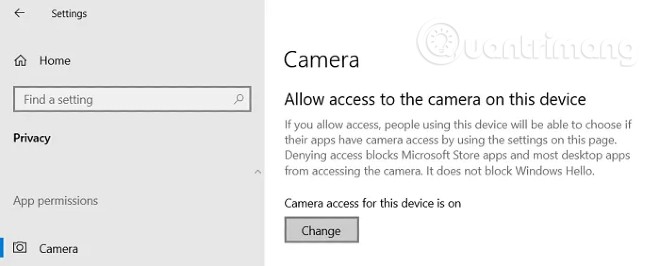
Nếu đã thực hiện tất cả các cách trên mà vẫn không khắc phục được vấn đề thì bạn có thể thử thay đổi trong Registry Editor. Trước khi tiến hành, bạn nên sao lưu Registry để đề phòng sự cố.
Đầu tiên, bạn gần mở Run và nhập vào Regedit rồi nhấn Enter. Tiếp theo, bạn cần tìm đến khóa sau:
HKEY_LOCAL_MACHINE\SOFTWARE\Microsoft\Windows Media Foundation\Platform
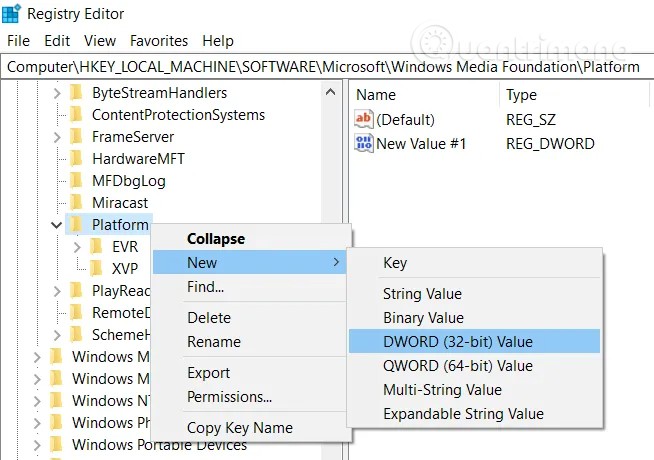
Chuyển sang Directory bên trái, bạn nhấp chuột phải vào Platform rồi chọn New sau đó tạo một giá trị DWORD 32-bit mới. Bạn cần đổi tên giá trị này thành EnableFrameServerMode sau đó thiết lập giá trị của nó thành 0.
Tiếp theo, bạn tìm đến khóa sau:
HKEY_LOCAL_MACHINE\SOFTWARE\WOW6432Node\Microsoft\Windows Media Foundation\Platform
Bạn lặp lại quá trình tạo giá trị ở trên tại đây rồi thoát Registry Editor và khởi động lại máy tính.
Hy vọng rằng cách giải pháp trong bài viết này sẽ giúp bạn khắc phục được vấn đề webcam bật tắt liên tục trên Windows 10.
Nguồn tin: Quantrimang.com
Ý kiến bạn đọc
Những tin mới hơn
 Cách tự động lưu file Excel vào OneDrive (02/06/2021)
  So sánh Notepad, WordPad và Word trên Windows 10, ứng dụng nào có ích hơn? (02/06/2021)
  Cách khóa cột trong Excel (02/06/2021)
  Cách tạo mối quan hệ giữa nhiều bảng bằng Data Model trong Excel (03/06/2021)
  Cách chuyển file với tính năng Mac Sharing Mode (03/06/2021)
  Cách tạo Combo Box trong Excel (03/06/2021)
  ### trong Excel là lỗi gì? (03/06/2021)
  Kali Linux 2021.2: Bổ sung loạt công cụ, theme mới và nhiều cải tiến (04/06/2021)
  Cách xóa mật khẩu tệp PDF trên máy Mac (04/06/2021)
 Những tin cũ hơn
 Cách khắc phục lỗi biểu tượng file và thư mục Windows 10 biến thành màu đen (02/06/2021)
  Điểm qua những thay đổi đáng chú ý trên Firefox 89 vừa ra mắt (02/06/2021)
  Cách cài đặt OpenStack trên Ubuntu 18.04 bằng DevStack (02/06/2021)
  Cách xem mã số thẻ tín dụng đã lưu trong Firefox (02/06/2021)
  Làm sao để thu hút những điều tích cực vào cuộc sống? (02/06/2021)
  Cách ngăn uTorrent mở khi khởi động trên Windows 10 (31/05/2021)
  File IGS là gì? (31/05/2021)
  Cách hủy tự động đánh số đầu dòng trong Word (31/05/2021)
  Cách chạy lệnh Linux trong nền (31/05/2021)
  Cách tắt app chạy ngầm Windows 11, giảm ngốn RAM trên Win 11
 Câu nói hay nhất về tháng 11, chào tháng 11
 TOP công cụ AI tạo tài liệu tốt nhất
 Cách xây dựng plugin trong ChatGPT
 Hướng dẫn tự thiết kế website Portfolio bằng Claude
 5 thiết kế ChatGPT + Canva đáp ứng hầu hết các nhu cầu trong cuộc sống
 Những công cụ AI tốt nhất giúp giải toán dễ dàng
 Hướng dẫn kết nối Booking.com với ChatGPT lên kế hoạch du lịch
 15 prompt Gemini tạo ảnh sinh nhật đẹp nhất
 Cách tắt bộ nhớ an toàn trên Messenger
 Hướng dẫn kết nối Claude với Figma thiết kế giao diện website
 Hướng dẫn sử dụng Canva Grow tạo quảng cáo với AI
 TOP phần mềm quay màn hình có hỗ trợ AI
 Khóa chat trong ChatGPT: cách bật mã PIN, mở khóa và những giới hạn cần biết
 4 lầm tưởng về AI trong công việc và cách kiểm chứng
 Mẹo giao việc nhiều bước cho ChatGPT Agent và kịch bản bạn có thể thử
 Những lời chúc đầu tuần hay cho cả 7 ngày may mắn
 ChatGPT Dots là gì? Cách hoạt động, giá và những điều cần cân nhắc
 Karaoke Khóc (Midi)
 TOP công cụ AI viết truyện ma, truyện kinh dị hay nhất
 Hướng dẫn cài đặt và sử dụng n8n trên Windows 11
 Cách lập trình chuyên nghiệp hơn, dễ dàng hơn với tính năng Tệp trên Grok
 Công thức tính diện tích hình Elip
 Hướng dẫn ngắt kết nối ứng dụng trên ChatGPT
 Hướng dẫn tạo đoạn hội thoại cho topic trên Twee
 Bức tranh tổng quan về hỗ trợ khách hàng tích hợp AI
 Cách sửa lỗi There Are Currently No Power Options Available Windows
 Claude Code thực sự có giá bao nhiêu?
 Hướng dẫn 8 cách mở bàn phím ảo trên Windows 10
 Hướng dẫn tạo flashcard trên Canva AI






















