
Thông tin liên hệ
- 036.686.3943
- admin@nguoicodonvn2008.info

Một trong những cách tốt nhất để bạn bảo mật thông tin trong bất cứ loại tệp tài liệu nào là đặt mật khẩu hạn chế truy cập, và PDF cũng không phải ngoại lệ.
Sau khi mật khẩu được thiết lập, bất cứ ai muốn đọc nội dung trong tệp của bạn đều phải cung cấp chính xác mật khẩu xác thực mà chỉ bạn và người nhận được ủy quyền mới biết. Điều này giúp bạn ngăn chặn mọi hành vi truy cập trái phép vào các tệp tài liệu PDF của mình.
Mặt khác, đôi khi bạn cũng cần xóa mật khẩu bảo vệ tệp PDF của mình để mọi người có thể truy cập và xem không giới hạn. Nhìn chung, việc xóa mật khẩu bảo vệ khỏi tệp PDF trên máy Mac rất đơn giản, bản chỉ cần làm theo các bước dưới đây.
Bước đầu tiên, bạn cần sử dụng Preview để mở tệp PDF đang được bảo vệ bằng mật khẩu.
Để làm điều này, bạn chỉ cần nhấp chuột phải vào tệp PDF mà mình muốn xóa mật khẩu và chọn Open With > Preview. Ngoài ra, bạn cũng có thể nhấp đúp vào tệp để mở nó với Preview. Sử dụng phương pháp nào cũng được.
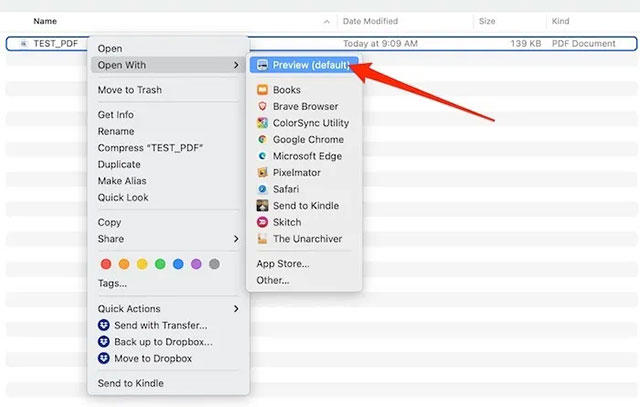
Vì tệp đang được bảo vệ bằng mật khẩu, Preview sẽ yêu cầu bạn nhập chính xác mã xác thực trước khi có thể xem bất kỳ nội dung nào bên trong.
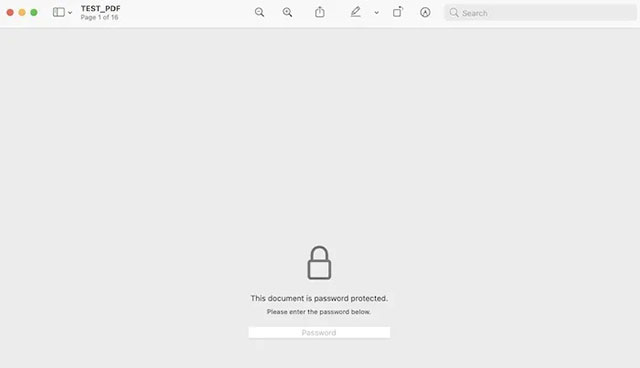
Chỉ cần nhập mật khẩu của bạn vào ô đã cho và nhấn Enter. Nếu mật khẩu chính xác, bạn sẽ có thể xem tệp PDF này ở chế độ Preview.
Sau khi tệp được mở, hãy nhấp vào menu “File” > “Save…” hoặc nhấn tổ hợp phím tắt Command + S. Bây giờ bạn có thể lưu tệp PDF của mình dưới dạng tài liệu mới và đổi tên nó. Nói cách khác, thao tác này sẽ cho phép tạo một bản của tệp PDF này - nhưng hoàn toàn công còn có mật khẩu. Ngoài ra, bạn cũng có thể chọn một vị trí lưu mới cho tệp - chẳng hạn như thư mục download hoặc vị trí nào đó trong iCloud để tiện truy cập nhanh trong tương lai.
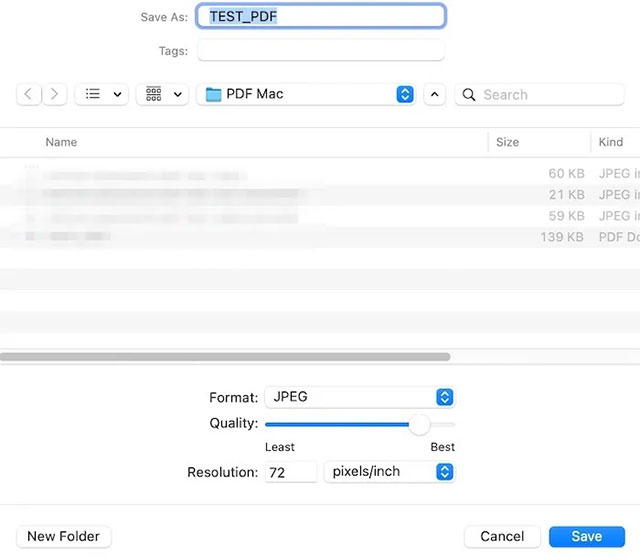
Bạn sẽ thấy tệp PDF mới được lưu trong thư mục đính mà mình đã chọn phía trên. Khi khởi chạy tệp này trong bất kỳ trình đọc PDF nào, bao gồm cả Preview , bạn sẽ thấy rằng nó không yêu cầu mật khẩu nữa. Bạn có thể gửi tệp cho bất kỳ ai và họ sẽ hoàn toàn có thể thoải mái truy cập không hạn chế vào nội dung tệp.
Nguồn tin: Quantrimang.com
Ý kiến bạn đọc
Những tin mới hơn
 Cách bật và sử dụng tính năng dự đoán văn bản Text Predictions trong Microsoft Word (04/06/2021)
 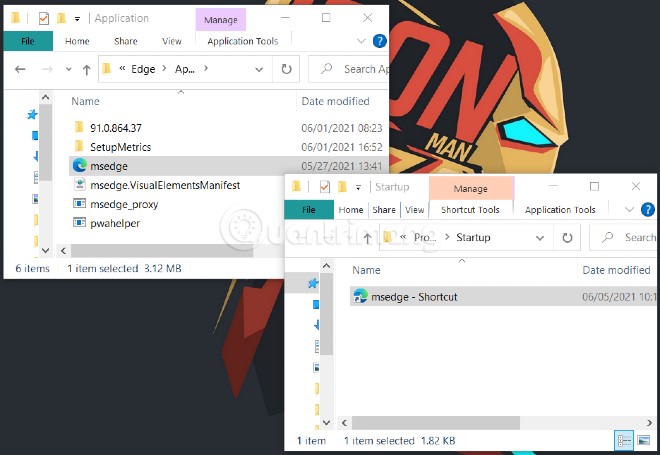 Cách thêm chương trình khởi động cùng Windows, macOS, Linux (05/06/2021)
 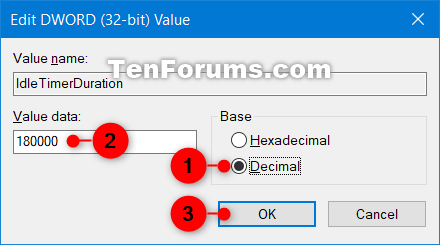 Cách thay đổi thời gian chờ cho headset Mixed Reality trong Windows 10 (05/06/2021)
 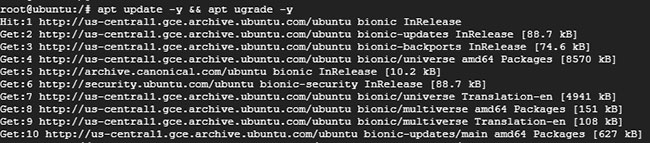 Cách cài đặt OpenStack trên Ubuntu 18.04 bằng DevStack (05/06/2021)
 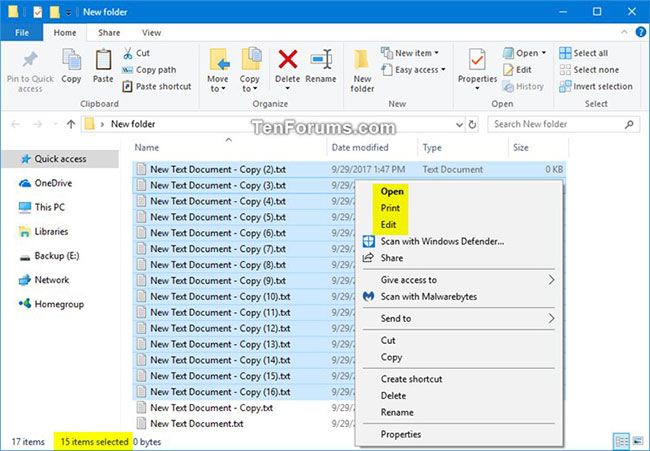 Cách sửa lỗi các mục trong menu ngữ cảnh bị mất khi chọn hơn 15 file trong Windows (05/06/2021)
  Cách bật/tắt tính năng Suspend Mixed Reality and its Apps when Headset is Asleep trong Windows 10 (05/06/2021)
  Cách tạo nhiều thư mục cùng lúc trên Windows 10 (07/06/2021)
  Cách chỉnh kích thước ảnh xem trước trên Taskbar (07/06/2021)
  5 thủ thuật Terminal hữu ích cho người dùng Mac (07/06/2021)
 Những tin cũ hơn
 Kali Linux 2021.2: Bổ sung loạt công cụ, theme mới và nhiều cải tiến (04/06/2021)
  ### trong Excel là lỗi gì? (03/06/2021)
  Cách tạo Combo Box trong Excel (03/06/2021)
  Cách chuyển file với tính năng Mac Sharing Mode (03/06/2021)
  Cách tạo mối quan hệ giữa nhiều bảng bằng Data Model trong Excel (03/06/2021)
  Cách khóa cột trong Excel (02/06/2021)
  So sánh Notepad, WordPad và Word trên Windows 10, ứng dụng nào có ích hơn? (02/06/2021)
  Cách tự động lưu file Excel vào OneDrive (02/06/2021)
  Cách khắc phục lỗi webcam tắt mở liên tục trên Windows 10 (02/06/2021)
  Cách viết hướng dẫn hiệu quả cho GPT tùy chỉnh
 Các khả năng và thiết kế hội thoại khi xây dựng GPT tùy chỉnh
 Các khả năng và thiết kế hội thoại khi xây dựng GPT tùy chỉnh
 GPT Actions: Kết nối với các dịch vụ bên ngoài
 TOP những cách tận dụng AI để tạo bài đăng trên mạng xã hội
 TOP cách dùng Agentic AI hiệu quả trong thương mại điện tử và bán lẻ
 Cách tạo video AI bằng Seedance 2.5 trên Dola AI
 Quy trình kiểm thử, gỡ lỗi và tinh chỉnh GPT tùy chỉnh
 TOP công cụ phát hiện nội dung AI chính xác nhất
 TOP công cụ phát hiện nội dung AI chính xác nhất
 TOP mẹo dùng NotebookLM để làm chủ mọi dự án
 Cách tạo và chỉnh sửa ảnh bằng AI với Dola
 TOP cách sử dụng Claude Cowork để tối đa hóa hiệu suất
 Chào ngày mới thứ 6, lời chúc thứ 6 vui vẻ
 5 công cụ AI giúp bạn thay đổi màu tóc
 TOP công cụ AI xóa nền ảnh tốt nhất
 TOP công cụ AI hỗ trợ Microsoft Word tốt nhất
 TOP công cụ AI quản lý mật khẩu tốt nhất
 Cách tự động quản lý chi phí từ Gmail sang Google Sheets bằng Claude For Chrome
 Cách cắt giảm 40% chi phí sử dụng Claude Code bằng subagent






















