Thông tin liên hệ
- 036.686.3943
- admin@nguoicodonvn2008.info

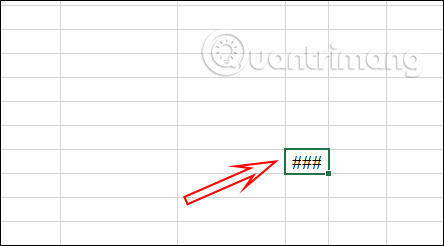
### trong Excel là lỗi Excel thường xuyên gặp phải và xuất hiện ở rất nhiều trường hợp khác nhau khi chúng ta nhập dữ liệu trong Excel, hàm trong Excel, nhập công thức trong Excel hoặc khi hiển thị kết quả. Nguyên nhân lỗi ### trong Excel có rất nhiều và cách sửa lỗi này cũng khác nhau, phụ thuộc vào nguyên nhân của lỗi. Bài viết dưới đây sẽ hướng dẫn bạn đọc sửa lỗi ### trong Excel.
Khi ô trong bảng Excel không đủ độ rộng để hiển thị nội dung thì cũng sẽ hiển thị lỗi ###, chẳng hạn khi nhập ngày tháng hay bất kỳ nội dung nào.
Cách sửa đơn giản nhất đó là bạn chỉ cần kéo rộng chiều dài của ô để hiển thị nội dung là xong.
Ngoài ra bạn cũng có thể điều chỉnh để cho nội dung trong ô nhỏ lại bằng cách nhìn lên thanh Ribbon, tại nhóm Alignment hãy click vào biểu tượng mũi tên.
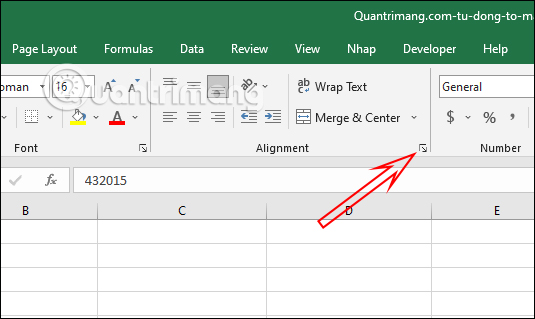
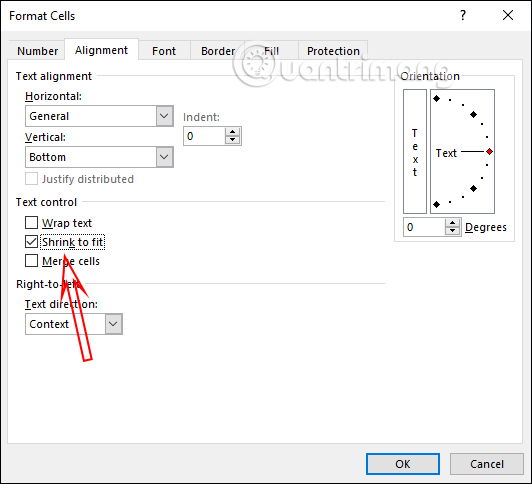
Lúc này nhấn tiếp vào tab Alignment rồi tích chọn vào Shrink to fit rồi nhấn OK để lưu lại. Ngay lập tức nội dung trong ô tự động thu nhỏ lại cho vừa khít với chiều rộng của ô.
Trong trường hợp bạn nhập số thập phân với nhiều số đằng sau dấu phẩy cũng có thể xảy ra tình trạng lỗi ### trong Excel.
Chúng ta sẽ sử dụng hàm làm tròn số trong Excel để rút ngắn đơn vị sau dấu thập phân. Bạn xem cách làm tròn số trong bài viết Cách làm tròn số trong Excel.
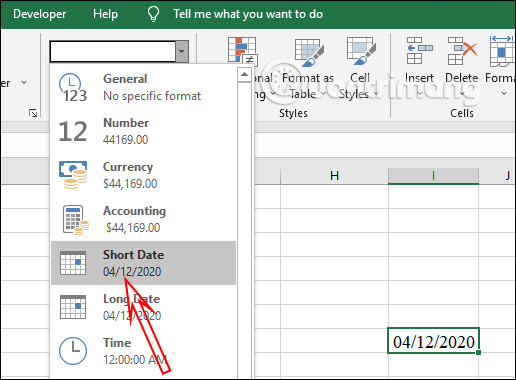
Khi nhập ngày tháng trong Excel nếu bạn để dạng ngày dài cũng hiển thị lỗi ### hoặc khi giá trị ngày tháng hoặc giờ âm cũng lỗi như vậy.
Bạn nhấn vào ô rồi nhìn lên phần Number, chúng ta nhấn vào ô chỉnh định dạng Date rồi chọn kiểu hiển thị ngày ngắn, nếu bạn đang để dạng ngày dài và có lỗi ### trong Excel.
Trong trường hợp bạn nhập ngày giờ là âm thì Excel cũng sẽ không nhận dạng được ô dữ liệu này và hiển thị ###. Lúc này bạn cần phải kiểm tra mình đã nhập đúng dữ liệu chưa, sử dụng các công thức để trừ ngày hoặc cộng ngày cho ra kết quả dương chính xác.
Nguồn tin: Quantrimang.com
Ý kiến bạn đọc
Những tin mới hơn
 Kali Linux 2021.2: Bổ sung loạt công cụ, theme mới và nhiều cải tiến (04/06/2021)
 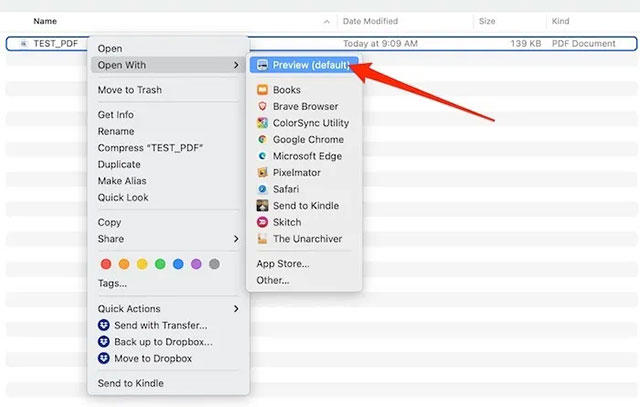 Cách xóa mật khẩu tệp PDF trên máy Mac (04/06/2021)
 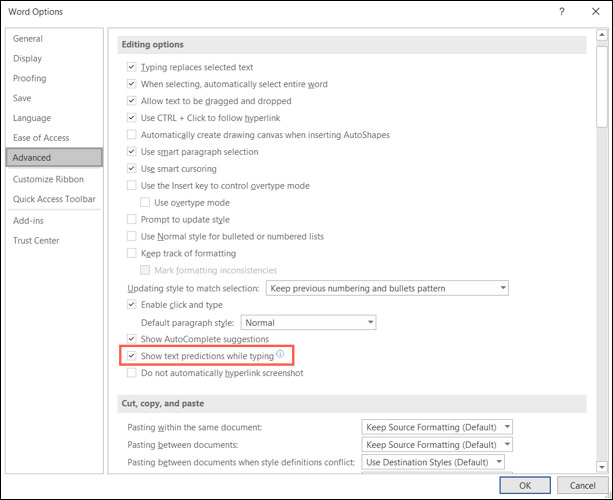 Cách bật và sử dụng tính năng dự đoán văn bản Text Predictions trong Microsoft Word (04/06/2021)
 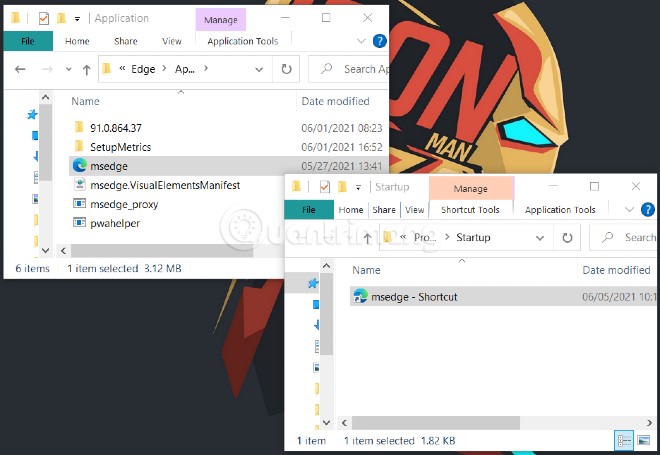 Cách thêm chương trình khởi động cùng Windows, macOS, Linux (05/06/2021)
 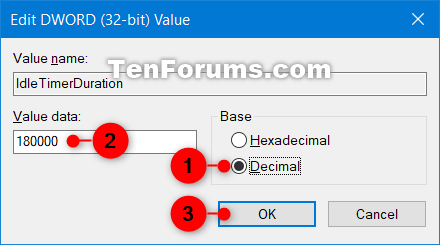 Cách thay đổi thời gian chờ cho headset Mixed Reality trong Windows 10 (05/06/2021)
  Cách cài đặt OpenStack trên Ubuntu 18.04 bằng DevStack (05/06/2021)
  Cách sửa lỗi các mục trong menu ngữ cảnh bị mất khi chọn hơn 15 file trong Windows (05/06/2021)
  Cách bật/tắt tính năng Suspend Mixed Reality and its Apps when Headset is Asleep trong Windows 10 (05/06/2021)
  Cách tạo nhiều thư mục cùng lúc trên Windows 10 (07/06/2021)
 Những tin cũ hơn
 Cách tạo Combo Box trong Excel (03/06/2021)
  Cách chuyển file với tính năng Mac Sharing Mode (03/06/2021)
  Cách tạo mối quan hệ giữa nhiều bảng bằng Data Model trong Excel (03/06/2021)
  Cách khóa cột trong Excel (02/06/2021)
  So sánh Notepad, WordPad và Word trên Windows 10, ứng dụng nào có ích hơn? (02/06/2021)
  Cách tự động lưu file Excel vào OneDrive (02/06/2021)
  Cách khắc phục lỗi webcam tắt mở liên tục trên Windows 10 (02/06/2021)
  Cách khắc phục lỗi biểu tượng file và thư mục Windows 10 biến thành màu đen (02/06/2021)
  Điểm qua những thay đổi đáng chú ý trên Firefox 89 vừa ra mắt (02/06/2021)
  TOP những dịch vụ thư điện tử tích hợp AI
 TOP lựa chọn thay thế Google Flow tốt nhất
 TOP công cụ AI thiết kế đồ họa trên trình duyệt web
 Hướng dẫn tạo và chia sẻ slide AI trên Gamma
 TOP ứng dụng AI chỉnh eo thon gọn đẹp nhất
 Cách thay đổi ngôn ngữ trong ChatGPT
 TOP công cụ AI pháp luật giúp tra cứu luật và giải đáp pháp lý
 Cursor là gì?
 Cách đồng bộ ngữ cảnh giữa ChatGPT, Claude, Gemini với ThreadPort
 Hướng dẫn dùng Gemini Live chat bằng giọng nói
 Hướng dẫn tạo ảnh thời khóa biểu chỉ bằng 1 câu lệnh
 TOP công cụ AI cải thiện chất lượng video
 Hướng dẫn chỉnh sửa video trong Google Flow
 5 lợi ích của Google AI Pro mà nhiều người chưa tận dụng
 7 ý tưởng prompt viết bài bằng AI giúp thúc đẩy quy trình sáng tạo nội dung
 5 cách sáng tạo để sử dụng LLM
 Tạo video AI đầu tiên của bạn trong 10 phút
 TOP công cụ hữu ích nên thử trên Quantrimang
 Prompt tạo poster nội quy lớp học các cấp
 Hướng dẫn lấy Gemini API Key và kết nối với n8n chi tiết