Thông tin liên hệ
- 036.686.3943
- admin@nguoicodonvn2008.info


Xóa nhật ký lịch sử hệ thống Linux là điều quan trọng để duy trì một máy tính khỏe mạnh. Nó cho phép tiết kiệm dung lượng ổ đĩa quý giá và bảo vệ các hoạt động kỹ thuật số của người dùng khỏi những con mắt tò mò. Bài viết hôm nay sẽ chỉ cho bạn cách xóa dữ liệu lịch sử trên shell Bash, trình quản lý file và trình soạn thảo văn bản trên Ubuntu Linux.
Linux là một hệ điều hành dựa trên dòng lệnh. Từ quản lý file đến cấu hình chương trình, hầu hết mọi hành động trong Linux đều thực hiện dưới dạng lệnh terminal. Theo thời gian, các lệnh này sẽ chồng chất lên shell hệ thống Bash, có thể chiếm nhiều dung lượng ổ đĩa.
Cách dễ nhất để xóa lịch sử lệnh Bash trong Ubuntu là sử dụng UNIX pipe để chuyển hướng một chuỗi trống đến file “.bash_history”:
echo "" > ~/.bash_history
Điều đó có nghĩa là thao tác này sẽ không xóa buffer lịch sử cho phiên Bash hiện tại. Để làm điều đó, hãy chạy lệnh sau:
history -cw
Lưu ý: Bạn cần chạy lại lệnh này cho mọi shell Bash đang hoạt động trên phiên desktop hiện tại của mình.
Xác nhận rằng lịch sử Bash hiện tại của bạn bị xóa bằng cách chạy lệnh history mà không có bất kỳ đối số nào.

Có thể buộc Bash không lưu mọi lịch sử lệnh từ bất kỳ phiên nào trong tương lai. Điều này có thể hữu ích nếu bạn đang thiết lập một máy tính dùng chung và không muốn những người dùng khác biết các lệnh bạn đang chạy trên tài khoản của mình.
Bắt đầu bằng cách đảm bảo rằng buffer lịch sử hiện tại trong Ubuntu hoàn toàn bị xóa:
history -cw
Mở file .bashrc bằng trình soạn thảo yêu thích của bạn:
nano ~/.bashrc
Dán các dòng code sau vào cuối file .bashrc:
export HISTSIZE=0
export HISTFILESIZE=0
Lưu ý: Biến HISTSIZE xác định số lượng dòng mà Bash sẽ giữ trong một phiên hoạt động. Trong khi đó, HISTFILESIZE đặt số lượng dòng mà file nhật ký lịch sử sẽ duy trì theo thời gian.
Lưu file .bashrc, sau đó chạy lệnh sau để áp dụng cài đặt mới cho phiên shell hiện tại:
source ~/.bashrc
Kiểm tra cài đặt mới bằng cách chạy lệnh ls trên thư mục hiện tại, sau đó chạy lại lệnh history:
ls && history
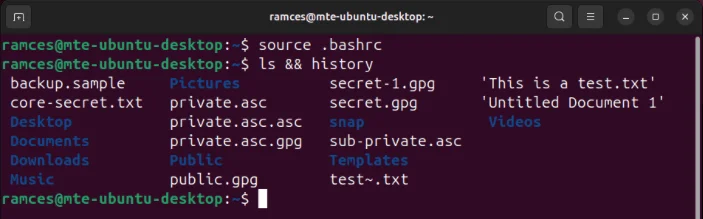
Lệnh history cũng có thể xóa các mục cụ thể khỏi cache và nhật ký lịch sử của nó. Điều này có thể hữu ích nếu bạn chỉ muốn bỏ qua một số lệnh thay vì xóa toàn bộ lịch sử của shell.
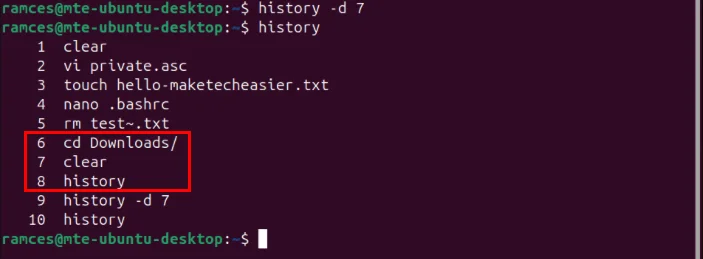
Sử dụng lệnh history để tìm số chỉ mục của lệnh muốn xóa. Trường hợp ví dụ muốn xóa lệnh thứ 7 trong lịch sử shell của mình.
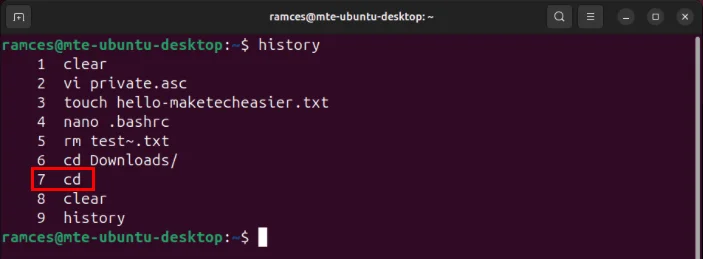
Lưu ý: Bạn có thể tìm kiếm lệnh cụ thể muốn xóa bằng cách chuyển lệnh history tới grep:
history | grep my-history-command
Chạy lệnh sau cùng với số chỉ mục của mục bạn muốn loại bỏ:
history -d 7
Xác nhận rằng mục nhập lịch sử đã biến mất bằng cách chạy lại lệnh history.
Nguồn tin: Quantrimang.com:
Ý kiến bạn đọc
Những tin mới hơn
 6 cách khắc phục lỗi router hiển thị đèn đỏ (12/06/2024)
  7 trình duyệt web tốt nhất cho game thủ (12/06/2024)
  Hướng dẫn dùng hiệu ứng biến mất trong Powerpoint (12/06/2024)
  Tìm hiểu về Clapper: Trình phát media yêu thích dành cho Linux (12/06/2024)
  Cách tạo theme AI cho Microsoft Edge (14/06/2024)
  Tất tần tật cách sử dụng công cụ chụp ảnh màn hình trên Firefox (14/06/2024)
  Cách khắc phục lỗi PcaWallapersAppDetect (PcaSvc.dll) trên Windows 11 24H2 (14/06/2024)
  Cách chạy desktop Linux bằng Windows Subsystem for Linux (14/06/2024)
  Cách chia sẻ mật khẩu Wi-Fi bằng mã QR trong Windows 11 (14/06/2024)
  20 cách giải phóng RAM trên máy tính Windows 10, reset RAM Win 10 đơn giản nhất (14/06/2024)
 Những tin cũ hơn
 7 tính năng macOS Sequoia tốt nhất được công bố tại WWDC 2024 (12/06/2024)
  6 sai lầm trong Word không nên mắc phải (12/06/2024)
  Cách dùng thử macOS Sequoia trên máy Mac (10/06/2024)
  Cách làm mịn da trong Photoshop (10/06/2024)
  Hạnh phúc (10/06/2024)
  6 cách đổi tên hiển thị trên máy tính (09/06/2024)
  Hướng dẫn sửa lỗi WiFi bị chấm than vàng (09/06/2024)
  Hướng dẫn cài đặt máy in Canon LBP 2900 trên Windows (09/06/2024)
  Cách sử dụng Zoom trên máy tính (09/06/2024)
  Máy tính hay bị treo: Nguyên nhân và cách khắc phục (09/06/2024)
  MCP (Model Context Protocol) là gì?
 OpenAI Decisions API là gì?
 Biến ảnh tĩnh thành GIF ngay trong Gemini
 Câu hỏi xác định trạng thái trong OpenAI Decisions API: Quyết định đầu tiên trong 15 phút
 Top 6 AI extension cho Gmail giúp tăng năng suất
 Câu hỏi xác định trạng thái trong OpenAI Decisions API: Quyết định đầu tiên trong 15 phút
 Hướng dẫn chuyển âm thanh thành văn bản trong ChatGPT
 TOP AI Agent cho FinOps tốt nhất
 TOP trợ lý AI hỗ trợ cuộc họp tốt nhất
 Công cụ Transfer to number trong ElevenAgents
 TOP công cụ AI tạo video Halloween thú vị nhất
 Hướng dẫn tạo truyện tranh bằng MangaBoom trong ChatGPT
 Công cụ Skip turn trong ElevenAgents
 TOP công cụ tối ưu chi phí AI tốt nhất cho startup
 Hướng dẫn tắt nhập dữ liệu từ Microsoft Edge vào Copilot
 Dùng AI để giao việc cho nhân viên: Nhập CSV vào Notion và ra lệnh bằng ChatGPT
 Hướng dẫn chuyển PDF thành sách lật bằng Flipbook trên ChatGPT
 8 mẹo hạn chế Claude vượt quá giới hạn lượt dùng
 Cách sử dụng ChatGPT tự động xử lý, trả lời thư mời họp Gmail trong tích tắc
 So sánh hệ sinh thái Microsoft Copilot: Nên chọn công cụ nào?
 Hướng dẫn cài đặt và sử dụng n8n trên Windows 11
 Cách lập trình chuyên nghiệp hơn, dễ dàng hơn với tính năng Tệp trên Grok
 Công thức tính diện tích hình Elip
 Hướng dẫn ngắt kết nối ứng dụng trên ChatGPT
 Hướng dẫn tạo đoạn hội thoại cho topic trên Twee
 Bức tranh tổng quan về hỗ trợ khách hàng tích hợp AI
 Đừng chia sẻ ảnh cho đến khi bạn chạy kiểm tra siêu dữ liệu này!
 6 cách mở Computer/System Properties trong Windows 10
 Cách sửa lỗi There Are Currently No Power Options Available Windows
 Hướng dẫn 8 cách mở bàn phím ảo trên Windows 10