Thông tin liên hệ
- 036.686.3943
- admin@nguoicodonvn2008.info


Microsoft Copilot có thể nhập dữ liệu duyệt web từ Microsoft Edge để cá nhân hóa trải nghiệm sử dụng. Tuy nhiên, nếu không muốn Copilot truy cập những thông tin trên trình duyệt Edge, bạn có thể chủ động tắt tính năng nhập dữ liệu trong phần cài đặt của ứng dụng. Bài viết dưới đây sẽ hướng dẫn bạn tắt tính năng nhập dữ liệu từ trình duyệt Microsoft Edge vào Copilot trên Windows 11 để đảm bảo quyền riêng tư cá nhân.
Tính năng nhập dữ liệu duyệt web cho phép ứng dụng Microsoft Copilot sử dụng một số thông tin từ trình duyệt Microsoft Edge nhằm cá nhân hóa trải nghiệm và hỗ trợ người dùng khi làm việc với nội dung trên web.
Các loại dữ liệu có thể được nhập bao gồm:
Lịch sử duyệt web.
Cookie của trình duyệt.
Mật khẩu đã lưu.
Thông tin thanh toán.
Dữ liệu tự động điền vào biểu mẫu.
Tùy chọn này được quản lý trực tiếp trong ứng dụng Copilot trên Windows 11.
Lưu ý: Việc tắt tính năng nhập dữ liệu sẽ ngăn Copilot tiếp tục nhập dữ liệu duyệt web. Tuy nhiên, thao tác đó không tự động xóa những dữ liệu đã được nhập trước đó. Nếu muốn xóa dữ liệu đã nhập, bạn cần kiểm tra thêm các tùy chọn quản lý dữ liệu trong Copilot.
Bước 1:
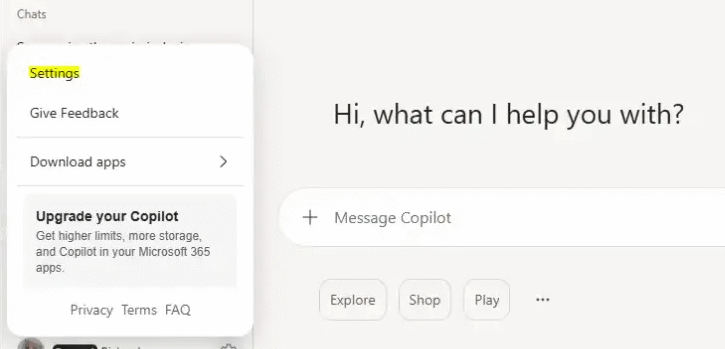
Trên máy tính chạy Windows 11, bạn mở ứng dụng Microsoft Copilot, sau đó chúng ta nhấn vào biểu tượng bánh răng cưa trong giao diện, chọn Settings.
Bước 2:
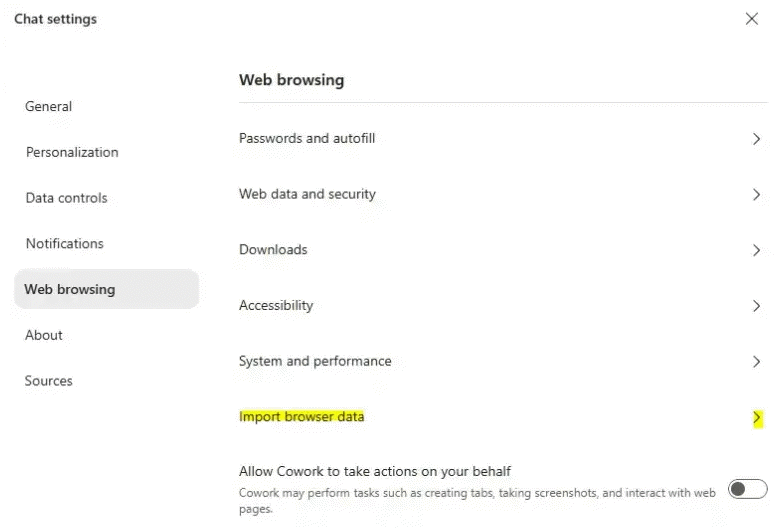
Trong cửa sổ cài đặt Copilot Chat, bạn tìm tới mục Web browsing ở cạnh trái giao diện. Tiếp theo, nhìn sang phần thiết lập ở bên cạnh bạn chọn Import browser data để mở phần cài đặt quản lý dữ liệu từ Microsoft Edge.
Bước 3:
Lúc này chúng ta hãy tắt thiết lập Bring over your browsing data from Microsoft Edge để ngăn Copilot tiếp tục nhập dữ liệu duyệt web mới thông qua tính năng này.
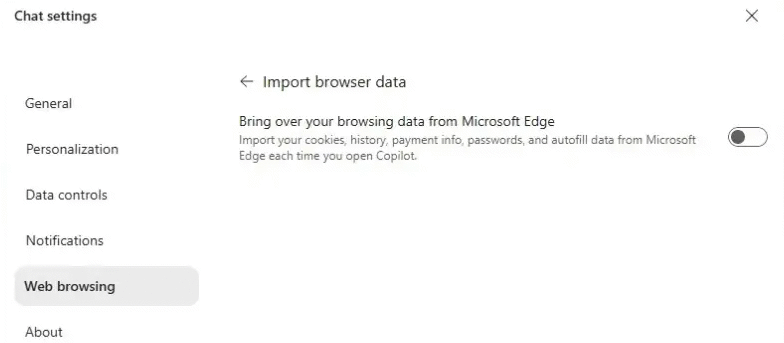
Sau khi thay đổi, thiết lập sẽ được áp dụng cho tài khoản Copilot mà bạn đang sử dụng. Bạn không cần khởi động lại Windows.
Nếu muốn Copilot tiếp tục sử dụng dữ liệu duyệt web từ Microsoft Edge, bạn có thể bật lại tính năng bất cứ lúc nào, bằng cách kích hoạt chế độ Bring over your browsing data from Microsoft Edge là được.
Nguồn tin: Quantrimang.com
Ý kiến bạn đọc
Những tin mới hơn
 TOP công cụ tối ưu chi phí AI tốt nhất cho startup (19/10/2026)
  Công cụ Skip turn trong ElevenAgents (20/10/2026)
  Hướng dẫn tạo truyện tranh bằng MangaBoom trong ChatGPT (20/10/2026)
  TOP công cụ AI tạo video Halloween thú vị nhất (20/10/2026)
  Công cụ Transfer to number trong ElevenAgents (20/10/2026)
  TOP trợ lý AI hỗ trợ cuộc họp tốt nhất (20/10/2026)
  TOP AI Agent cho FinOps tốt nhất (20/10/2026)
  Hướng dẫn chuyển âm thanh thành văn bản trong ChatGPT (20/10/2026)
  Câu hỏi xác định trạng thái trong OpenAI Decisions API: Quyết định đầu tiên trong 15 phút (20/10/2026)
 Những tin cũ hơn
 Dùng AI để giao việc cho nhân viên: Nhập CSV vào Notion và ra lệnh bằng ChatGPT (19/10/2026)
  Hướng dẫn chuyển PDF thành sách lật bằng Flipbook trên ChatGPT (19/10/2026)
  8 mẹo hạn chế Claude vượt quá giới hạn lượt dùng (19/10/2026)
  Cách sử dụng ChatGPT tự động xử lý, trả lời thư mời họp Gmail trong tích tắc (19/10/2026)
  So sánh hệ sinh thái Microsoft Copilot: Nên chọn công cụ nào? (19/10/2026)
  Top 10 công cụ AI viết content tốt nhất năm 2026 (18/10/2026)
  Hướng dẫn fix lỗi “It’s Not You, It’s Me” trên Copilot (18/10/2026)
  Cách cấu hình Claude Code Hooks giúp tự động định dạng và kiểm thử code (18/10/2026)
  Cách tự động hóa email hoàn toàn với Grok Bot (18/10/2026)
  TOP công cụ AI chỉnh sửa file PDF tốt nhất (18/10/2026)
Câu hỏi xác định trạng thái trong OpenAI Decisions API: Quyết định đầu tiên trong 15 phút
Hướng dẫn chuyển âm thanh thành văn bản trong ChatGPT
TOP AI Agent cho FinOps tốt nhất
TOP trợ lý AI hỗ trợ cuộc họp tốt nhất
Công cụ Transfer to number trong ElevenAgents
TOP công cụ AI tạo video Halloween thú vị nhất
Hướng dẫn tạo truyện tranh bằng MangaBoom trong ChatGPT
Công cụ Skip turn trong ElevenAgents
TOP công cụ tối ưu chi phí AI tốt nhất cho startup
Hướng dẫn tắt nhập dữ liệu từ Microsoft Edge vào Copilot
Dùng AI để giao việc cho nhân viên: Nhập CSV vào Notion và ra lệnh bằng ChatGPT
Hướng dẫn chuyển PDF thành sách lật bằng Flipbook trên ChatGPT
8 mẹo hạn chế Claude vượt quá giới hạn lượt dùng
Cách sử dụng ChatGPT tự động xử lý, trả lời thư mời họp Gmail trong tích tắc
So sánh hệ sinh thái Microsoft Copilot: Nên chọn công cụ nào?
Top 10 công cụ AI viết content tốt nhất năm 2026
Hướng dẫn fix lỗi “It’s Not You, It’s Me” trên Copilot
Cách cấu hình Claude Code Hooks giúp tự động định dạng và kiểm thử code
Cách tự động hóa email hoàn toàn với Grok Bot
TOP công cụ AI chỉnh sửa file PDF tốt nhất
TOP công cụ AI chỉnh sửa file PDF tốt nhất (18/10/2026)
Câu hỏi xác định trạng thái trong OpenAI Decisions API: Quyết định đầu tiên trong 15 phút
Hướng dẫn chuyển âm thanh thành văn bản trong ChatGPT
TOP AI Agent cho FinOps tốt nhất
TOP trợ lý AI hỗ trợ cuộc họp tốt nhất
Công cụ Transfer to number trong ElevenAgents
TOP công cụ AI tạo video Halloween thú vị nhất
Hướng dẫn tạo truyện tranh bằng MangaBoom trong ChatGPT
Công cụ Skip turn trong ElevenAgents
TOP công cụ tối ưu chi phí AI tốt nhất cho startup
Hướng dẫn tắt nhập dữ liệu từ Microsoft Edge vào Copilot
Dùng AI để giao việc cho nhân viên: Nhập CSV vào Notion và ra lệnh bằng ChatGPT
Hướng dẫn chuyển PDF thành sách lật bằng Flipbook trên ChatGPT
8 mẹo hạn chế Claude vượt quá giới hạn lượt dùng
Cách sử dụng ChatGPT tự động xử lý, trả lời thư mời họp Gmail trong tích tắc
So sánh hệ sinh thái Microsoft Copilot: Nên chọn công cụ nào?
Top 10 công cụ AI viết content tốt nhất năm 2026
Hướng dẫn fix lỗi “It’s Not You, It’s Me” trên Copilot
Cách cấu hình Claude Code Hooks giúp tự động định dạng và kiểm thử code
Cách tự động hóa email hoàn toàn với Grok Bot
TOP công cụ AI chỉnh sửa file PDF tốt nhất
 Cách lập trình chuyên nghiệp hơn, dễ dàng hơn với tính năng Tệp trên Grok
 Hướng dẫn cài đặt và sử dụng n8n trên Windows 11
 Công thức tính diện tích hình Elip
 Hướng dẫn ngắt kết nối ứng dụng trên ChatGPT
 Hướng dẫn tạo đoạn hội thoại cho topic trên Twee
 Bức tranh tổng quan về hỗ trợ khách hàng tích hợp AI
 Đừng chia sẻ ảnh cho đến khi bạn chạy kiểm tra siêu dữ liệu này!
 6 cách mở Computer/System Properties trong Windows 10
 Cách sửa lỗi There Are Currently No Power Options Available Windows
 Hướng dẫn 8 cách mở bàn phím ảo trên Windows 10