Thông tin liên hệ
- 036.686.3943
- admin@nguoicodonvn2008.info

Trình duyệt Microsoft Edge là một thảm họa về năng suất. 20 tab, 3 tài khoản mạng xã hội và vô số nguồn cấp tin tức cạnh tranh nhau để được chú ý. Cuối cùng đã có cách khắc phục được lỗi này - và không cần bất kỳ tiện ích mở rộng trình duyệt nào để làm điều đó.
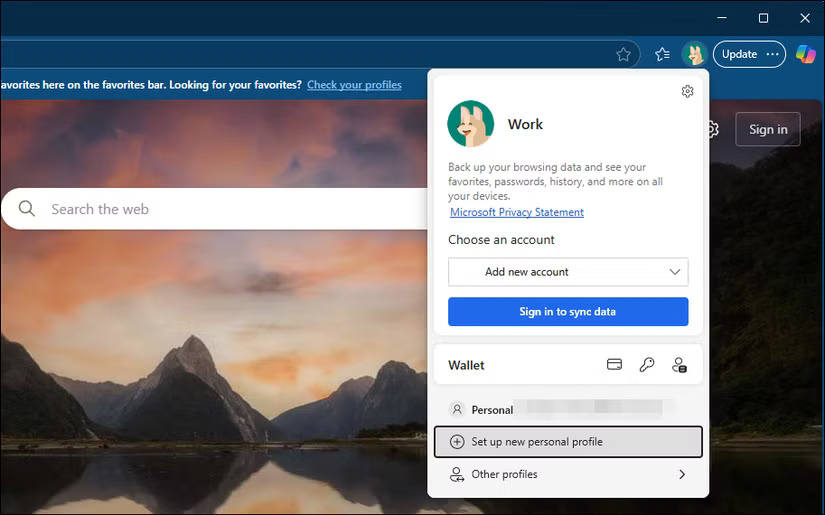
Tạo profile riêng trong Edge là thay đổi năng suất quan trọng nhất mà bạn có thể thực hiện. Profile công việc chỉ chứa dấu trang công việc, tài khoản công việc và tiện ích mở rộng cho công việc. Nó chỉ có các công cụ bạn cần để hoàn thành công việc, không có gì khác.
Để tạo profile mới trong Edge, hãy nhấp vào biểu tượng profile của bạn ở góc trên bên phải và chọn Set up a new personal profile. Chọn đăng nhập bằng tài khoản Microsoft hoặc tiếp tục mà không cần tài khoản. Đặt tên cho nó một cái tên dễ hiểu, chẳng hạn như Work, và chọn màu theme giúp phân biệt trực quan với trình duyệt cá nhân của bạn. Ví dụ, có thể sử dụng theme màu xanh lam cho công việc và giữ nguyên mặc định cho mục đích cá nhân.
Nhiều người thích Edge hơn Chrome vì nhiều lý do, nhưng không giống như cách tiếp cận tối giản của Google, Edge mặc định sẽ "dội bom" bạn bằng một loạt tin tức. Các bài viết này được thuật toán lựa chọn để thu hút sự chú ý của bạn. Một phút bạn đang mở một tab mới để kiểm tra tài liệu công việc, và phút sau bạn lại đọc về những câu chuyện giật gân về người nổi tiếng hoặc bê bối chính trị.
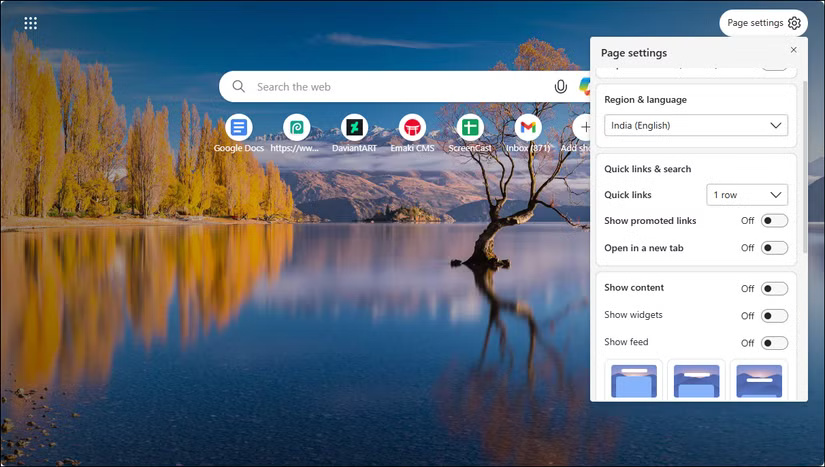
May mắn thay, Edge cho phép tắt chúng dễ dàng hơn một chút. Để tắt nguồn cấp dữ liệu Edge:
Bạn đã gần hoàn thành việc tăng năng suất rồi!
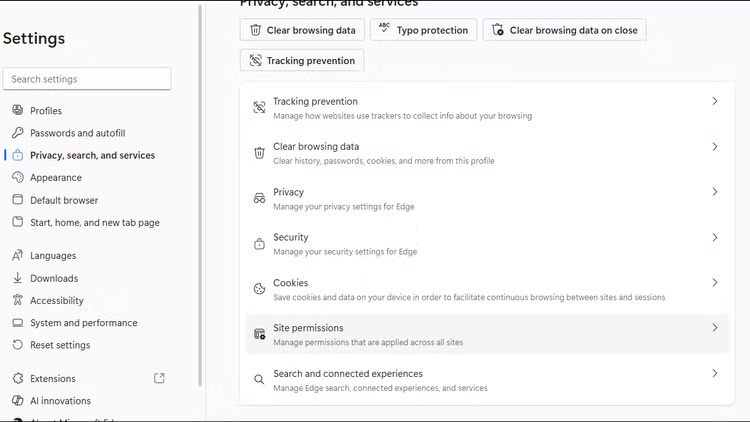
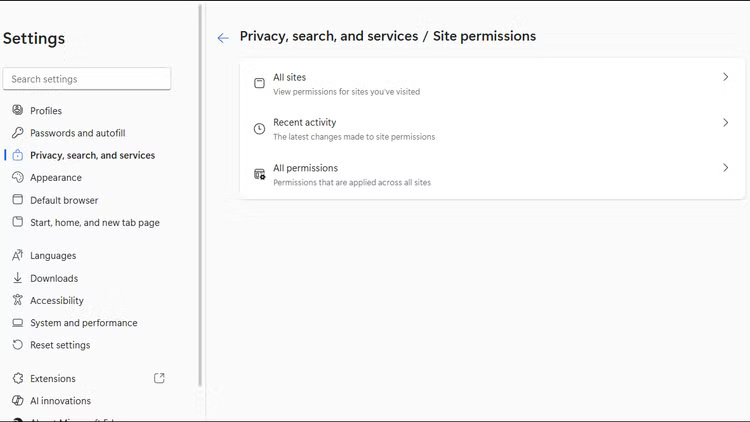
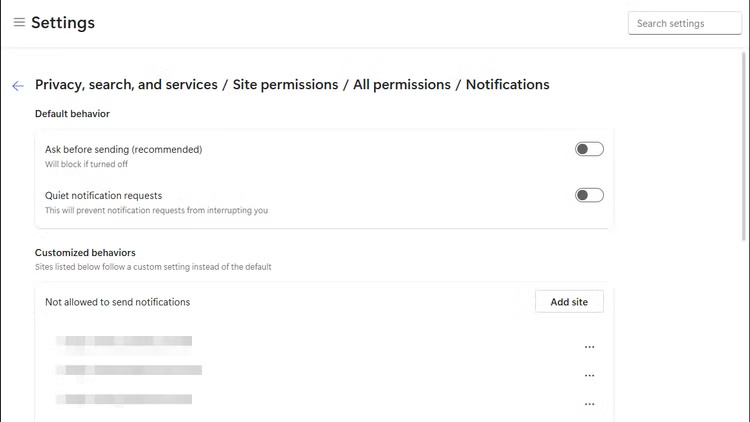
Giống như các ứng dụng trên điện thoại, hầu hết mọi trang web đều muốn được cấp quyền thông báo cho bạn về những bản cập nhật. Các trang tin tức muốn thông báo cho bạn về những tin tức nóng hổi, các trang thương mại điện tử muốn thông báo về những chương trình khuyến mãi, và các nền tảng mạng xã hội rất muốn kéo bạn trở lại bằng thông báo tương tác.
Để chặn những gián đoạn này, bạn có thể tắt hoàn toàn thông báo trên trình duyệt.
Immersive Reader loại bỏ tất cả những điều này, biến các trang web lộn xộn thành những tài liệu gọn gàng, theo phong cách sách điện tử để cải thiện trải nghiệm đọc của người dùng trên Microsoft Edge. Khi Immersive Reader khả dụng trên một trang, bạn sẽ thấy biểu tượng sách trên thanh địa chỉ. Nhấp vào biểu tượng đó một lần để bật chế độ nhập vai hoặc nhấn F9 để nhanh chóng kích hoạt nó từ bàn phím.
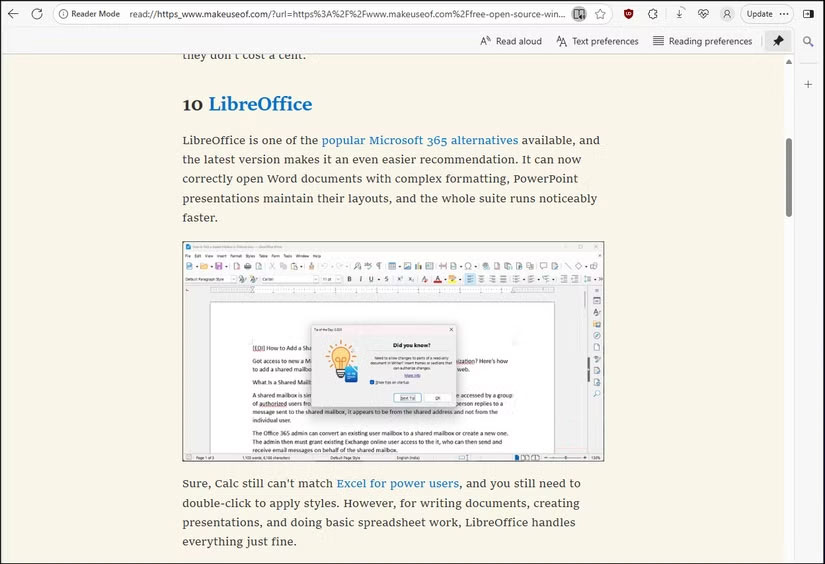
Trên thanh công cụ Immersive Reader, bạn có thể điều chỉnh kích thước văn bản, chuyển đổi giữa các theme sáng và tối, thậm chí kích hoạt những công cụ đọc làm nổi bật các loại câu hoặc chia từ thành các âm tiết.
Dù có cố gắng hết sức đến đâu, trí nhớ cơ bắp vẫn chiếm ưu thế. Trong những công việc nhàm chán, bạn sẽ vô thức gõ twitter.com (cũng có thể là Reddit, YouTube hoặc Instagram) mà không cần suy nghĩ.
Các tiện ích mở rộng của trình duyệt có thể chặn những trang web này, nhưng chúng quá dễ tắt hoặc cung cấp tùy chọn báo lại hoặc tạm dừng, cho phép bạn sử dụng các trang web trong 5 đến 10 phút. Bạn cần một thứ gì đó khó khăn hơn để bỏ qua.
Giải pháp là chỉnh sửa file hosts trên máy tính để chuyển hướng các domain tốn thời gian đến một ngõ cụt. Sau đây là cách thực hiện:
127.0.0.1 twitter.com
127.0.0.1 www.twitter.com
127.0.0.1 reddit.com
127.0.0.1 www.reddit.com
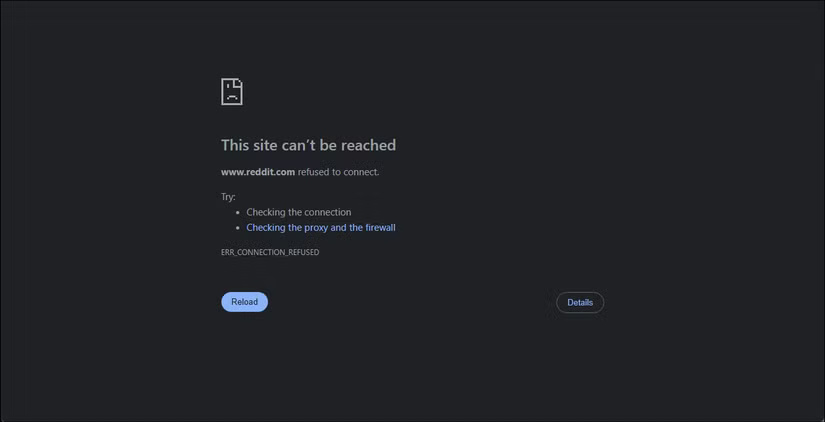
Khi truy cập bất kỳ trang web nào trong số này, bạn sẽ thấy lỗi This site can't be reached. Phương pháp này khá bất tiện để hoàn tác, khiến bạn không cần phải bận tâm đến việc duyệt web thông thường, nhưng có thể dễ dàng khôi phục khi bạn thực sự cần truy cập bất kỳ URL nào trong số này.
Nguồn tin: Quantrimang.com:
Ý kiến bạn đọc
Những tin mới hơn
 Hàm scanf() trong C (29/08/2025)
  Cấu hình Battlefield 6 trên PC (29/08/2025)
  9 cách mở Local Group Policy Editor trên Windows 11 (29/08/2025)
  Có thể vô hiệu hóa Services Windows 11 nào để tăng hiệu suất? (03/09/2025)
  Vì sao Windows cảnh báo Linux ISO là virus? Nguyên nhân và cách xử lý (03/09/2025)
  Cách gỡ ứng dụng Xbox Game Bar Windows 11 (03/09/2025)
  Cách in email trên Outlook (03/09/2025)
  Windows 11 bổ sung phím tắt mới giúp gõ ký tự đặc biệt nhanh hơn (03/09/2025)
  Command Prompt thực sự là trình quản lý tải xuống tốt nhất cho Windows (03/09/2025)
  Hàm SUM quá cơ bản, hãy sử dụng SUMIFS thay thế! (04/09/2025)
 Những tin cũ hơn
 Những thói quen giúp nhà cửa luôn gọn gàng (29/08/2025)
  Yêu thương cho đi (29/08/2025)
  3 Chrome extension tự động phát hiện nội dung AI (29/08/2025)
  Cách thay đổi cài đặt chế độ Sleep Windows 11 (28/08/2025)
  Cách reset Google Chrome về mặc định (28/08/2025)
  5 mẹo mở nhanh CMD Admin trên Windows (28/08/2025)
  Hướng dẫn bật G-Sync trên Windows 11 (28/08/2025)
  5 mẹo biến dữ liệu Excel lộn xộn trở nên đẹp mắt chỉ trong vài phút (28/08/2025)
  5 hệ điều hành nhẹ có thể làm cho bất kỳ máy tính chậm nào trở nên nhanh hơn (27/08/2025)
  Sửa lỗi Full Disk 100% trên Windows với 14 thủ thuật sau (27/08/2025)
  Mẹo bỏ qua phần trả lời AI trên Google chỉ với 3 ký tự
 TOP lựa chọn thay thế GPT-Live-1 cho giọng nói AI
 Tính năng Dự Án trong ChatGPT là gì? Hướng dẫn sử dụng từ A đến Z
 Bộ công cụ tạo bài thuyết trình bằng AI
 TOP ứng dụng Claude AI có thể tạo mà không cần viết code
 AI tích hợp bảng tính: Gemini trong Sheets và Copilot trong Excel
 Xây dựng Copilot Studio agent flow đầu tiên trong 15 phút
 API Key là gì?
 Hướng dẫn tạo báo cáo tương tác trên NotebookLM
 Tại sao nên dùng AI để tạo bài thuyết trình?
 Cách dùng Perplexity làm trợ lý mua sắm cá nhân
 Gmail Live: Tìm và quản lý email bằng giọng nói
 TOP nguồn prompt ChatGPT chất lượng và đa dạng
 Cách gợi ý lịch hẹn bằng Gemini trong Gmail
 Cách tạo và xuất file Microsoft Office trực tiếp từ Gemini
 8 cách sử dụng ChatGPT cho SEO thật sự thiết thực
 Cách xây dựng workflow thực tế cho mạng xã hội bằng ChatGPT
 Templates trong ChatGPT là gì? Hướng dẫn sử dụng chi tiết Templates
 Kimi Code vs Claude Code: Đâu là công cụ AI lập trình tốt hơn?
 Làm sạch và chuẩn bị dữ liệu bảng tính với AI
 Cách lập trình chuyên nghiệp hơn, dễ dàng hơn với tính năng Tệp trên Grok
 Hướng dẫn cài đặt và sử dụng n8n trên Windows 11
 Công thức tính diện tích hình Elip
 Hướng dẫn ngắt kết nối ứng dụng trên ChatGPT
 Hướng dẫn tạo đoạn hội thoại cho topic trên Twee
 8 ứng dụng Microsoft Store miễn phí giúp Windows tốt hơ
 Bức tranh tổng quan về hỗ trợ khách hàng tích hợp AI
 Đừng chia sẻ ảnh cho đến khi bạn chạy kiểm tra siêu dữ liệu này!
 6 cách mở Computer/System Properties trong Windows 10
 Cách sửa lỗi There Are Currently No Power Options Available Windows