Thông tin liên hệ
- 036.686.3943
- admin@nguoicodonvn2008.info

Bạn có thể sử dụng Windows cả đời mà không cần dùng đến Command Prompt. Tuy nhiên, đó không phải là lý do để bỏ qua một trong những công cụ mạnh mẽ nhất hiện có trên hệ điều hành này. Trong số những tính năng khác, đây là một trình quản lý tải xuống mạnh mẽ đến kinh ngạc, khiến các trình quản lý download giao diện người dùng đồ họa (GUI) của bên thứ ba trở nên vô dụng.
Nếu bạn đang tự hỏi tại sao lại muốn rời bỏ trình quản lý tải xuống dựa trên GUI quen thuộc để học các lệnh terminal, thì có một vài lý do chính đáng.
Một trong những điểm khác biệt lớn nhất giữa việc sử dụng trình quản lý tải xuống CLI từ Command Prompt hoặc PowerShell là độ tin cậy. Trình duyệt hoặc trình quản lý tải xuống bên ngoài thường ngừng tải xuống ngay khi có dấu hiệu đầu tiên của sự cố kết nối. Bạn có thể đang tải xuống hàng trăm GB dữ liệu, và file sẽ trở nên vô dụng ngay khi mạng Internet bị ngắt tạm thời.
Mặt khác, Curl và Wget được xây dựng dựa trên thế giới thực, nơi kết nối không hoàn hảo. Nếu bạn gặp sự cố kết nối trong khi tải xuống, các công cụ này sẽ tự động thử lại, tiếp tục tải xuống bị gián đoạn và xử lý những chuyển hướng mà không gặp bất kỳ sự cố nào.

Chúng cũng giúp sắp xếp các file của bạn gọn gàng hơn. Chắc chắn, bạn có thể thay đổi vị trí mặc định cho các bản tải xuống trong Windows 11, nhưng việc biết file của bạn sẽ được lưu ở đâu ngay cả trước khi bắt đầu tải xuống sẽ rất hữu ích. Nếu bạn gặp khó khăn trong việc tìm kiếm và quản lý các file tải xuống trên Chrome, công cụ CLI có thể là giải pháp hoàn hảo.
Trình quản lý tải xuống CLI cũng thường nhanh hơn so với các trình quản lý download dựa trên GUI. Chúng không lãng phí CPU hoặc RAM khi load các giao diện và thanh tiến trình rườm rà. Các công cụ CLI tập trung hoàn toàn vào việc di chuyển file mong muốn từ điểm A đến điểm B, đồng thời cung cấp cho bạn độ tin cậy và thông tin cần thiết để theo dõi quá trình tải xuống.
Về sự khác biệt về tốc độ tải xuống, bạn sẽ thấy rằng các công cụ CLI hầu như luôn nhanh hơn. Các trình quản lý tải xuống dựa trên GUI chia file thành những phần nhỏ hơn hoặc tải xuống song song với nhiều kết nối. Vấn đề với cách tiếp cận này là băng thông khả dụng vẫn giữ nguyên. Vì vậy, tất cả những gì bạn nhận được chỉ là ảo tưởng về tốc độ tải xuống nhanh hơn. Ngoài ra còn có vấn đề trình quản lý tải xuống ghép file lại không đúng cách sau khi download - điều này hiếm, nhưng luôn có thể xảy ra.
Đây là một khía cạnh mà các trình quản lý download dựa trên GUI thậm chí không thể sánh được với tính linh hoạt của những trình quản lý tải xuống dựa trên CLI. Giả sử bạn đang làm theo một hướng dẫn yêu cầu tải xuống nhiều file từ các liên kết khác nhau. Thông thường, bạn sẽ nhấp vào từng liên kết một, đợi trình quản lý download load xong rồi mới bắt đầu tải xuống.
Với một công cụ như Wget, bạn chỉ cần đổ tất cả các liên kết vào một file văn bản, đặt tên là download-links.txt, và chạy lệnh sau:
wget -i download_list.txt
Thế là xong! Tất cả các file sẽ được tải xuống chính xác đến vị trí bạn muốn mà không cần phải chuyển từ trang này sang trang khác và chờ đợi mỗi lần tải xuống hoàn tất. Các script nâng cao hơn thậm chí có thể kiểm tra xem file đã tải xuống có an toàn hay không trước khi bạn sử dụng.
Một ví dụ khác là tải xuống các phiên bản phần mềm mới nhất. Bạn có thể viết một script đơn giản để kiểm tra danh sách URL cho các file tải xuống mới, so sánh chúng với những file bạn đã có và tự động tải xuống nếu có bất kỳ bản cập nhật nào.

Sau đó, hãy sử dụng tiện ích Windows Task Scheduler để thiết lập tự động thực thi script vào thời điểm bạn chọn. Hãy thử sử dụng một phần mềm như IDM để làm điều tương tự và bạn sẽ thấy khó chịu ngay thôi.
Cuối cùng nhưng không kém phần quan trọng, các trình quản lý download dựa trên GUI sẽ tốn kém. Lấy Internet Download Manager (IDM) làm ví dụ. Mua giấy phép IDM trọn đời cho chỉ một máy tính có giá 24,95 USD. Đây không phải là một mức giá cao, nhưng khi bạn cân nhắc đến việc Curl được tích hợp sẵn trong Windows và Wget được tải xuống miễn phí, thì giấy phép này không còn hợp lý nữa.
Nếu bạn lo lắng rằng các công cụ CLI quá phức tạp, đừng lo. Miễn là bạn có thể sao chép và dán URL vào thanh URL của trình duyệt, bạn đã biết cách sử dụng Wget. Như đã đề cập trước đó, cú pháp cơ bản theo nghĩa đen là:
wget [URL file]
Việc làm quen với Curl có thể hơi khó hiểu. May mắn thay, có một tài liệu chính thức cực kỳ dễ hiểu mà bạn có thể tham khảo bất cứ lúc nào. Nếu vẫn chưa đủ, hãy thoải mái sử dụng các công cụ AI như ChatGPT hoặc Gemini. Những công cụ này có thể giúp bạn hiểu rõ hơn về các công cụ dòng lệnh, thậm chí cả lập trình cho Windows hoặc Linux.
Việc từ bỏ một chương trình quen thuộc để chuyển sang một công cụ CLI chưa từng sử dụng có thể khiến bạn cảm thấy nản lòng. Tuy nhiên, một khi đã bắt đầu sử dụng, sự đơn giản và độ tin cậy của những công cụ này sẽ khiến bạn say mê suốt đời.
Nguồn tin: Quantrimang.com:
Ý kiến bạn đọc
Những tin mới hơn
 Hàm SUM quá cơ bản, hãy sử dụng SUMIFS thay thế! (04/09/2025)
  Các tệp và thư mục chiếm dung lượng Windows cần xóa (04/09/2025)
  7 mẹo tìm kiếm file tốt hơn trên Google Drive (04/09/2025)
  Bài tập C++ về IF ELSE (04/09/2025)
 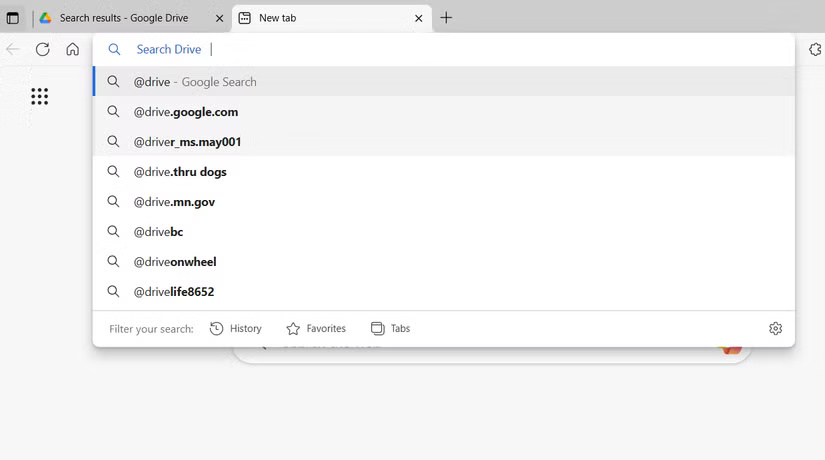 7 mẹo tìm kiếm file tốt hơn trên Google Drive (05/09/2025)
 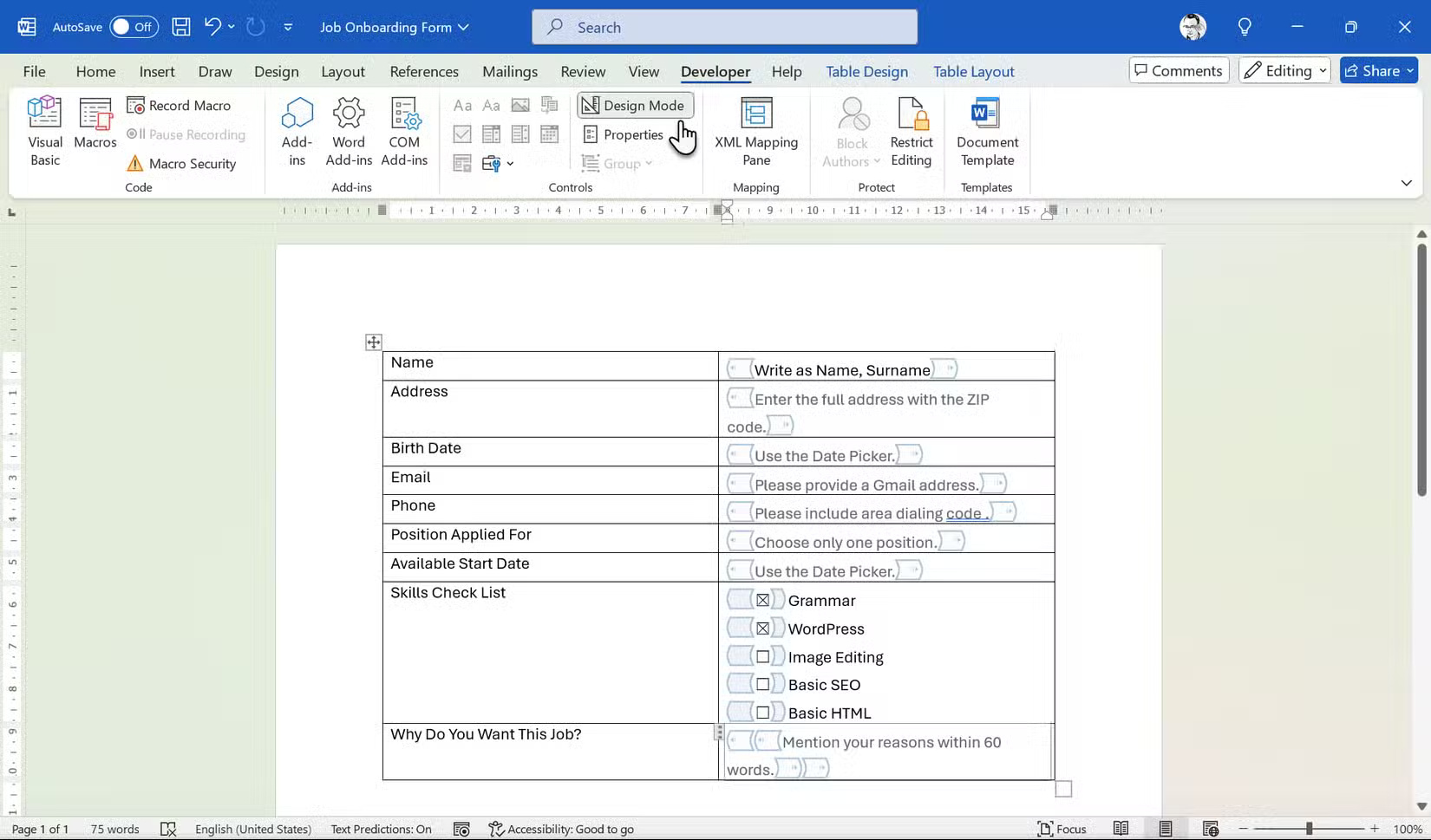 Tạo biểu mẫu có thể điền trong Word (05/09/2025)
 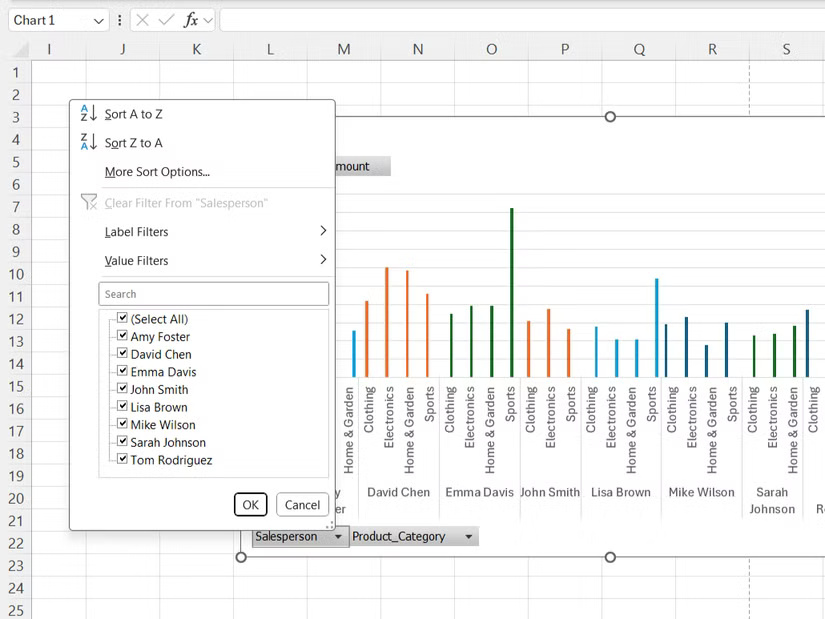 Lý do nên dùng PivotCharts thay cho PivotTables trong Excel (05/09/2025)
  Cách sửa lỗi định dạng số khi dùng Mail Merge trong Word (05/09/2025)
  8 điều người khôn ngoan thường làm khi giao tiếp (05/09/2025)
  Đổi PDF sang Word nhanh, không lỗi font chữ (05/09/2025)
 Những tin cũ hơn
 Windows 11 bổ sung phím tắt mới giúp gõ ký tự đặc biệt nhanh hơn (03/09/2025)
  Cách in email trên Outlook (03/09/2025)
  Cách gỡ ứng dụng Xbox Game Bar Windows 11 (03/09/2025)
  Vì sao Windows cảnh báo Linux ISO là virus? Nguyên nhân và cách xử lý (03/09/2025)
  Có thể vô hiệu hóa Services Windows 11 nào để tăng hiệu suất? (03/09/2025)
  9 cách mở Local Group Policy Editor trên Windows 11 (29/08/2025)
  Cấu hình Battlefield 6 trên PC (29/08/2025)
  Hàm scanf() trong C (29/08/2025)
  Cách làm Microsoft Edge không gây mất tập trung, không cần bất kỳ add-on nào (29/08/2025)
  Những thói quen giúp nhà cửa luôn gọn gàng (29/08/2025)
  Mẹo bỏ qua phần trả lời AI trên Google chỉ với 3 ký tự
 TOP lựa chọn thay thế GPT-Live-1 cho giọng nói AI
 Tính năng Dự Án trong ChatGPT là gì? Hướng dẫn sử dụng từ A đến Z
 Bộ công cụ tạo bài thuyết trình bằng AI
 TOP ứng dụng Claude AI có thể tạo mà không cần viết code
 AI tích hợp bảng tính: Gemini trong Sheets và Copilot trong Excel
 Xây dựng Copilot Studio agent flow đầu tiên trong 15 phút
 API Key là gì?
 Hướng dẫn tạo báo cáo tương tác trên NotebookLM
 Tại sao nên dùng AI để tạo bài thuyết trình?
 Cách dùng Perplexity làm trợ lý mua sắm cá nhân
 Gmail Live: Tìm và quản lý email bằng giọng nói
 TOP nguồn prompt ChatGPT chất lượng và đa dạng
 Cách gợi ý lịch hẹn bằng Gemini trong Gmail
 Cách tạo và xuất file Microsoft Office trực tiếp từ Gemini
 8 cách sử dụng ChatGPT cho SEO thật sự thiết thực
 Cách xây dựng workflow thực tế cho mạng xã hội bằng ChatGPT
 Templates trong ChatGPT là gì? Hướng dẫn sử dụng chi tiết Templates
 Kimi Code vs Claude Code: Đâu là công cụ AI lập trình tốt hơn?
 Làm sạch và chuẩn bị dữ liệu bảng tính với AI
 Cách lập trình chuyên nghiệp hơn, dễ dàng hơn với tính năng Tệp trên Grok
 Hướng dẫn cài đặt và sử dụng n8n trên Windows 11
 Công thức tính diện tích hình Elip
 Hướng dẫn ngắt kết nối ứng dụng trên ChatGPT
 Hướng dẫn tạo đoạn hội thoại cho topic trên Twee
 8 ứng dụng Microsoft Store miễn phí giúp Windows tốt hơ
 Bức tranh tổng quan về hỗ trợ khách hàng tích hợp AI
 Đừng chia sẻ ảnh cho đến khi bạn chạy kiểm tra siêu dữ liệu này!
 6 cách mở Computer/System Properties trong Windows 10
 Cách sửa lỗi There Are Currently No Power Options Available Windows