Thông tin liên hệ
- 036.686.3943
- admin@nguoicodonvn2008.info

Các thao tác cài đặt máy in Canon LBP 2900 trên máy tính với các hệ điều hành khác nhau tương đối đơn giản. Người dùng chỉ cần kết nối máy in với máy tính và sau đó có kết nối mạng Internet là máy tính sẽ tự động tải driver phù hợp. Tuy nhiên với trường hợp máy tính của bạn gặp trục trặc về kết nối Internet, hoặc gặp sự cố không thể tải diver thì phải xử lý như thế nào?
Trong bài viết dưới đây, chúng tôi sẽ hướng dẫn bạn cách cài đặt máy in Canon LBP 2900 trên máy tính, với trường hợp không tự động tải driver máy in.
Bước 1:
Trước hết, bạn cần kiểm tra tình trạng hoạt động của máy tính có ổn định hay không. Sau đó, khởi động máy in và kết nối với máy tính.
Bước 2:
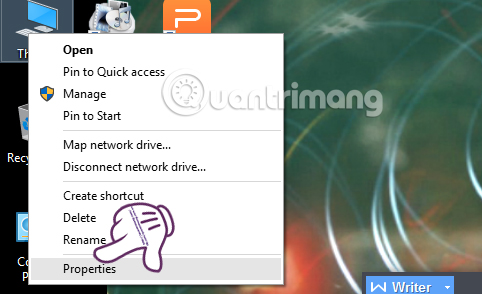
Tại giao diện trên máy tính, chúng ta nhấn chọn vào My Computer và chọn Properties để kiểm tra thông tin hệ điều hành máy tính là Windows 32-bit hay Windows 64-bit.
Bước 3:
Tiếp đến, bạn truy cập vào đường link dưới đây để tiến hành tải driver cho máy in phù hợp với hệ điều hành của máy tính.
Link tải chính là bản driver cho Windows 64-bit, bạn kéo xuống link cuối cùng sẽ thấy link tải driver cho bản Windows 32-bit, click chọn vào link phù hợp với hệ điều hành máy tính. Bản driver này tương thích với Windows XP, Windows 7 và Windows 8/8.1.
Bước 4:
Sau khi tải driver máy in về máy tính, bạn nhấp đúp chuột vào file setup.exe để tiến hành cài đặt và thực hiện theo hướng dẫn là xong.
Cuối cùng bạn tiến hành kiểm tra xem máy in có hoạt động được hay không. Tại giao diện in, mục Name chọn Canon LBP 2900 và tiến hành in như bình thường.
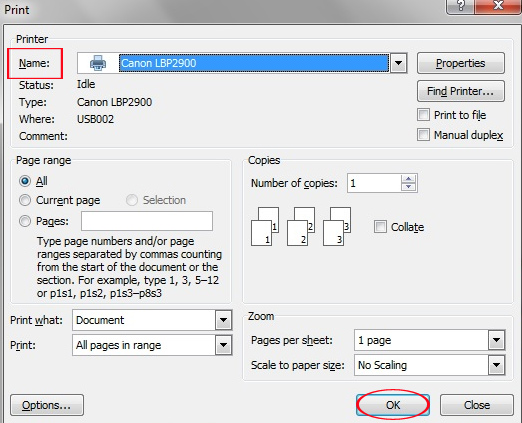
Như vậy là bạn đã hoàn thành xong quá trình cài đặt máy in Canon LBP 2900 trên Windows, với trường hợp máy tính không tự động tải driver về máy. Nếu trường hợp khi chúng ta kết nối Internet trên máy tính và cắm dây USB máy in vào máy tính mà tự động cài đặt driver, thì chúng ta không cần phải thực hiện các thao tác bên trên nữa.
Nguồn tin: Quantrimang.com:
Ý kiến bạn đọc
Những tin mới hơn
 Hướng dẫn sửa lỗi WiFi bị chấm than vàng (09/06/2024)
  6 cách đổi tên hiển thị trên máy tính (09/06/2024)
  Hạnh phúc (10/06/2024)
  Cách làm mịn da trong Photoshop (10/06/2024)
  Cách dùng thử macOS Sequoia trên máy Mac (10/06/2024)
  6 sai lầm trong Word không nên mắc phải (12/06/2024)
 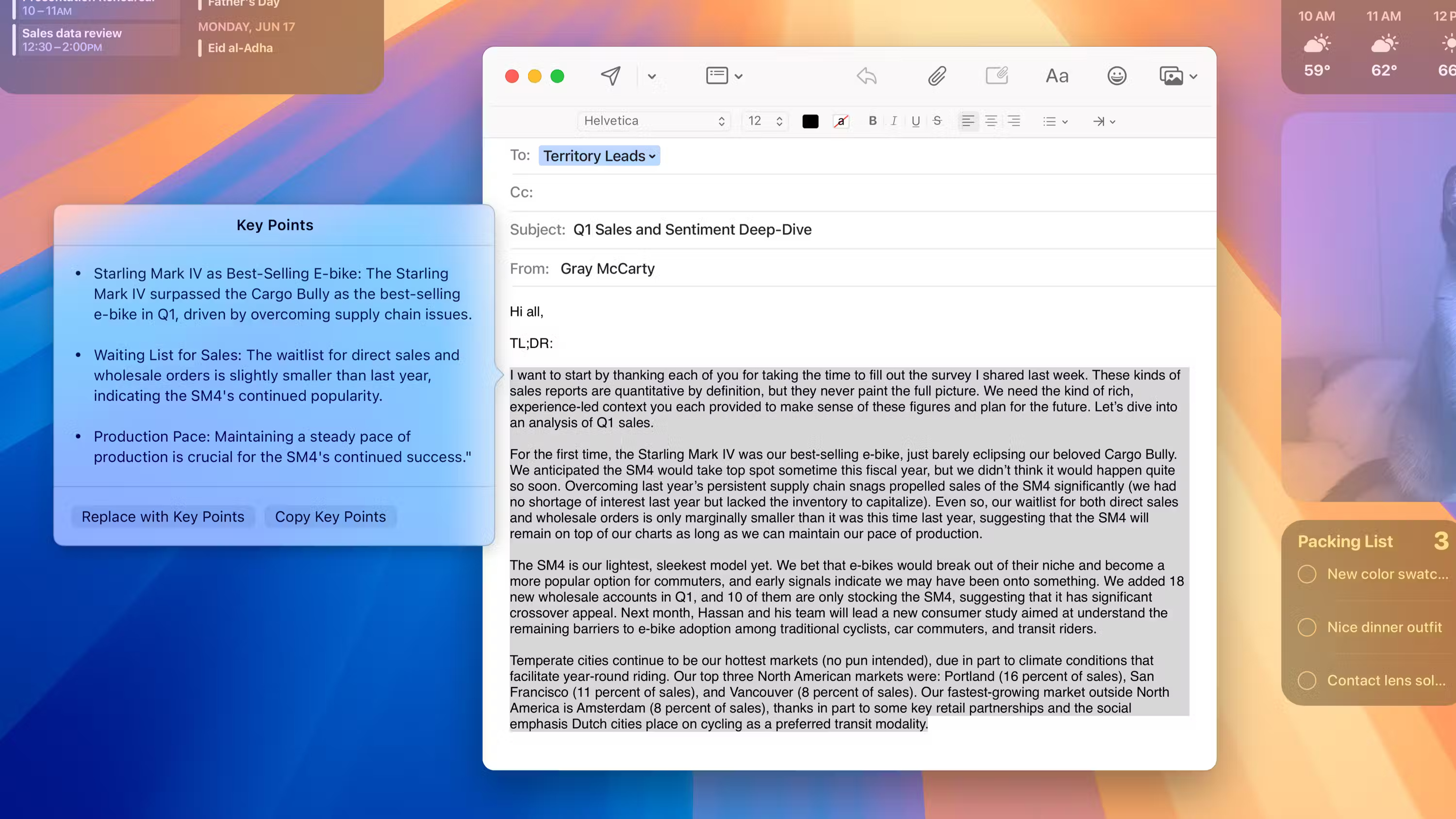 7 tính năng macOS Sequoia tốt nhất được công bố tại WWDC 2024 (12/06/2024)
  Cách xóa lịch sử trong Ubuntu (12/06/2024)
 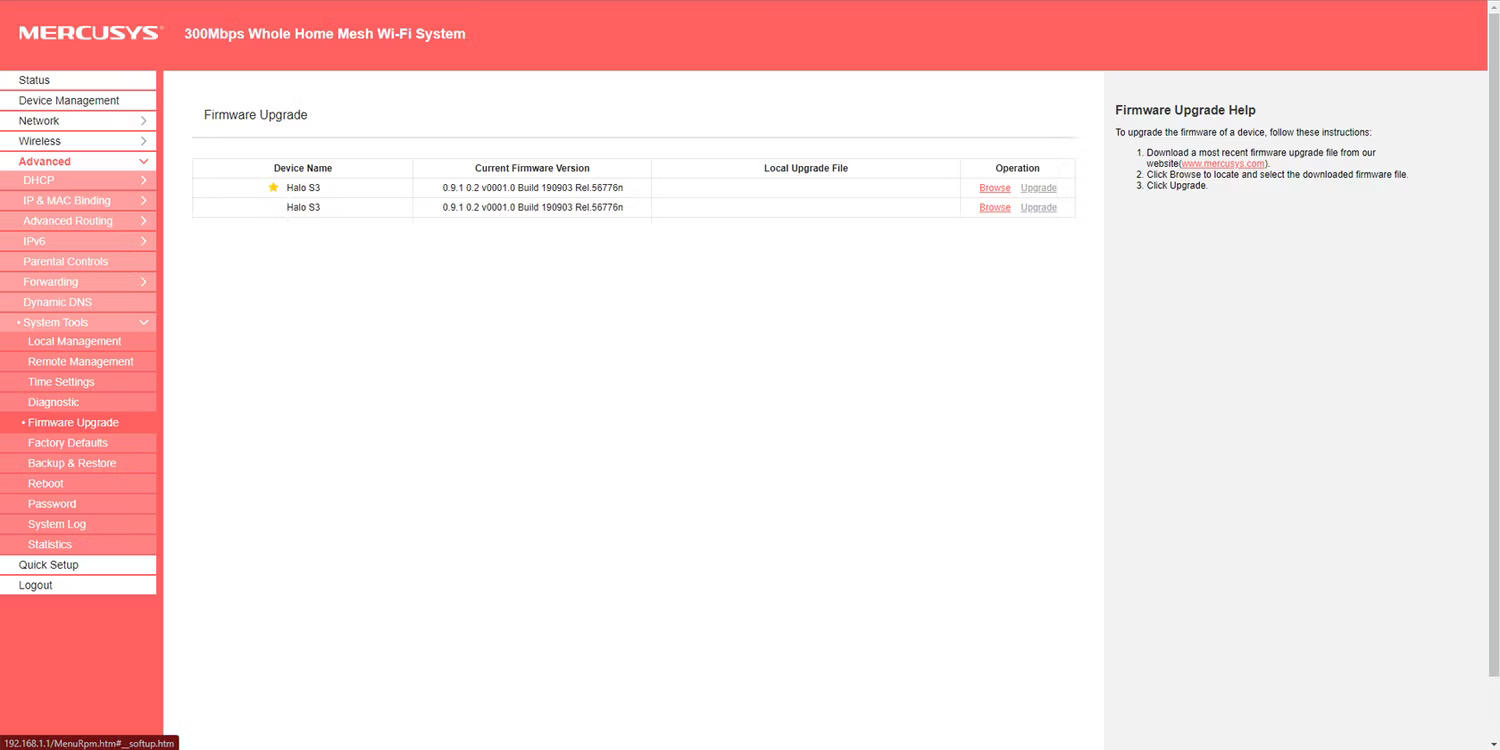 6 cách khắc phục lỗi router hiển thị đèn đỏ (12/06/2024)
  7 trình duyệt web tốt nhất cho game thủ (12/06/2024)
 Những tin cũ hơn
 Cách sử dụng Zoom trên máy tính (09/06/2024)
  Máy tính hay bị treo: Nguyên nhân và cách khắc phục (09/06/2024)
  Công cụ quét phần mềm độc hại miễn phí mới cho Linux (07/06/2024)
 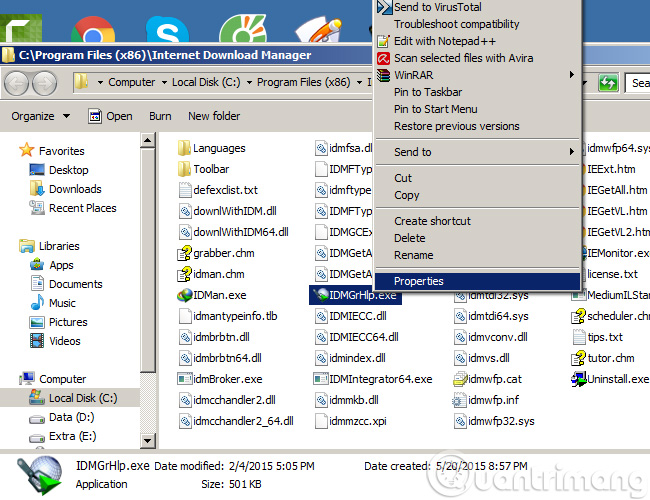 4 cách sửa lỗi IDM báo Fake Serial Number (07/06/2024)
 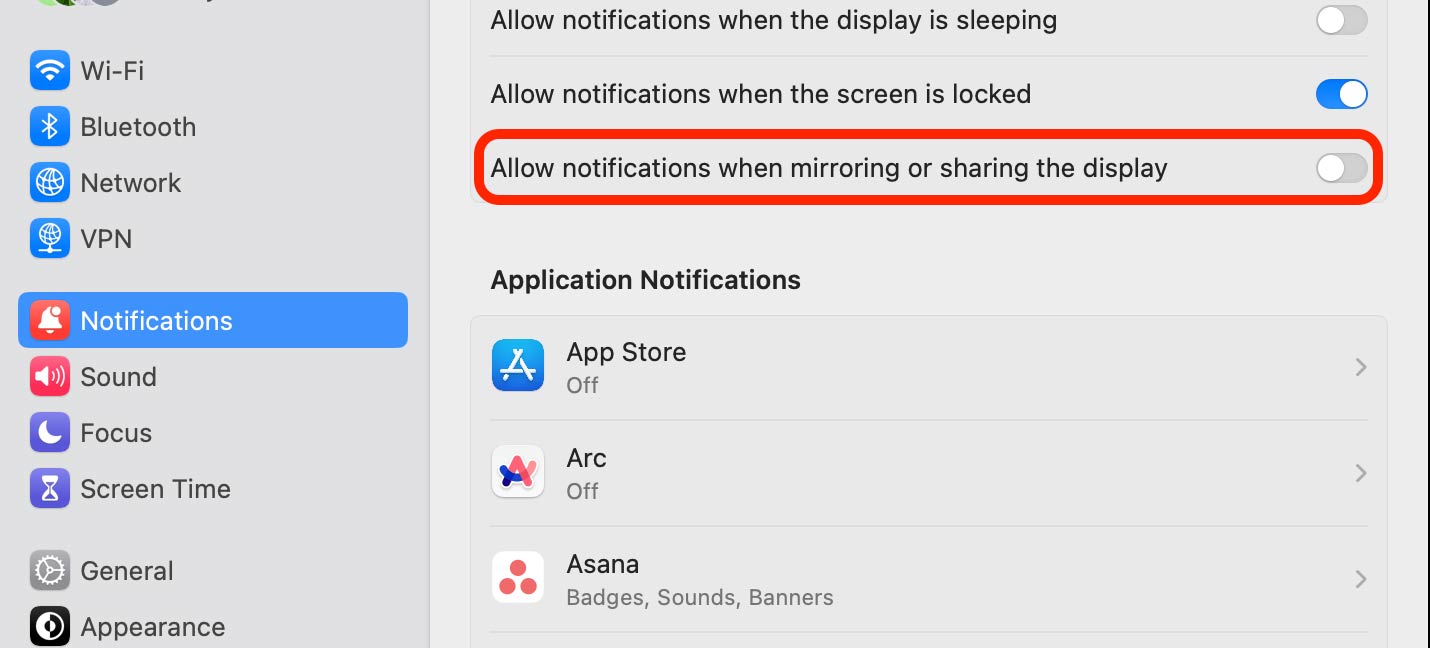 Hướng dẫn tắt thông báo hiện lên màn hình trình chiếu (07/06/2024)
  Hướng dẫn xóa đường viền bảng trong Word (07/06/2024)
  Cách tải Valorant VNG trên PC, tải Valorant trên máy tính (07/06/2024)
 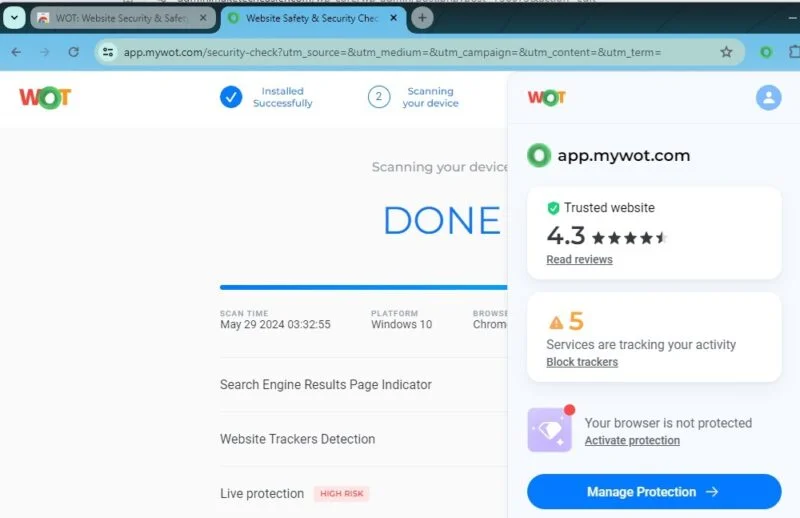 5 Chrome extension để giữ an toàn trực tuyến (06/06/2024)
  5 cách chèn dấu tích trong PowerPoint rất đơn giản (06/06/2024)
 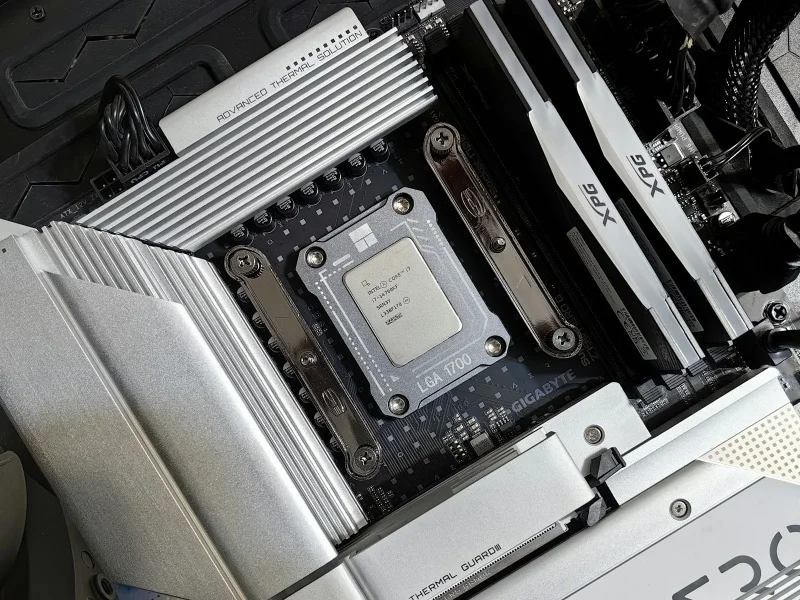 5 yếu tố cần lưu ý khi mua CPU (05/06/2024)
  Cách dùng Meta-Prompting để ChatGPT tự nâng cấp câu lệnh của bạn
 Kết nối các công cụ an toàn với Claude for Small Business
 15 workflow trong Claude for Small Business : Lựa chọn 4 quy trình cốt lõi
 Cách xử lý khi ChatGPT phản hồi chậm
 TOP công cụ tạo video AI cho Instagram Reels
 TOP website AI chỉnh sửa video trực tuyến, làm video online
 Workflow tài chính trong Claude for Small Business: Trả lương và chốt sổ cuối tháng
 Cách chỉnh sửa ảnh bằng AI trong Google Slides
 Cách tạo tài khoản ChatGPT trên điện thoại, máy tính
Workflow thúc đẩy tăng trưởng: Các chiến dịch và quy trình nhắc nợ thanh toán
Cách tạo tài khoản ChatGPT trên điện thoại, máy tính
Workflow thúc đẩy tăng trưởng: Các chiến dịch và quy trình nhắc nợ thanh toán
 TOP công cụ AI tạo hội thoại cho video giáo dục
 Hướng dẫn chỉnh sửa ảnh bằng Canva ngay trên Gemini
 Hướng dẫn xóa bộ nhớ Claude
 Khoảng trắng Play Together, đặt tên khoảng trống Play Together
 Phân tích dữ liệu & tạo báo cáo bằng ChatGPT cho doanh nghiệp
 Custom GPT & Workflow ChatGPT cho doanh nghiệp
 4 nguồn gây hao hụt token ngầm khi sử dụng Claude Code
 Tìm hiểu về Google Pics: Công cụ tạo và chỉnh sửa hình ảnh dễ dàng trong Google Workspace
 Hướng dẫn tóm tắt slide Google Slides bằng Gemini
 TOP ứng dụng diệt virus có tích hợp AI cho điện thoại Android