Thông tin liên hệ
- 036.686.3943
- admin@nguoicodonvn2008.info


Hãng bảo mật Kaspersky vừa ra mắt công cụ quét phần mềm độc hại miễn phí mới cho Linux có tên gọi KVRT (Kaspersky Virus Removal Tool) cho phép người dùng quét toàn bộ hệ thống và loại bỏ các phần mềm độc hại, quảng cáo độc hại và các mối đe dọa khác đã được biết đến.
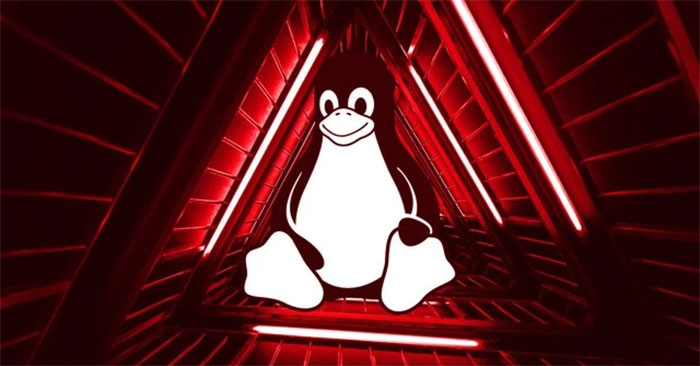
So với Windows, Linux được xem là một hệ điều hành an toàn, ít bị tấn công hơn. Nhưng Kaspersky cho biết vẫn có nhiều trường hợp mã độc xuất hiện trên Linux, gần đây nhất là backdoor XZ Utils.
KVRT là một trình quét độc lập chứ không phải là công cụ bảo vệ thời gian thực. Để tìm kiếm phần mềm độc hại, nó sẽ quét bộ nhớ hệ thống, các đối tượng khởi động, boot sector và tất cả các tệp trong hệ điều hành. Các tệp bị nhiễm sẽ được đưa vào khu vực cách ly để xử lý.
Để phát hiện các mối đe dọa mới nhất, cơ sở dữ liệu chống virus công cụ này sử dụng được cập nhật thường xuyên. Vì vậy, để đảm bảo hiệu quả quét người dùng cần tải xuống bản cập nhật mới mỗi lần sử dụng.
KVRT tương thích với nhiều bản phân phối Linux phổ biến như Red Hat Enterprise Linux, CentOS, Linux Mint, Ubuntu, SUSE, openSUSE, Debian và cả bản phân phối không nằm trong danh sách hỗ trợ.
Để sử dụng KVRT, người dùng truy cập vào trang web của Kaspersky và tải xuống tệp tin theo link dưới đây. Người dùng cần cấp quyền thực thi và chạy nó dưới quyền root để đạt hiệu quả tối đa.
www.kaspersky.com/downloads/free-virus-removal-tool
KVRT có thể chạy trên giao diện đồ họa hoặc dòng lệnh, phù hợp với nhiều nhu cầu sử dụng khác nhau.
Tuy nhiên, người dùng nên thận trọng và sử dụng công cụ này dù Kaspersky khẳng định tính hiệu quả của KVRT.
Nguồn tin: Quantrimang.com:
Ý kiến bạn đọc
Những tin mới hơn
 Máy tính hay bị treo: Nguyên nhân và cách khắc phục (09/06/2024)
  Cách sử dụng Zoom trên máy tính (09/06/2024)
  Hướng dẫn cài đặt máy in Canon LBP 2900 trên Windows (09/06/2024)
  Hướng dẫn sửa lỗi WiFi bị chấm than vàng (09/06/2024)
  6 cách đổi tên hiển thị trên máy tính (09/06/2024)
  Hạnh phúc (10/06/2024)
  Cách làm mịn da trong Photoshop (10/06/2024)
  Cách dùng thử macOS Sequoia trên máy Mac (10/06/2024)
  6 sai lầm trong Word không nên mắc phải (12/06/2024)
  7 tính năng macOS Sequoia tốt nhất được công bố tại WWDC 2024 (12/06/2024)
 Những tin cũ hơn
 4 cách sửa lỗi IDM báo Fake Serial Number (07/06/2024)
  Hướng dẫn tắt thông báo hiện lên màn hình trình chiếu (07/06/2024)
  Hướng dẫn xóa đường viền bảng trong Word (07/06/2024)
  Cách tải Valorant VNG trên PC, tải Valorant trên máy tính (07/06/2024)
  5 Chrome extension để giữ an toàn trực tuyến (06/06/2024)
  5 cách chèn dấu tích trong PowerPoint rất đơn giản (06/06/2024)
  5 yếu tố cần lưu ý khi mua CPU (05/06/2024)
  Cách sử dụng Scrcpy để điều khiển Android trên Linux (04/06/2024)
  Cách sử dụng ứng dụng Android trên Chromebook (04/06/2024)
  Tường lửa trong Windows Security hoạt động như thế nào? (04/06/2024)
  TOP nền tảng quản lý chi phí AI và Cloud tốt nhất
 Cách tạo công cụ lập kế hoạch tương tác bằng ChatGPT
 Tìm hiểu về Vane: Phiên bản thay thế mã nguồn mở cho Perplexity
 Câu hỏi dạng điểm số trong OpenAI Decisions API: Đánh giá dựa trên thang điểm do bạn tự xác định
 Hướng dẫn tạo công cụ quản lý tài chính với ChatGPT Intelligent UI
 Công cụ Voicemail detection trong ElevenAgents
 8 công cụ tạo logo AI tốt nhất bạn không nên bỏ lỡ
 TOP công cụ AI tạo ảnh chụp màn hình ứng dụng đẹp, dễ chỉnh sửa
 Hướng dẫn kết nối Claude với Figma thiết kế giao diện website
 Hướng dẫn sử dụng bảng trắng Miro trong Claude
 Hình nền Halloween cho điện thoại
 MCP (Model Context Protocol) là gì?
 OpenAI Decisions API là gì?
 Biến ảnh tĩnh thành GIF ngay trong Gemini
 Câu hỏi xác định trạng thái trong OpenAI Decisions API: Quyết định đầu tiên trong 15 phút
 Top 6 AI extension cho Gmail giúp tăng năng suất
 Câu hỏi xác định trạng thái trong OpenAI Decisions API: Quyết định đầu tiên trong 15 phút
 Hướng dẫn chuyển âm thanh thành văn bản trong ChatGPT
 TOP AI Agent cho FinOps tốt nhất
 TOP trợ lý AI hỗ trợ cuộc họp tốt nhất
 Hướng dẫn cài đặt và sử dụng n8n trên Windows 11
 Cách lập trình chuyên nghiệp hơn, dễ dàng hơn với tính năng Tệp trên Grok
 Công thức tính diện tích hình Elip
 Hướng dẫn ngắt kết nối ứng dụng trên ChatGPT
 Hướng dẫn tạo đoạn hội thoại cho topic trên Twee
 Bức tranh tổng quan về hỗ trợ khách hàng tích hợp AI
 Đừng chia sẻ ảnh cho đến khi bạn chạy kiểm tra siêu dữ liệu này!
 6 cách mở Computer/System Properties trong Windows 10
 Cách sửa lỗi There Are Currently No Power Options Available Windows
 Hướng dẫn 8 cách mở bàn phím ảo trên Windows 10