Thông tin liên hệ
- 036.686.3943
- admin@nguoicodonvn2008.info

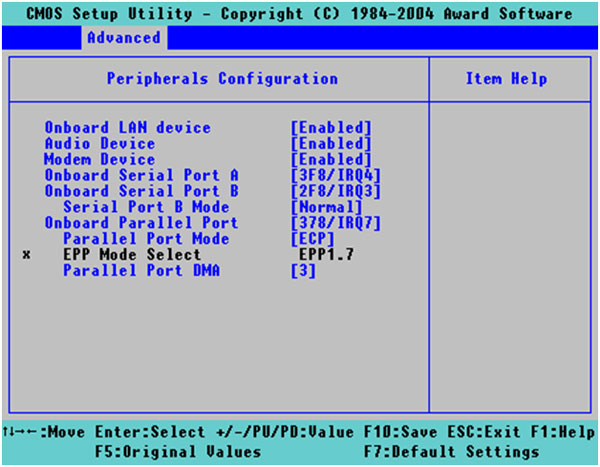
Trên các máy tính cũ sử dụng cổng LPT để kết nối phần mềm với máy in được nối với cổng song song, hãy làm theo các bước sau để cấu hình cổng trong BIOS hệ thống.
Khi kết nối thiết bị song song với máy tính, chẳng hạn như máy in cổng song song, có thể cần thay đổi chế độ mà thiết bị đang sử dụng. Thay đổi chế độ ngăn chặn xung đột hoặc cho phép thiết bị giao tiếp với máy tính ngay từ đầu. Ví dụ về các chế độ cổng song song bao gồm một chiều, hai chiều, EPP và ECP.
- OUTPUT ONLY (AT) - Cho phép giao tiếp một chiều từ máy tính đến máy in nhưng không cho phép bất kỳ giao tiếp nào từ máy in với máy tính. Đây là cài đặt chế độ chậm nhất và sẽ hoạt động với hầu hết các máy in xích chữ và/hoặc máy in kim. Hầu hết các máy in sẽ hoạt động với chế độ này được chọn, nhưng các máy in mới hơn sẽ làm mất một số khả năng của chúng.
- BI-DIRECTIONAL (PS/2) - Cho phép giao tiếp giữa máy in và máy tính theo cả hai hướng qua cổng. Chế độ này sẽ cho phép máy in báo cho máy tính biết khi nào nó sẵn sàng nhận dữ liệu. Nhanh hơn một chút so với Output Only, chế độ này sẽ hoạt động với hầu hết mọi máy in. Chế độ này sẽ cho phép các máy in mới hơn sử dụng nhiều khả năng hơn của chúng, nhưng sẽ hạn chế tốc độ của máy in và một số khả năng sẽ bị mất.
- EPP (Enhanced Parallel Port) - Đây là chế độ hai chiều, cho phép giao tiếp 2 chiều giữa máy in và máy tính. Đây là chế độ đầu tiên được thiết kế cho máy in hiệu suất cao. Máy in phải được thiết kế đặc biệt cho chế độ này. Các máy in phổ biến nhất sử dụng chế độ này là máy in laser và máy in phun mực.
- ECP (Extended Capabilities Port) - Đây là cấu hình mới nhất và nhanh nhất trong số các cấu hình cổng song song. Đây là một chế độ hai chiều và sẽ cho phép truyền một bộ ký tự mở rộng từ máy in. Việc sử dụng chế độ này được giới hạn ở thế hệ máy in laser và máy in phun mực mới nhất.
Thông thường, máy in càng cũ, thì chế độ cổng song song phải được đặt càng chậm để máy in hoặc máy scan có thể sử dụng. Các máy in xích chữ (ít phổ biến hơn) phải sử dụng chế độ Output Only. Máy in kim thường sẽ hoạt động không cao hơn chế độ Bi-Directional. Chúng thường có một lượng bộ nhớ hạn chế và không thể xử lý/in dữ liệu ở tốc độ truyền cao hơn.
Máy in laser và máy in phun mực trải dài toàn bộ phạm vi của các chế độ khác nhau, mặc dù không có chế độ nào yêu cầu Output Only. Một máy in laser được sản xuất trước năm 1997 gần như chắc chắn sẽ yêu cầu cổng được đặt ở chế độ Bi-directional. Những máy in mới hơn sẽ hoạt động tốt với chế độ EPP và nếu được sản xuất vào hoặc sau năm 1998, chúng sẽ hoạt động tốt ở chế độ ECP.
Để cấu hình cài đặt này trong thiết lập CMOS, hãy tìm chế độ cổng song song và thay đổi nó từ cài đặt hiện tại sang cài đặt do nhà sản xuất thiết bị ngoại vi đề xuất.
Mẹo:
Nếu bạn không chắc chắn nên sử dụng cài đặt nào, bài viết khuyên bạn nên sử dụng hai chiều hoặc EPP, nếu có.
Nếu máy in của bạn hoặc nhà sản xuất thiết bị ngoại vi khác đang đề xuất chế độ cổng song song không khả dụng, hãy xem nhà sản xuất bo mạch chủ có cập nhật BIOS hay không. Nếu không có bản cập nhật BIOS nào để mở rộng chế độ cổng song song có sẵn, hãy xem xét nâng cấp bo mạch chủ máy tính.
Cũng có thể cần phải thay đổi từ LPT1 (0x3BC) sang LPT2 (0x378) hoặc LPT3 (0x278). Theo mặc định, tất cả các máy tính đều gán cổng LPT cho LPT1. Nếu bạn đang thay đổi giá trị này vì xung đột tài nguyên hoặc cần thêm cổng LPT, hãy thay đổi cài đặt thành thủ công trong thiết lập CMOS.
Một số cài đặt chế độ cổng song song có thể không cho phép ổ Iomega và máy tính giao tiếp đúng cách. Bởi vì các nhà sản xuất máy tính đã cá nhân hóa và thay đổi cấu hình trong hệ thống của họ, nguồn tốt nhất cho thông tin liên quan đến cài đặt chế độ cổng song song của bạn là tài liệu hướng dẫn sử dụng máy tính.
1. Tìm cài đặt chế độ cổng song song trong phần Setup trên máy tính. Cài đặt chế độ cổng song song có thể nằm trong phần Advanced Settings, Peripherals, Communication hoặc Input/Output.
2. Nếu chế độ cổng song song được đặt thành ECP hoặc một chiều, hãy thay đổi cài đặt thành chế độ khác.
3. Thoát khỏi thiết lập máy tính và đảm bảo rằng bạn đã lưu các thay đổi.
4. Nhấp đúp vào biểu tượng My Computer.
* Máy tính Compaq có Compaq BIOS (setup) không cho phép bạn thay đổi cài đặt cổng song song. Bạn phải tắt kênh DMA, điều này sẽ khiến cổng song song chuyển sang chế độ EPP. Tắt kênh DMA được gán cho cổng bằng cách sử dụng cùng một cấu hình phần cứng mà cổng hiện tại được chỉ định. Điều này sẽ thay đổi chế độ từ ECP sang EPP.
Ví dụ: Thay đổi 0378-037F, IRQ 7 DMA2 thành: 0378-037f, IRQ7.
Lưu ý: Trên một số Compaq cũ hơn, có thể không chỉ định cài đặt cổng song song mà không có cài đặt DMA. Nếu đúng như vậy, hãy liên hệ với Compaq để có thể nâng cấp BIOS.
Nguồn tin: Quantrimang.com
Ý kiến bạn đọc
Những tin mới hơn
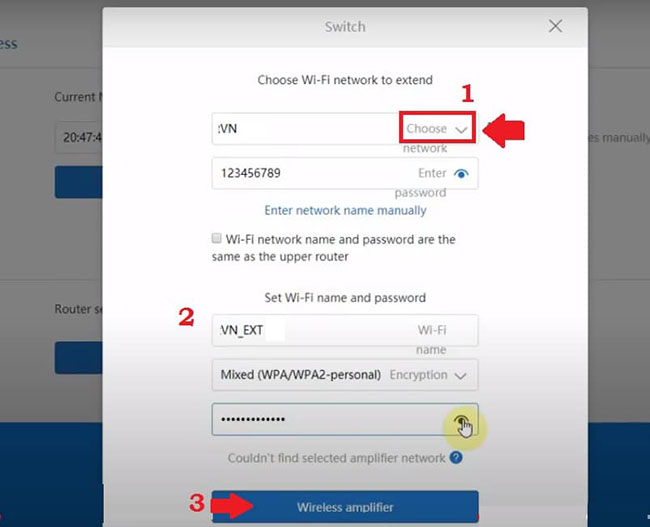 Cách cấu hình router WiFi Xiaomi 3C thành repeater (10/12/2020)
  Tấn công Ping of Death là gì? (11/12/2020)
 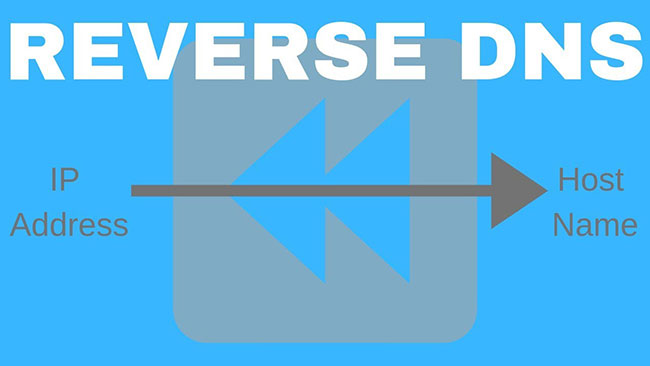 Cách thực hiện Reverse DNS Lookup (11/12/2020)
 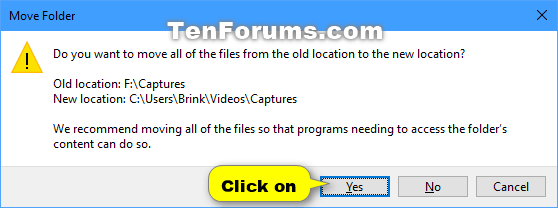 Khôi phục vị trí mặc định thư mục Game DVR Captures trong Windows 10 (11/12/2020)
  Cách sử dụng tính năng External Sharing trong Office 365 (11/12/2020)
  Có ai chờ, khắc khoải nỗi niềm riêng? (13/12/2020)
 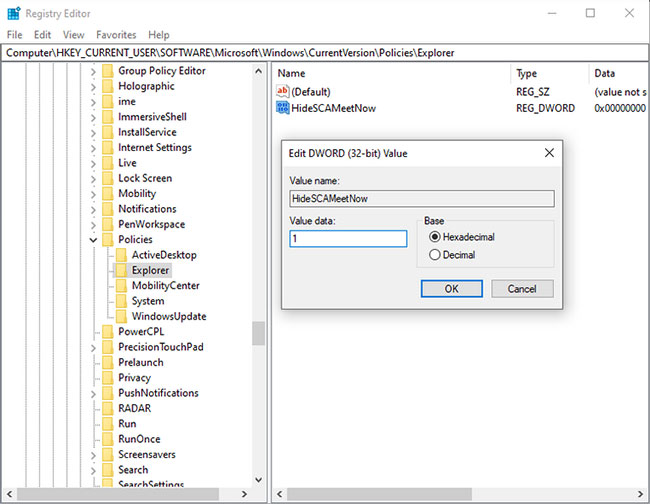 Cách thêm/xóa biểu tượng Meet Now trên Taskbar trong Windows 10 (13/12/2020)
 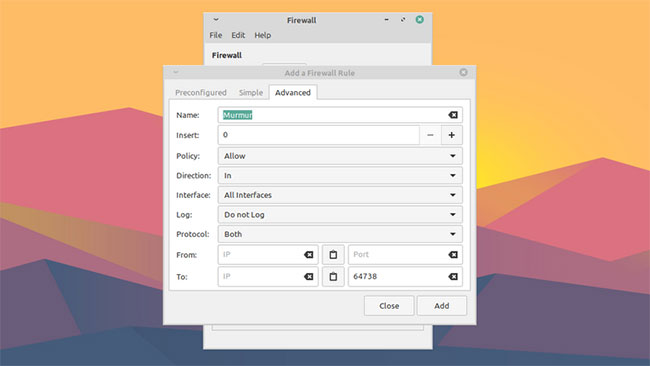 Cách cài đặt và thiết lập Mumble server (13/12/2020)
 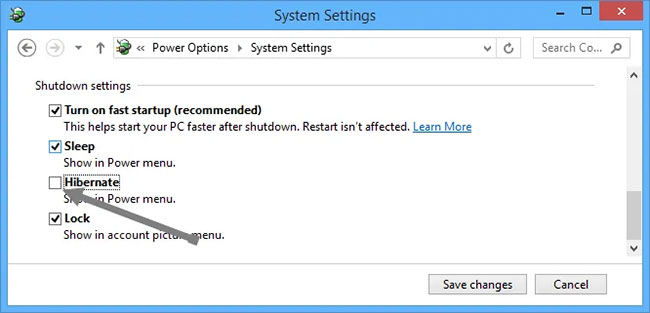 Cách dọn dẹp và khôi phục không gian trên ổ C Windows 10 (14/12/2020)
 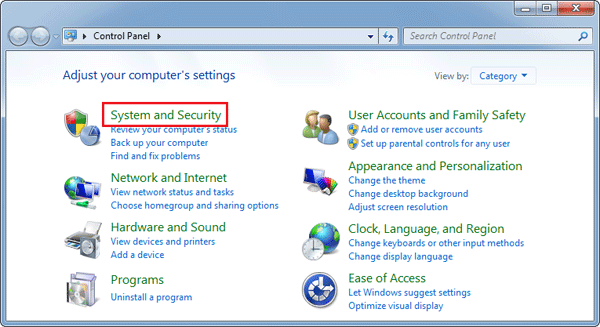 Cách reset Win 7 (14/12/2020)
 Những tin cũ hơn
 Menu Chrome ẩn cho phép dễ dàng kiểm tra các thử nghiệm trình duyệt mới nhất (10/12/2020)
  Theme Giáng Sinh cho Windows 10 trên Microsoft Store (10/12/2020)
 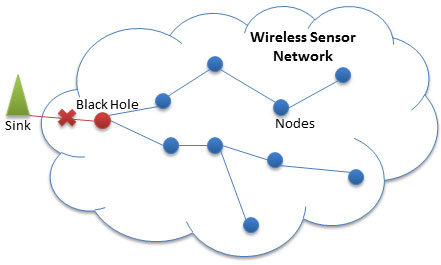 Tấn công Selective Forwarding trong mạng cảm biến không dây (09/12/2020)
 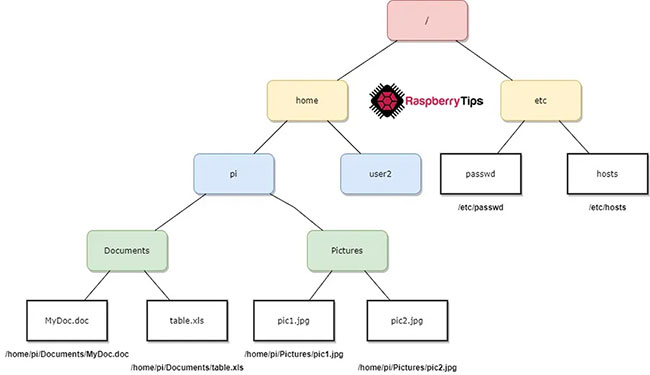 Hệ thống file Raspberry Pi hoạt động như thế nào? (09/12/2020)
  So sánh router TP-Link M7650 và M7450 (09/12/2020)
 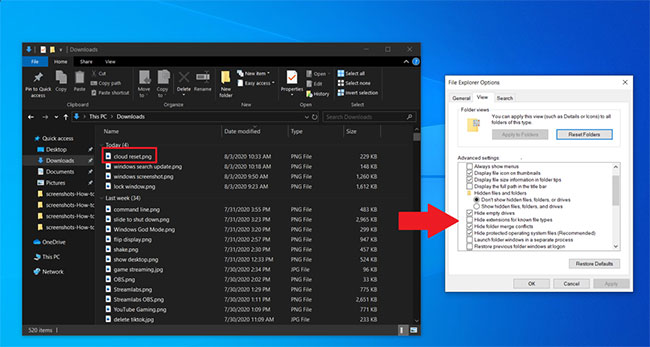 Những thủ thuật trong Windows 10 có thể bạn chưa biết (08/12/2020)
 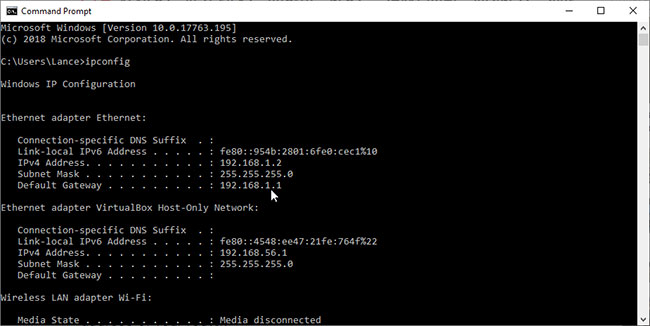 Cách truy cập cài đặt router WiFi (08/12/2020)
 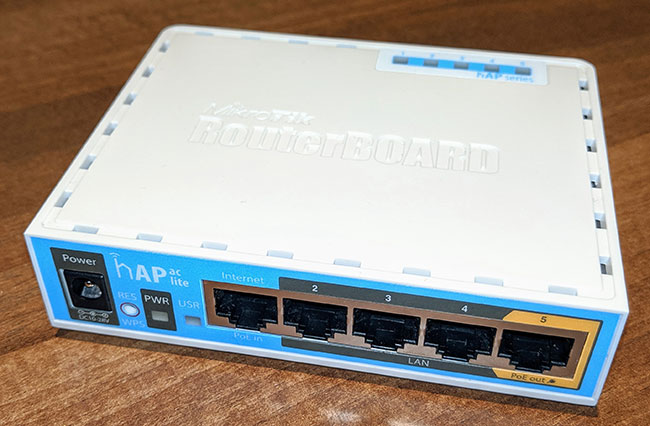 Cách cấu hình router MikroTik (08/12/2020)
  DNS được host ở đâu? (08/12/2020)
 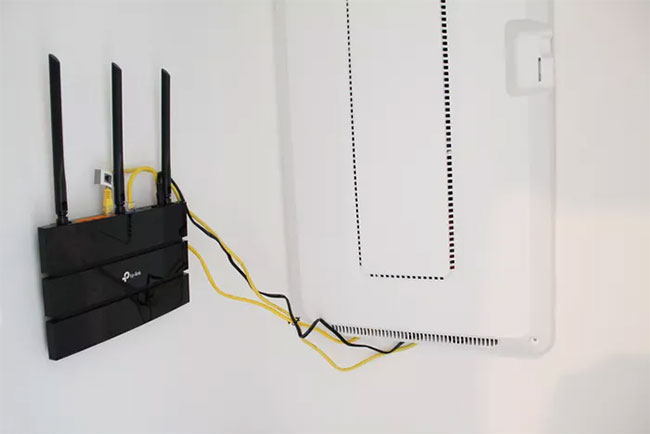 Đánh giá router TP-Link Archer A9: Lựa chọn lý tưởng cho nhu cầu mạng ở mức trung bình (08/12/2020)
  Làm sạch và chuẩn bị dữ liệu bảng tính với AI
 Sử dụng hàm VLOOKUP, INDEX/MATCH và các kỹ thuật tra cứu nâng cao với AI
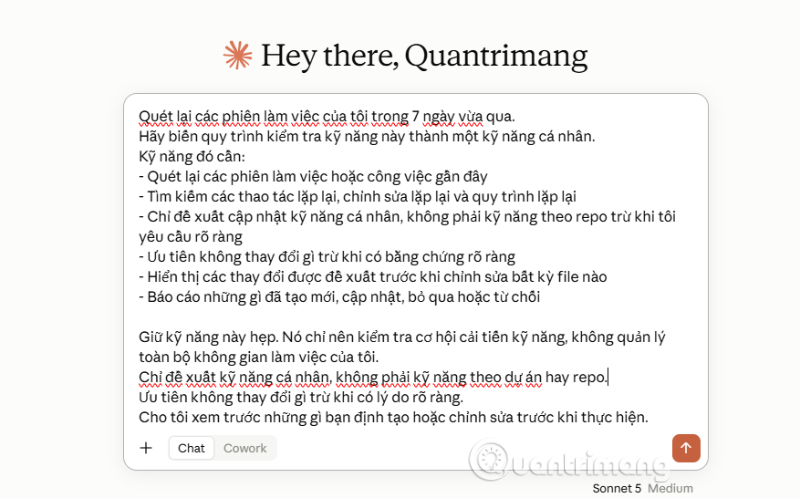 Cách sử dụng Claude Cowork để tự động kiểm tra và cải thiện kỹ năng làm việc với AI
 Cách chế độ Voice Mode của ChatGPT giúp bạn hoàn thiện một ý tưởng mới
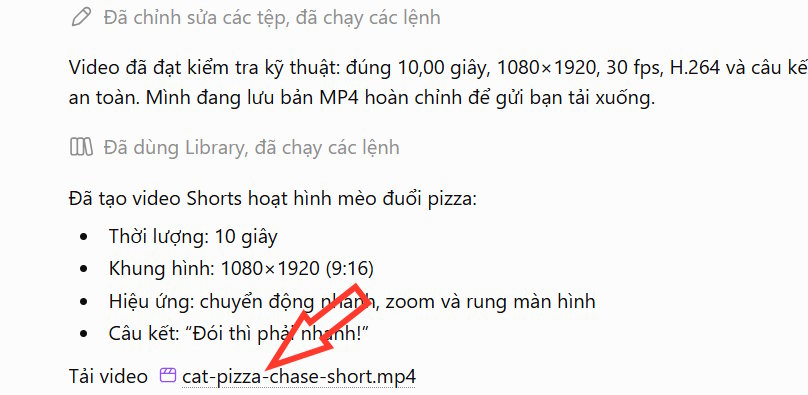 Hướng dẫn dùng plugin Remotion trên ChatGPT tạo video
 Pivot Table và tóm tắt dữ liệu bảng tính với AI
 Hướng dẫn thiết kế logo động bằng LogoAI
 TOP các khóa học AI miễn phí có cấp chứng chỉ đáng tham gia
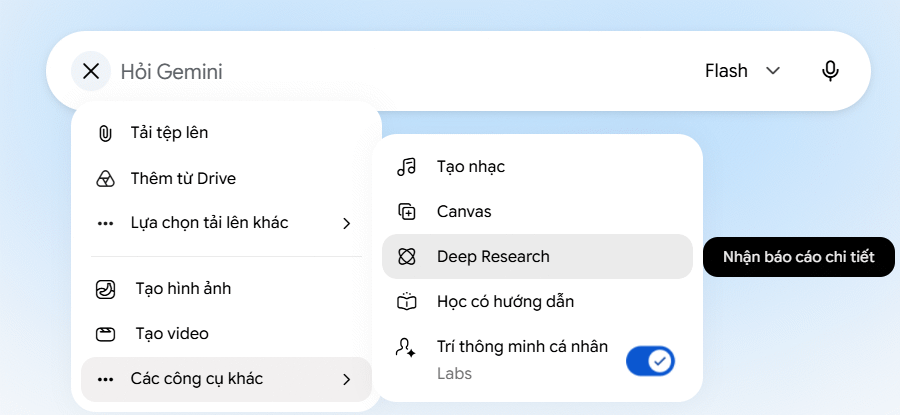 7 cách ứng dụng Gemini giúp sinh viên học tập hiệu quả
 12 mẹo viết prompt tốt hơn cho Claude
 TOP khóa học NotebookLM bổ ích đáng tham gia
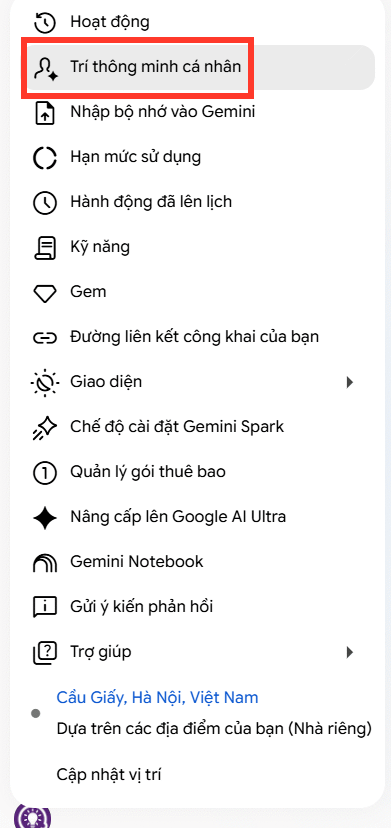 Hướng dẫn dùng Hồ sơ doanh nghiệp Google trên Gemini
 Cách tạo sổ ghi chú mới ngay trong Gemini
 Cách viết hướng dẫn hiệu quả cho GPT tùy chỉnh
 Các khả năng và thiết kế hội thoại khi xây dựng GPT tùy chỉnh
 Các khả năng và thiết kế hội thoại khi xây dựng GPT tùy chỉnh
 GPT Actions: Kết nối với các dịch vụ bên ngoài
 TOP những cách tận dụng AI để tạo bài đăng trên mạng xã hội
 TOP cách dùng Agentic AI hiệu quả trong thương mại điện tử và bán lẻ
 Cách tạo video AI bằng Seedance 2.5 trên Dola AI
 Công thức tính diện tích hình Elip
 Hướng dẫn ngắt kết nối ứng dụng trên ChatGPT
 Hướng dẫn cài đặt và sử dụng n8n trên Windows 11
 Cách lập trình chuyên nghiệp hơn, dễ dàng hơn với tính năng Tệp trên Grok
 8 ứng dụng Microsoft Store miễn phí giúp Windows tốt hơ
 Hướng dẫn tạo đoạn hội thoại cho topic trên Twee
 Bức tranh tổng quan về hỗ trợ khách hàng tích hợp AI
 Đừng chia sẻ ảnh cho đến khi bạn chạy kiểm tra siêu dữ liệu này!
 6 cách mở Computer/System Properties trong Windows 10
 Cách sửa lỗi There Are Currently No Power Options Available Windows