Thông tin liên hệ
- 036.686.3943
- admin@nguoicodonvn2008.info

Đầu năm nay, Microsoft đã giới thiệu Meet Now trong Skype. Meet Now giúp bạn dễ dàng kết nối với bất kỳ ai chỉ bằng hai cú nhấp chuột và mỗi cuộc gọi có thể kéo dài đến 24 giờ.
Microsoft đã mở rộng khả năng này bắt đầu từ Windows 10 build 20221 bằng cách đưa Meet Now vào ngay thanh tác vụ. Giờ đây, bạn có thể dễ dàng thiết lập cuộc gọi điện video, liên hệ với bạn bè và gia đình ngay lập tức bằng cách nhấp vào biểu tượng Meet Now trong khu vực thông báo (khay hệ thống) của thanh tác vụ trong Windows 10. Không cần đăng ký hoặc tải xuống.
Meet Now sẽ mở ứng dụng Skype đã cài đặt trên mọi thiết bị. Ngay cả khi bạn chưa đăng nhập, bạn có thể tham gia cuộc gọi hoặc trò chuyện với tư cách khách. Nếu bạn chưa cài đặt Skype trên máy tính, nó sẽ mở Skype trên web. Các trình duyệt được hỗ trợ cho Meet Now là Microsoft Edge và phiên bản mới nhất của Google Chrome.
Meet Now trên Taskbar Windows 10 hiện đã có sẵn cho tất cả mọi người bắt đầu từ Windows 10 build 20231.
Hướng dẫn này sẽ chỉ cho bạn cách thêm, xóa, ẩn hoặc hiển thị biểu tượng Meet Now trên khu vực thông báo của thanh tác vụ trên Windows 10.
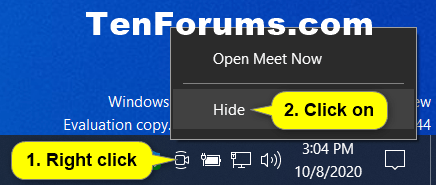
Nhấp chuột phải hoặc nhấn và giữ vào biểu tượng hệ thống Meet Now ở khu vực thông báo trên thanh tác vụ và nhấp vào Hide.
1. Mở Settings và nhấp vào biểu tượng Personalization.
2. Nhấp vào Taskbar ở phía bên trái và nhấn vào liên kết Turn system icons on or off trong phần Notification area ở phía bên phải.
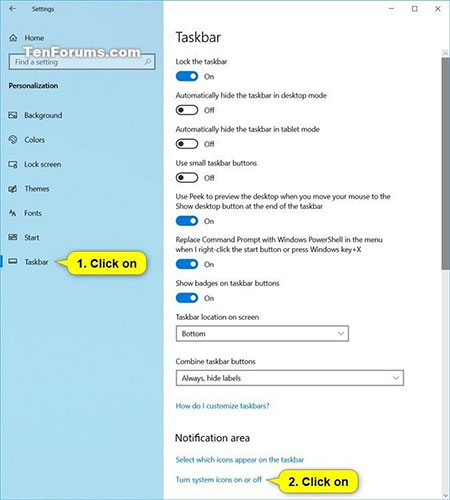
3. Bật (mặc định - thêm) hoặc tắt (xóa) biểu tượng hệ thống Meet Now, tùy thuộc vào những gì bạn muốn.
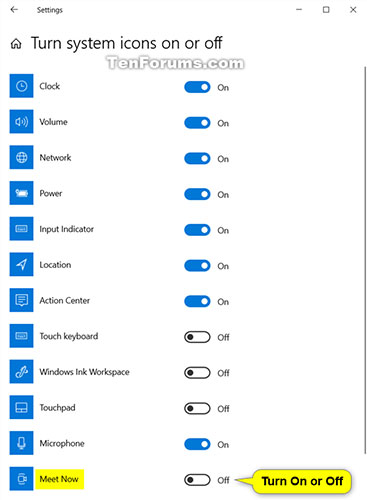
4. Bây giờ, bạn có thể đóng Settings nếu muốn.
1. Mở Settings và nhấp vào biểu tượng Personalization.
2 Nhấp vào Taskbar ở phía bên trái và nhấn vào liên kết Select which icons appear on the taskbar trong phần Notification area ở phía bên phải.
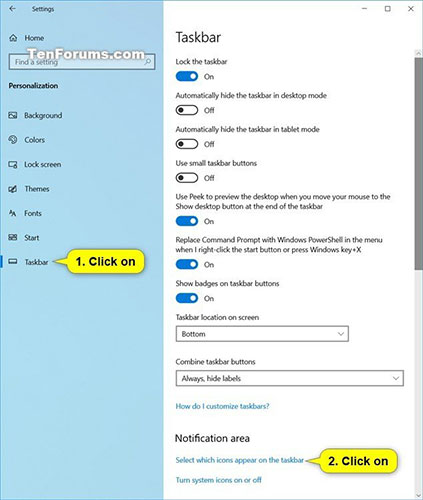
3. Bật (mặc định - hiển thị) hoặc tắt (ẩn) biểu tượng khu vực thông báo Meet Now, tùy thuộc vào những gì bạn muốn.
Lưu ý: Bạn sẽ cần phải tắt Always show all icons in the notification area ở trên cùng để có thể bật hoặc tắt Meet Now.
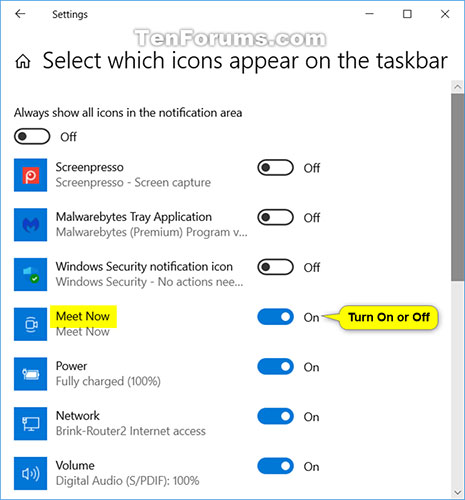
4. Bây giờ, bạn có thể đóng Settings nếu muốn.
Lưu ý:
1. Mở Local Group Policy Editor để áp dụng policy này cho tất cả người dùng, người dùng hoặc nhóm cụ thể, hay tất cả người dùng ngoại trừ admin.
2. Điều hướng đến vị trí policy bên dưới trong ngăn bên trái của Local Group Policy Editor.
User Configuration > Administrative Templates > Start Menu and Taskbar
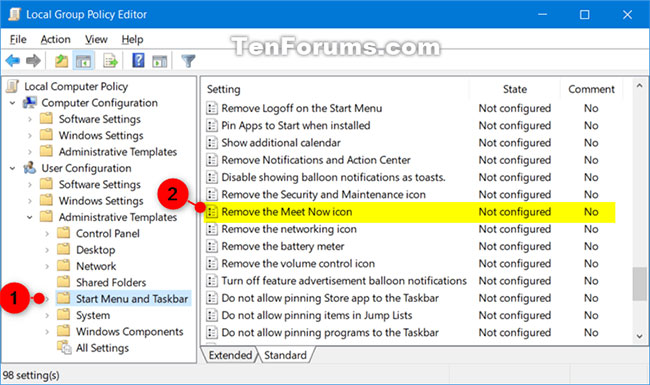
3. Trong bảng điều khiển bên phải của Start Menu and Taskbar, nhấp đúp vào policy Remove the Meet Now icon để chỉnh sửa.
4. Thực hiện bước 5 (để bật) hoặc bước 6 (để tắt) bên dưới cho những gì bạn muốn làm.
5. Để kích hoạt biểu tượng Meet Now trên Taskbar, chọn Not Configured hoặc Disabled, nhấn OK và chuyển sang bước 7 bên dưới.
Lưu ý: Not Configured là cài đặt mặc định.
6. Để tắt biểu tượng Meet Now trên Taskbar, chọn Enabled, nhấp vào OK và chuyển sang bước 7 bên dưới.
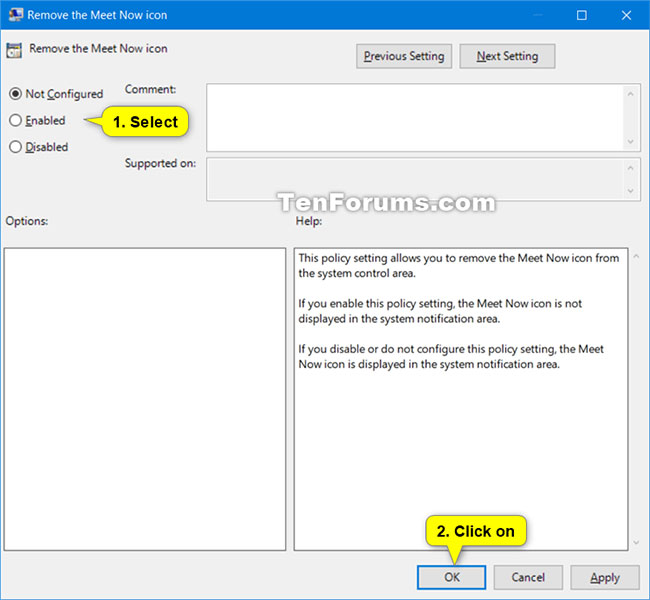
7. Khi hoàn tất, bạn có thể đóng Local Group Policy Editor nếu muốn.
8. Khởi động lại tiến trình explorer, đăng xuất và đăng nhập hoặc khởi động lại máy tính để áp dụng thay đổi.
Tùy chọn cuối cùng để bạn áp dụng là xóa Meet Now bằng Windows Registry. Đây là tùy chọn ít được khuyến khích nhất vì thực hiện các thay đổi đối với Registry có thể gây ra những hậu quả không mong muốn nếu bạn thay đổi sai cài đặt.
Trong trường hợp này, bạn có thể sử dụng Registry một cách an toàn để ẩn Meet Now cho chính mình hoặc tất cả người dùng trên máy tính dùng chung.
1. Gõ regedit vào thanh tìm kiếm của menu Start và chọn Best Match để mở Registry Editor.
2. Để chặn Meet Now trên tài khoản Windows của bạn, hãy duyệt tới:
HKEY_CURRENT_USER\Software\Microsoft\Windows\CurrentVersion\Policies\Explorer
3. Bấm chuột phải vào cửa sổ Explorer và chọn New > Dword (32-bit) Value.
4. Đặt tên là HideSCAMeetNow, sau đó đặt giá trị thành 1.
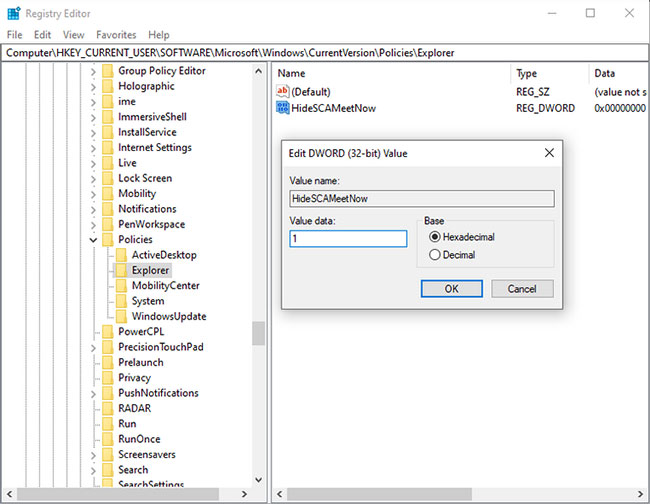
Nếu bạn muốn ẩn lời nhắc Meet Now cho mọi tài khoản người dùng trên PC của mình, hãy làm theo hướng dẫn ở trên nhưng duyệt đến vị trí sau trong bước 2:
HKEY_LOCAL_MACHINE\SOFTWARE\Microsoft\Windows\CurrentVersion\Policies\Explorer
Tạo DWORD, tên và giá trị - tất cả vẫn như cũ.
Câu trả lời là không. Meet Now là một tính năng họp trực tuyến của Skype, thuộc ứng dụng Skype hoặc có thể truy cập thông qua ứng dụng Skype web.
Biểu tượng Meet Now xuất hiện trên màn hình mà không có cảnh báo là một sự khó chịu, điều này không có gì phải bàn cãi. Nhưng bạn không thể vùi đầu vào Skype và loại bỏ chức năng của công cụ này. Ẩn biểu tượng và quên rằng nó tồn tại là lựa chọn tốt nhất cho bạn.
Nguồn tin: Quantrimang.com
Ý kiến bạn đọc
Những tin mới hơn
 Cách cài đặt và thiết lập Mumble server (13/12/2020)
 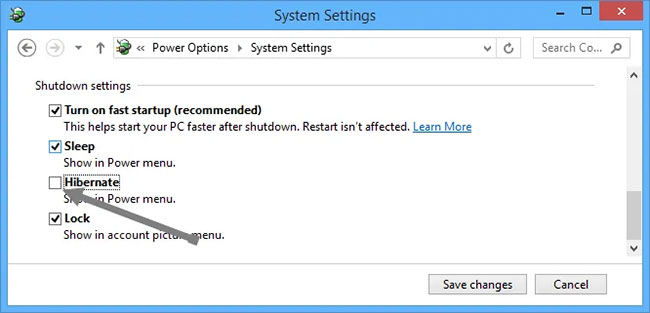 Cách dọn dẹp và khôi phục không gian trên ổ C Windows 10 (14/12/2020)
 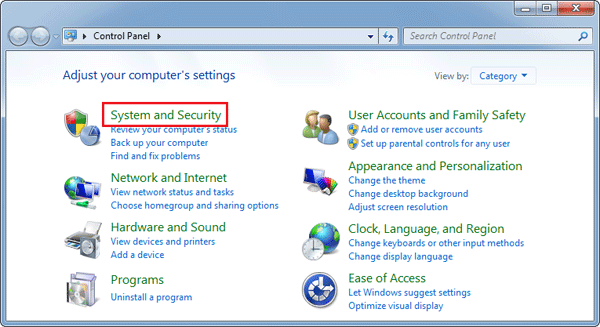 Cách reset Win 7 (14/12/2020)
 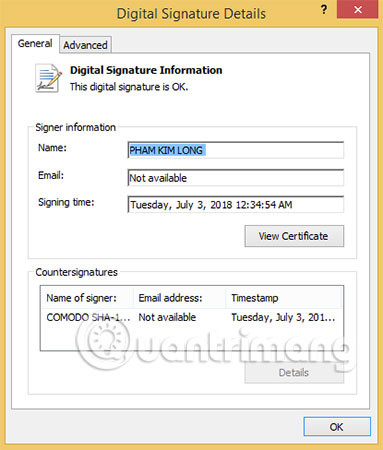 Cách phân biệt UniKey chính chủ và giả mạo (15/12/2020)
 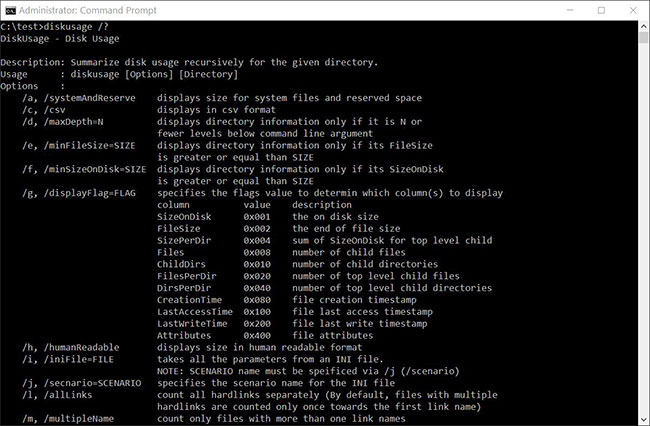 Dùng thử Disk Usage, công cụ phân tích dung lượng ổ cứng mới trên Windows 10 (15/12/2020)
 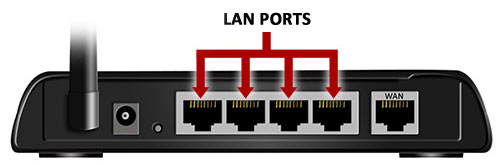 Sự khác biệt giữa cổng WAN và cổng LAN (15/12/2020)
  Những yếu tố nào ảnh hưởng đến hiệu suất của CPU? (15/12/2020)
  Hướng dẫn sử dụng lệnh find trong Linux (15/12/2020)
 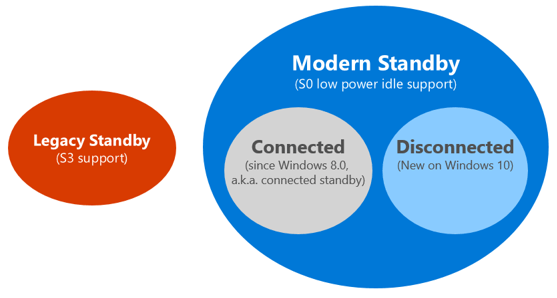 Cách kiểm tra xem Modern Standby đã kết nối hay ngắt kết nối trong Windows 10 (15/12/2020)
  Có nỗi buồn mang tên hạnh phúc (16/12/2020)
 Những tin cũ hơn
 Có ai chờ, khắc khoải nỗi niềm riêng? (13/12/2020)
  Cách sử dụng tính năng External Sharing trong Office 365 (11/12/2020)
 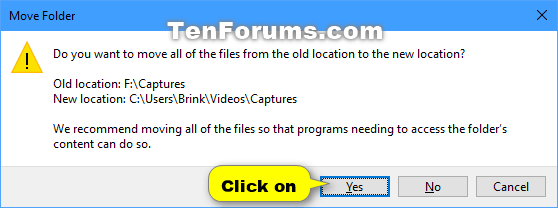 Khôi phục vị trí mặc định thư mục Game DVR Captures trong Windows 10 (11/12/2020)
  Cách thực hiện Reverse DNS Lookup (11/12/2020)
  Tấn công Ping of Death là gì? (11/12/2020)
  Cách cấu hình router WiFi Xiaomi 3C thành repeater (10/12/2020)
  Cách thay đổi cổng LPT trong CMOS (10/12/2020)
  Menu Chrome ẩn cho phép dễ dàng kiểm tra các thử nghiệm trình duyệt mới nhất (10/12/2020)
  Theme Giáng Sinh cho Windows 10 trên Microsoft Store (10/12/2020)
  Tấn công Selective Forwarding trong mạng cảm biến không dây (09/12/2020)
  Cách phát triển sự nghiệp trong kỷ nguyên AI: 10 bước giúp bạn luôn giữ lợi thế
 TOP công cụ AI tạo danh sách công việc tốt nhất
 So sánh 27 mô hình Claude
So sánh 27 mô hình Claude
So sánh 27 mô hình Claude
 Thêm danh sách SharePoint vào Copilot Studio
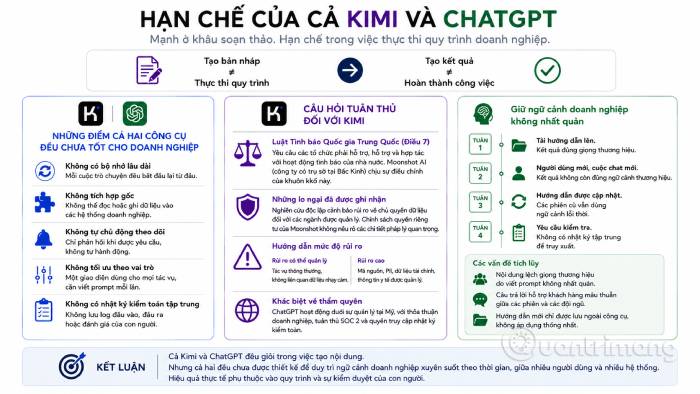 Kimi vs ChatGPT: Đâu là trợ lý AI tốt hơn?
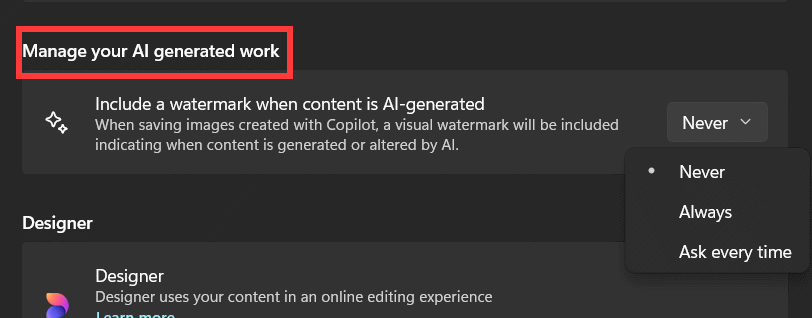 Cách thêm watermark AI trong Photos Windows
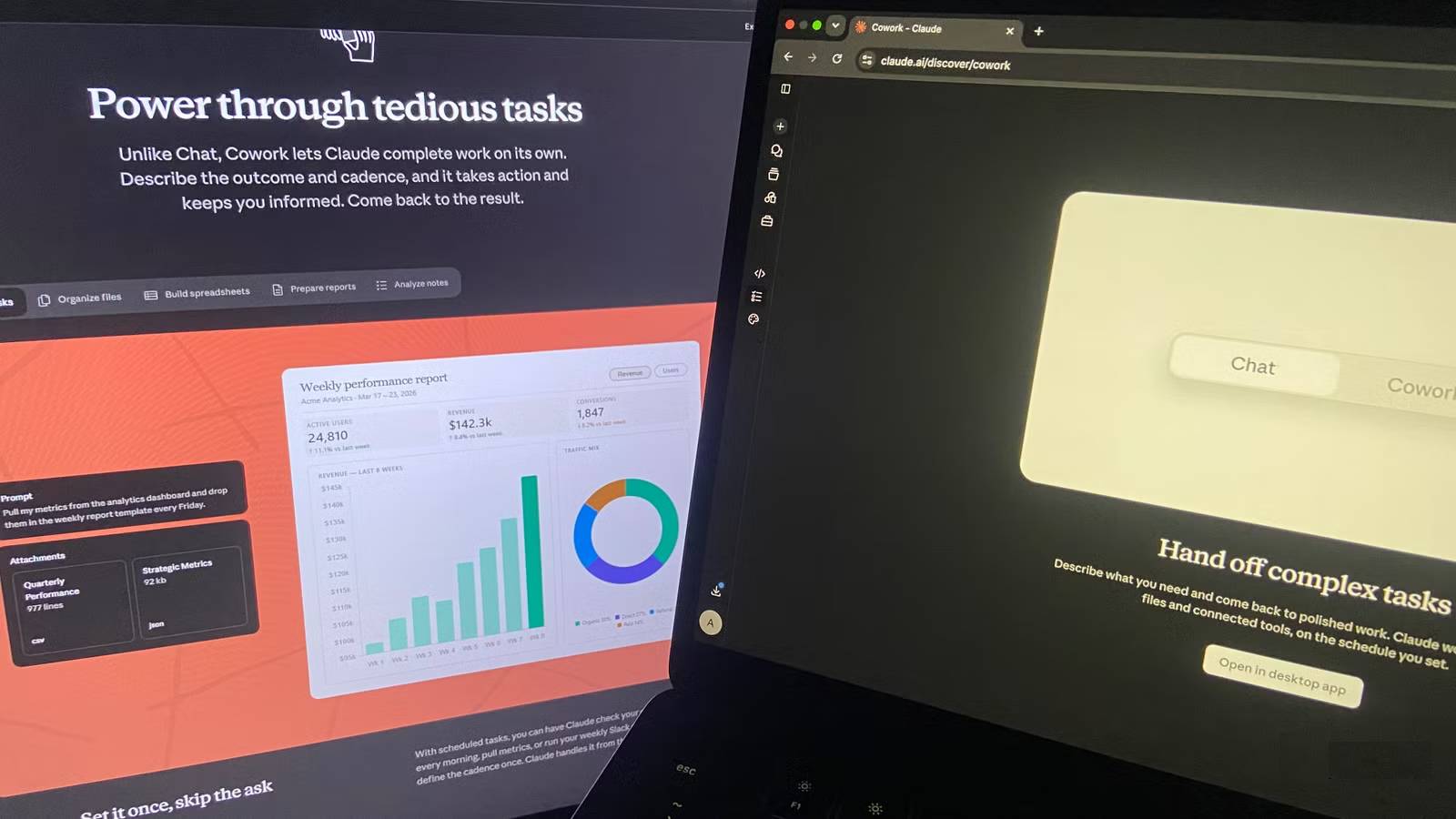 8 trường hợp sử dụng Claude Cowork tự động hóa doanh nghiệp giúp tiết kiệm nhiều giờ mỗi tuần
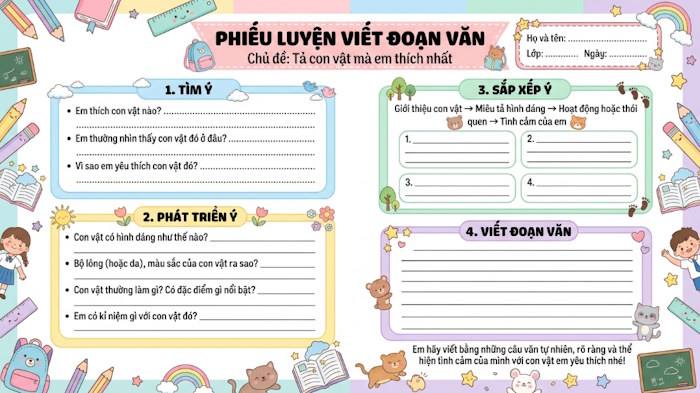 Prompt tạo phiếu luyện viết đoạn văn cho học sinh Tiểu học
 TOP công cụ nhân hóa văn bản AI tự nhiên nhất
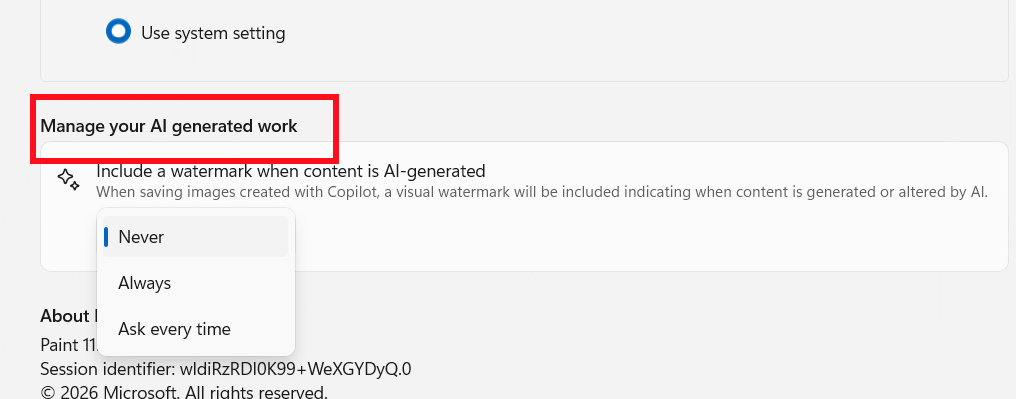 Cách thêm watermark AI trong Paint Windows 11
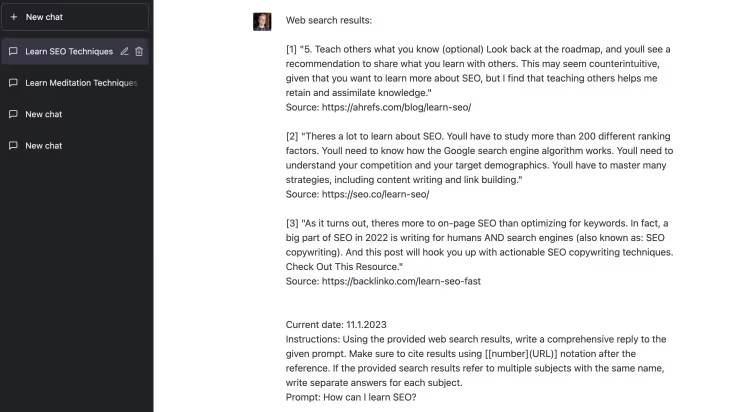 9 Chrome extension hữu ích cho ChatGPT
 9 dấu hiệu nhận biết hình ảnh do AI tạo ra
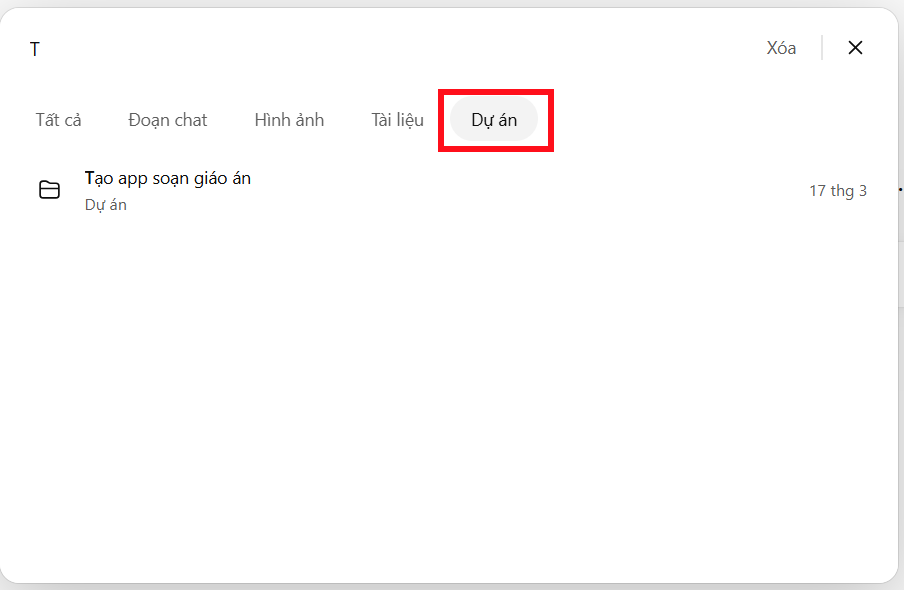 Cách tìm lại file, ảnh và tin nhắn cũ trên ChatGPT trong vài giây
 Cách chỉnh sửa video trên Google Vids bằng câu lệnh
 TOP phần mềm trợ lý bán hàng AI tốt nhất
 Prompt AI biến ảnh chân dung thành tranh biếm họa chuyên nghiệp cực đẹp
 TOP lựa chọn thay thế OpenClaw tốt nhất
 Hướng dẫn kiểm tra độ trùng lặp SKKN hiệu quả
 Hướng dẫn làm trò chơi nghiêng đầu chọn đáp án