Thông tin liên hệ
- 036.686.3943
- admin@nguoicodonvn2008.info

Google đã thêm một tùy chọn menu mới vào Chrome, giúp người dùng xem trước các tính năng thử nghiệm của trình duyệt trước khi chúng được phát hành chính thức.
Cho đến thời điểm hiện tại, việc thử các tính năng của Chrome vẫn đang trong quá trình phát triển có một chút rắc rối. Bạn có thể chọn sử dụng Chrome Beta hoặc Canary để có cái nhìn sơ lược về những điều sắp tới, nhưng đây là những bản phát hành không ổn định có thể chứa nhiều lỗi. Do vậy, Google không khuyên bạn sử dụng chúng làm trình duyệt chính.
Cũng có những tính năng không thể sử dụng, trừ khi bạn kích hoạt một Chrome Flag cụ thể (một loại công tắc chuyển đổi được truy cập bằng cách vào chrome://flags). Điều này không thuận tiện lắm và việc tắt các tính năng có thể là một vấn đề khó khăn, nếu bạn không thể nhớ chính xác đã kích hoạt cái nào trong số hàng chục Flag.
Bây giờ, như Techdows báo cáo, có một nút thanh công cụ bí mật mới mà bạn có thể kích hoạt, cho phép bạn truy cập vào menu đơn giản để bật và tắt các tính năng thử nghiệm, được gọi là Chrome Labs.
Bản thân Chrome Labs hiện cũng đang thử nghiệm, vì vậy việc sử dụng nó vẫn yêu cầu quay lại chrome://flags, nhưng đó là điều bạn chỉ cần làm một lần.
Bạn cũng sẽ cần tải xuống và cài đặt bản build Canary của Chrome 89 (bạn có thể chạy cùng với bản build ổn định). Sau khi đã sẵn sàng, bạn có thể kích hoạt Chrome Labs bằng các bước sau:
1. Khởi chạy Chrome và truy cập chrome://flags.

2. Tìm kiếm Chrome Labs và sau đó sử dụng menu drop-down để chọn Enabled.

3. Khởi động lại trình duyệt để kích hoạt tính năng.
Bạn sẽ thấy ngay rằng có một nút mới trên thanh công cụ Chrome. Ở bên phải của thanh địa chỉ, có một nút có hình cốc thí nghiệm. Nhấp vào đây và bạn sẽ thấy menu liệt kê những tính năng thử nghiệm hiện có sẵn để bạn dùng thử - chỉ cần chọn 'Enabled’ cho bất kỳ tính năng thử nghiệm nào bạn muốn thử.
Hiện tại, chỉ có hai tính năng thử nghiệm để bạn kiểm tra. Đầu tiên là Reading List, cung cấp cho bạn khả năng nhanh chóng thêm các tab vào danh sách đọc thông qua menu ngữ cảnh. Thứ hai là Tab Search (trước đây có sẵn dưới dạng flag), kích hoạt một tùy chọn tiện dụng để tìm kiếm các tab đang mở, giúp bạn không phải tìm kiếm theo cách thủ công từ bạn đang tìm kiếm.
Hy vọng rằng Chrome Labs sẽ giúp những người không thích mày mò với Flags dễ dàng hơn trong việc thử nghiệm các tính năng mới - giống như Firefox Test Pilot, cho phép thêm các tính năng đang tiến hành vào trình duyệt ở dạng plugin thân thiện với người dùng.
Hãy thường xuyên kiểm tra lại menu, bởi vì bạn không bao giờ biết khi nào Google có thể thêm nội dung mới nào đó thú vị để bạn tiếp tục khám phá!
Nguồn tin: Quantrimang.com
Ý kiến bạn đọc
Những tin mới hơn
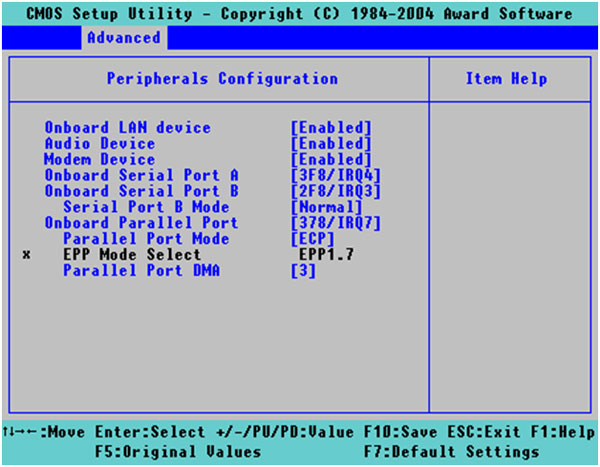 Cách thay đổi cổng LPT trong CMOS (10/12/2020)
 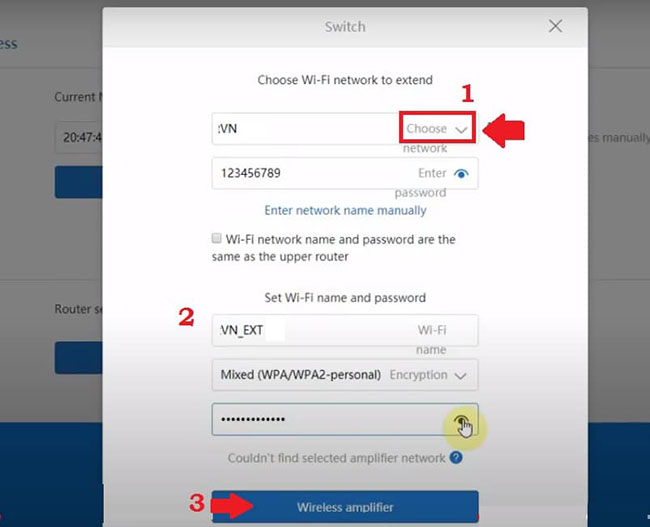 Cách cấu hình router WiFi Xiaomi 3C thành repeater (10/12/2020)
  Tấn công Ping of Death là gì? (11/12/2020)
 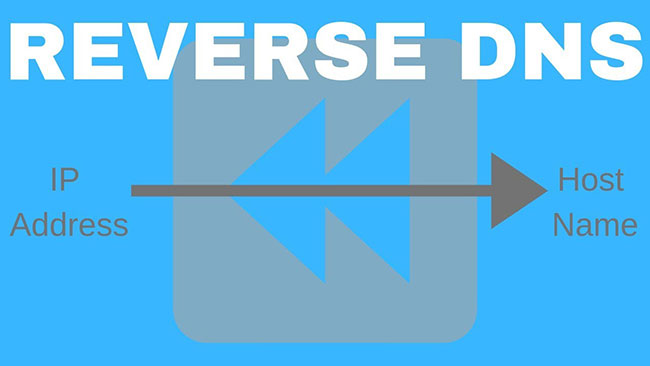 Cách thực hiện Reverse DNS Lookup (11/12/2020)
 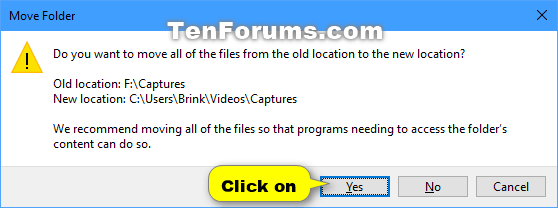 Khôi phục vị trí mặc định thư mục Game DVR Captures trong Windows 10 (11/12/2020)
  Cách sử dụng tính năng External Sharing trong Office 365 (11/12/2020)
  Có ai chờ, khắc khoải nỗi niềm riêng? (13/12/2020)
  Cách thêm/xóa biểu tượng Meet Now trên Taskbar trong Windows 10 (13/12/2020)
  Cách cài đặt và thiết lập Mumble server (13/12/2020)
  Cách dọn dẹp và khôi phục không gian trên ổ C Windows 10 (14/12/2020)
 Những tin cũ hơn
 Theme Giáng Sinh cho Windows 10 trên Microsoft Store (10/12/2020)
 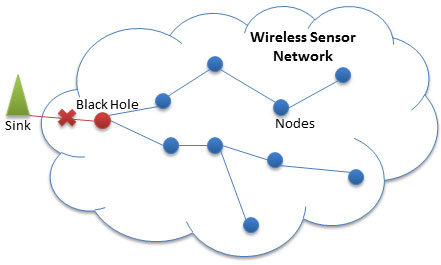 Tấn công Selective Forwarding trong mạng cảm biến không dây (09/12/2020)
 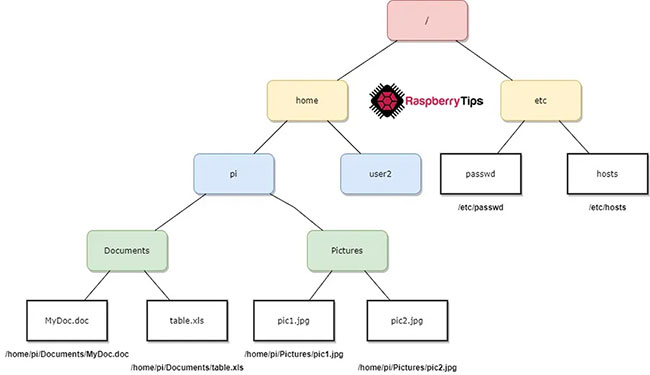 Hệ thống file Raspberry Pi hoạt động như thế nào? (09/12/2020)
  So sánh router TP-Link M7650 và M7450 (09/12/2020)
  Những thủ thuật trong Windows 10 có thể bạn chưa biết (08/12/2020)
  Cách truy cập cài đặt router WiFi (08/12/2020)
  Cách cấu hình router MikroTik (08/12/2020)
  DNS được host ở đâu? (08/12/2020)
  Đánh giá router TP-Link Archer A9: Lựa chọn lý tưởng cho nhu cầu mạng ở mức trung bình (08/12/2020)
  Cách kết nối tay cầm PlayStation 5 trên Steam (06/12/2020)
  Làm sạch và chuẩn bị dữ liệu bảng tính với AI
 Sử dụng hàm VLOOKUP, INDEX/MATCH và các kỹ thuật tra cứu nâng cao với AI
 Cách sử dụng Claude Cowork để tự động kiểm tra và cải thiện kỹ năng làm việc với AI
 Cách chế độ Voice Mode của ChatGPT giúp bạn hoàn thiện một ý tưởng mới
 Hướng dẫn dùng plugin Remotion trên ChatGPT tạo video
 Pivot Table và tóm tắt dữ liệu bảng tính với AI
 Hướng dẫn thiết kế logo động bằng LogoAI
 TOP các khóa học AI miễn phí có cấp chứng chỉ đáng tham gia
 7 cách ứng dụng Gemini giúp sinh viên học tập hiệu quả
 12 mẹo viết prompt tốt hơn cho Claude
 TOP khóa học NotebookLM bổ ích đáng tham gia
 Hướng dẫn dùng Hồ sơ doanh nghiệp Google trên Gemini
 Cách tạo sổ ghi chú mới ngay trong Gemini
 Cách viết hướng dẫn hiệu quả cho GPT tùy chỉnh
 Các khả năng và thiết kế hội thoại khi xây dựng GPT tùy chỉnh
 Các khả năng và thiết kế hội thoại khi xây dựng GPT tùy chỉnh
 GPT Actions: Kết nối với các dịch vụ bên ngoài
 TOP những cách tận dụng AI để tạo bài đăng trên mạng xã hội
 TOP cách dùng Agentic AI hiệu quả trong thương mại điện tử và bán lẻ
 Cách tạo video AI bằng Seedance 2.5 trên Dola AI
 Công thức tính diện tích hình Elip
 Cách lập trình chuyên nghiệp hơn, dễ dàng hơn với tính năng Tệp trên Grok
 Hướng dẫn ngắt kết nối ứng dụng trên ChatGPT
 Hướng dẫn cài đặt và sử dụng n8n trên Windows 11
 8 ứng dụng Microsoft Store miễn phí giúp Windows tốt hơ
 Hướng dẫn tạo đoạn hội thoại cho topic trên Twee
 Bức tranh tổng quan về hỗ trợ khách hàng tích hợp AI
 Đừng chia sẻ ảnh cho đến khi bạn chạy kiểm tra siêu dữ liệu này!
 6 cách mở Computer/System Properties trong Windows 10
 Cách sửa lỗi There Are Currently No Power Options Available Windows