
Thông tin liên hệ
- 036.686.3943
- admin@nguoicodonvn2008.info

Thiết bị tay cầm PlayStation 5 hiện đã kết nối với máy tính để chơi trò chơi Steam, khi mà bản thử nghiệm mới gần đây của Steam đã có thể tương thích đầy đủ với PS5 cho các trò chơi hỗ trợ controller theo mặc định. Như vậy thì chúng ta không cần phải cài phần mềm hỗ trợ hoặc thay đổi cài đặt để sử dụng. Hiện tại thì Steam hỗ trợ đầy đủ các tính năng gyro, touchpad, và haptic rumble trừ tính năng adaptive triggers của DualSense. Bài viết dưới đây sẽ hướng dẫn bạn đọc cách kết nối thiết bị tay cầm PS5 với Steam.
Trước hết chúng ta cần tham gia bản thử nghiệm ứng dụng khách Steam thì mới có thể sử dụng ngay tay cầm PS5 trong Steam.
Bước 1:
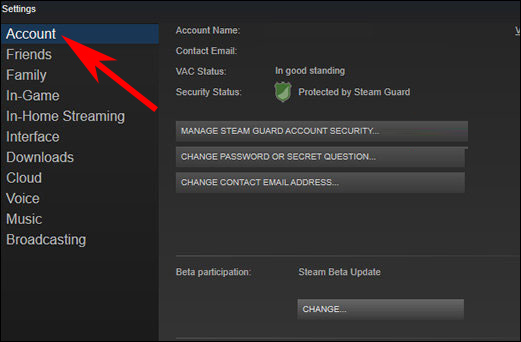
Chúng ta mở ứng dụng Steam rồi nhấn vào Steam > Settings > Account.
Lúc này bạn nhìn xuống bên dưới tại mục Beta participation rồi nhấn tiếp vào phần Change. Sau đó hiển thị menu xổ xuống, chúng ta nhấn vào Steam Beta Update sau đó bấm OK.
Cuối cùng bạn nhấn Restart Steam để khởi động lại Steam.
Bước 2:
Sau khi cập nhật Steam, bạn đã có thể kết nối thiết bị tay cầm PS5 với máy tính của bạn. Chúng ta sẽ dùng dây cáp USB-C để kết nối với máy tính, hoặc sử dụng Bluetooth để kết nối thiết bị.
Bạn truy cập Settings > Devices > Bluetooth & Other Devices rồi bật Bluetooth. Sau đó chúng ta nhấn giữ 2 phím PS + Share trên thiết bị PS5 để chuyển qua chế độ Pairing.
Tại cài đặt Bluetooth PC, nhấp vào mục Add Bluetooth or other device và chọn Bluetooth. Khi thấy tên bộ thiết bị trong danh sách, nhấn chọn để kết nối. Nếu thấy PS5 có đèn LED thì 2 thiết bị đã được kết nối.
Nguồn tin: Quantrimang.com
Ý kiến bạn đọc
Những tin mới hơn
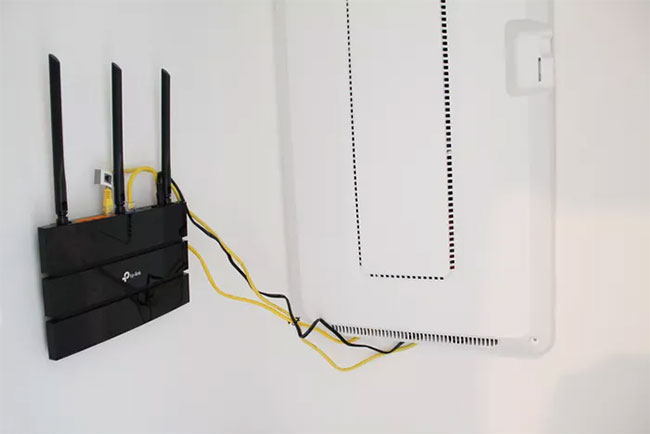 Đánh giá router TP-Link Archer A9: Lựa chọn lý tưởng cho nhu cầu mạng ở mức trung bình (08/12/2020)
 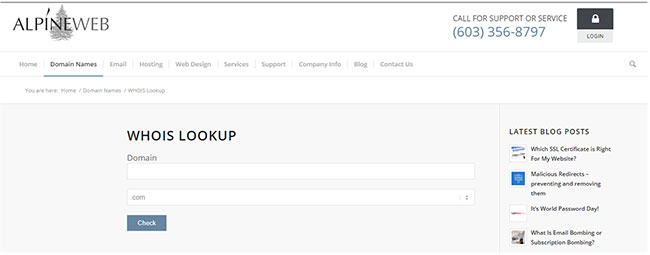 DNS được host ở đâu? (08/12/2020)
 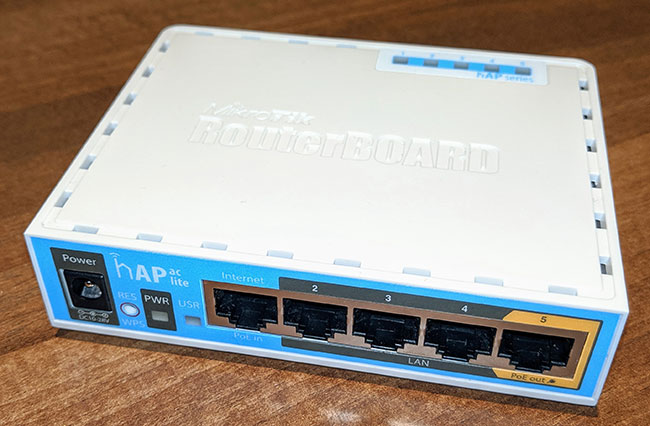 Cách cấu hình router MikroTik (08/12/2020)
  Cách truy cập cài đặt router WiFi (08/12/2020)
  Những thủ thuật trong Windows 10 có thể bạn chưa biết (08/12/2020)
  So sánh router TP-Link M7650 và M7450 (09/12/2020)
  Hệ thống file Raspberry Pi hoạt động như thế nào? (09/12/2020)
 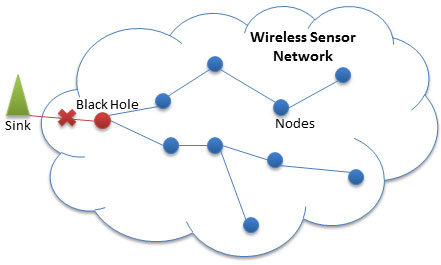 Tấn công Selective Forwarding trong mạng cảm biến không dây (09/12/2020)
  Theme Giáng Sinh cho Windows 10 trên Microsoft Store (10/12/2020)
  Menu Chrome ẩn cho phép dễ dàng kiểm tra các thử nghiệm trình duyệt mới nhất (10/12/2020)
 Những tin cũ hơn
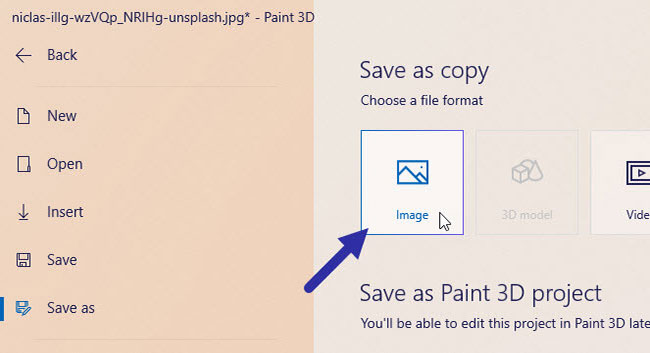 Cách thay đổi kích thước hình ảnh trong ứng dụng Paint 3D trên Windows 10 (06/12/2020)
  Mạng máy tính là gì? (06/12/2020)
 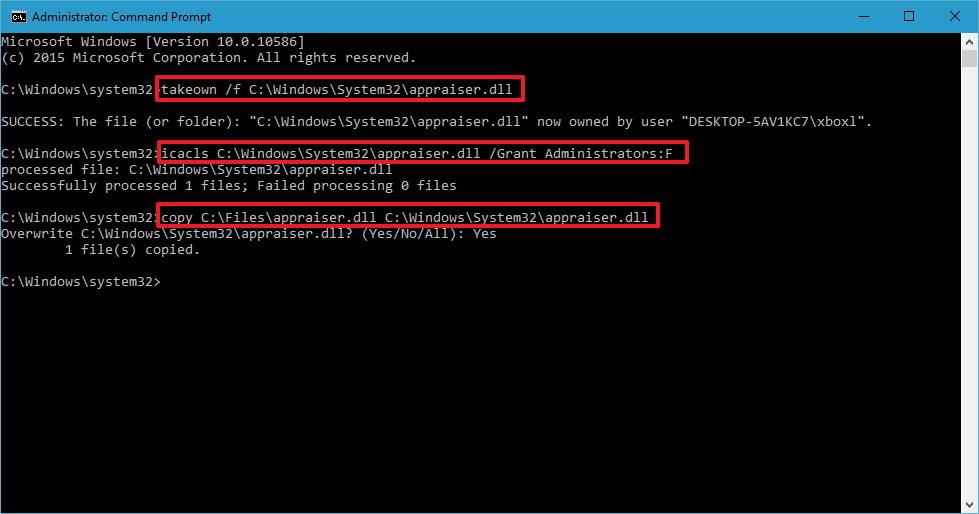 Sử dụng lệnh SFC scannow để sửa lỗi file hệ thống Windows 10 (06/12/2020)
 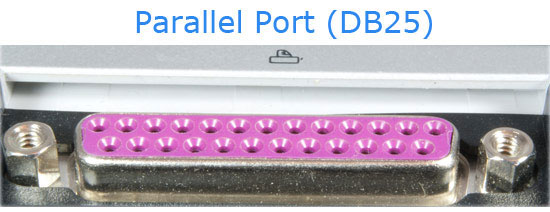 Parallel Port (cổng song song) là gì? (04/12/2020)
  Cách thay đổi biểu tượng Send to Desktop (create shortcut) trong Windows (04/12/2020)
  Cách chỉnh mực máy in Canon 2900 đậm nhạt (04/12/2020)
  24 lệnh PowerShell cơ bản hữu ích dành cho Windows (04/12/2020)
  Cách sửa lỗi Checksum bằng lệnh fsck trong Linux (04/12/2020)
 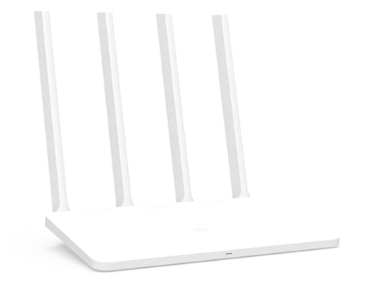 So sánh router Xiaomi 4, 4c và 3c (04/12/2020)
 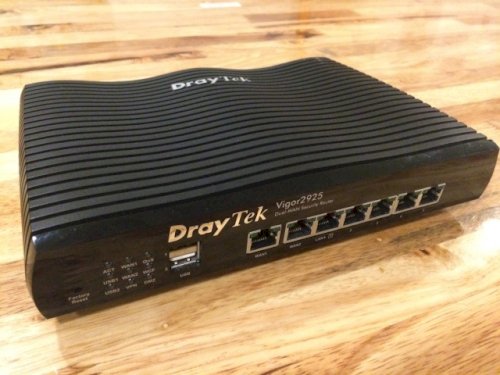 Đánh giá Draytek 2925: Router chuyên dụng cho các doanh nghiệp (04/12/2020)
  Cách viết hướng dẫn hiệu quả cho GPT tùy chỉnh
 Các khả năng và thiết kế hội thoại khi xây dựng GPT tùy chỉnh
 Các khả năng và thiết kế hội thoại khi xây dựng GPT tùy chỉnh
 GPT Actions: Kết nối với các dịch vụ bên ngoài
 TOP những cách tận dụng AI để tạo bài đăng trên mạng xã hội
 TOP cách dùng Agentic AI hiệu quả trong thương mại điện tử và bán lẻ
 Cách tạo video AI bằng Seedance 2.5 trên Dola AI
 Quy trình kiểm thử, gỡ lỗi và tinh chỉnh GPT tùy chỉnh
 TOP công cụ phát hiện nội dung AI chính xác nhất
 TOP công cụ phát hiện nội dung AI chính xác nhất
 TOP mẹo dùng NotebookLM để làm chủ mọi dự án
 Cách tạo và chỉnh sửa ảnh bằng AI với Dola
 TOP cách sử dụng Claude Cowork để tối đa hóa hiệu suất
 Chào ngày mới thứ 6, lời chúc thứ 6 vui vẻ
 5 công cụ AI giúp bạn thay đổi màu tóc
 TOP công cụ AI xóa nền ảnh tốt nhất
 TOP công cụ AI hỗ trợ Microsoft Word tốt nhất
 TOP công cụ AI quản lý mật khẩu tốt nhất
 Cách tự động quản lý chi phí từ Gmail sang Google Sheets bằng Claude For Chrome
 Cách cắt giảm 40% chi phí sử dụng Claude Code bằng subagent






















