Thông tin liên hệ
- 036.686.3943
- admin@nguoicodonvn2008.info

Mặc định thì mọi máy in sẽ đều thiết lập mức độ mực in vừa phải, không quá đậm và cũng không quá nhạt. Tuy nhiên đôi lúc bạn cũng muốn bản in của mình đậm màu hơn, hay chỉnh nhạt màu đi thì cũng có thể thay đổi lại chế độ mực in Canon 2900 theo ý mình. Khi đó bản in sẽ có màu mực đậm hơn thông thường hay nhạt bớt đi để phục vụ cho mục đích in của từng người. Bài viết dưới đây sẽ hướng dẫn bạn thay đổi mức độ đậm nhạt máy in Canon 2900.
Bước 1:
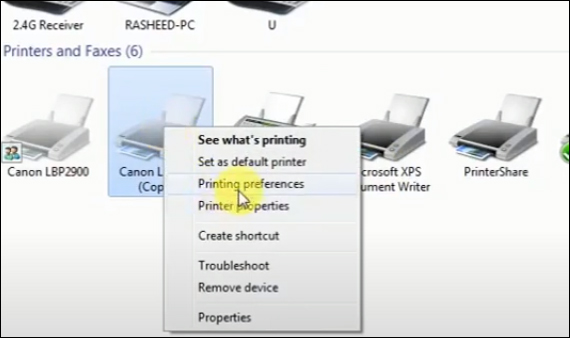
Trước hết bạn truy cập vào Control Panel rồi chọn Devices and Printers. Tiếp đến tìm tới máy in Canon 2900 muốn điều chỉnh mức độ đậm nhạt rồi nhấn chuột phải, chọn Printing Preferences.
Bước 2:
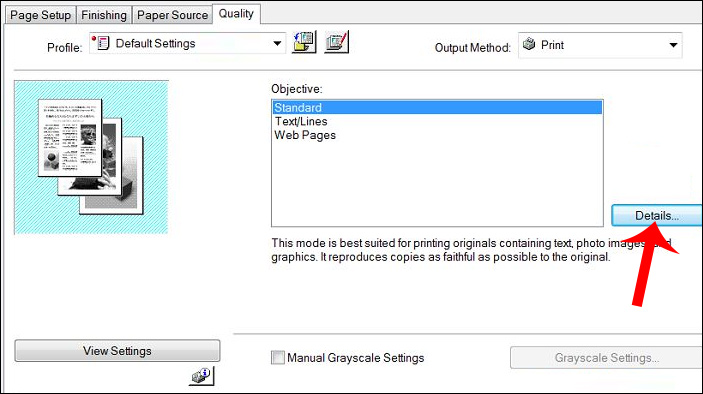
Sau đó hiển thị giao diện mới, người dùng nhấn vào tab Quality rồi nhìn xuống phần Objective chọn Standard và nhấn vào Details như hình dưới đây.
Bước 3:
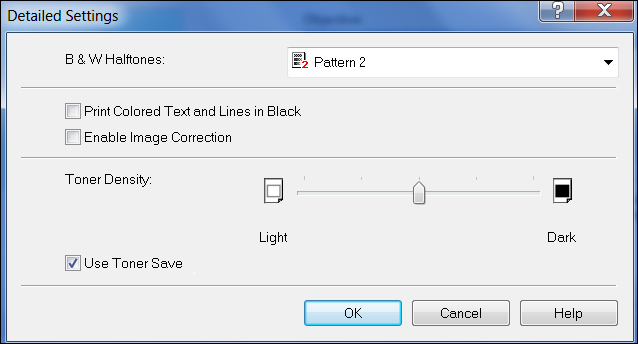
Lúc này hiển thị giao diện hộp thoại để chúng ta điều chỉnh mức độ đậm nhạt cho mực máy in tại thanh Toner Density. Nếu kéo về phía Light thì mực sẽ nhạt dần. Nếu càng kéo về phía Dark nhiều thì mực sẽ tăng độ đậm hơn.
Trong trường hợp bạn muốn tiết kiệm mực in thì chọn Use Toner Save. Ngoài ra sẽ có 2 phần khác để chúng ta thiết lập màu bản in như dưới đây.
Nguồn tin: Quantrimang.com
Ý kiến bạn đọc
Những tin mới hơn
 Cách thay đổi biểu tượng Send to Desktop (create shortcut) trong Windows (04/12/2020)
  Parallel Port (cổng song song) là gì? (04/12/2020)
  Sử dụng lệnh SFC scannow để sửa lỗi file hệ thống Windows 10 (06/12/2020)
  Mạng máy tính là gì? (06/12/2020)
  Cách thay đổi kích thước hình ảnh trong ứng dụng Paint 3D trên Windows 10 (06/12/2020)
  Cách kết nối tay cầm PlayStation 5 trên Steam (06/12/2020)
  Đánh giá router TP-Link Archer A9: Lựa chọn lý tưởng cho nhu cầu mạng ở mức trung bình (08/12/2020)
  DNS được host ở đâu? (08/12/2020)
  Cách cấu hình router MikroTik (08/12/2020)
  Cách truy cập cài đặt router WiFi (08/12/2020)
 Những tin cũ hơn
 24 lệnh PowerShell cơ bản hữu ích dành cho Windows (04/12/2020)
  Cách sửa lỗi Checksum bằng lệnh fsck trong Linux (04/12/2020)
  So sánh router Xiaomi 4, 4c và 3c (04/12/2020)
  Đánh giá Draytek 2925: Router chuyên dụng cho các doanh nghiệp (04/12/2020)
  Cách dùng tính năng vCard trong Outlook (03/12/2020)
  Sự khác biệt chính giữa McAfee và Bitdefender (03/12/2020)
  Cap sau khi chia tay người yêu, những câu nói sau khi chia tay người yêu buồn nhói lòng (03/12/2020)
  Cách kiểm tra xem laptop có hỗ trợ Precision Touchpad không (02/12/2020)
  Cách khôi phục (rollback) driver Nvidia trong Windows 10 (02/12/2020)
  Cách sửa lỗi VIDEO_DXGKRNL_FATAL_ERROR trên Windows 10 (02/12/2020)
  Cách tạo video chuyển cảnh giữa 2 ảnh trên Google Flow
 Những điều cơ bản về viết câu lệnh (prompt) AI
 Các kỹ thuật tạo prompt AI nâng cao
 4 kỹ năng quan trọng giúp bạn "thành thạo AI"
 TOP công cụ AI tạo bài hát tốt nhất để sáng tác những bản nhạc ấn tượng
 Chuyển đổi danh sách sản phẩm thành dashboard hàng tồn kho trực tuyến bằng Google Sheets Canvas
 Tinh chỉnh bằng các prompt bổ sung trong Google Sheets Canvas
 Cách xuất phản hồi AI Mode sang Docs trên Google Search
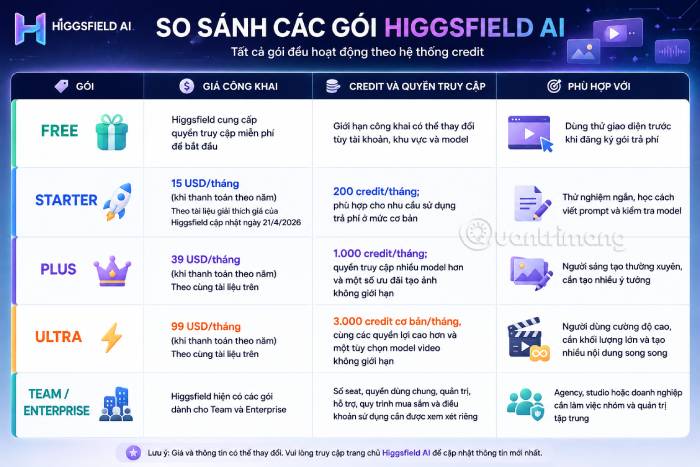 So sánh các gói Higgsfield - Nên lựa chọn gói nào để tạo video AI
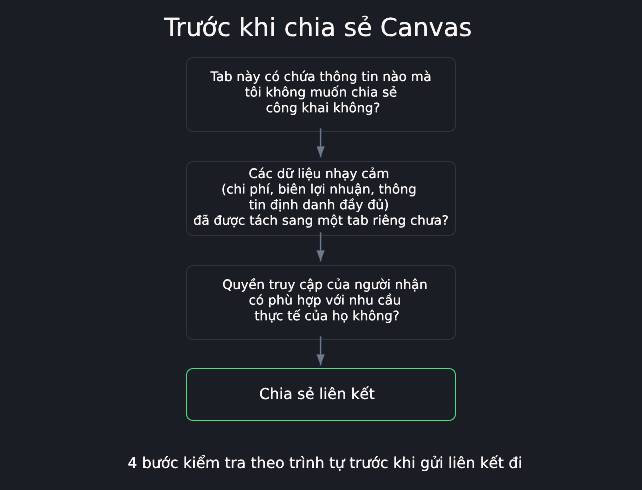 Chia sẻ an toàn: Quyền hạn, quyền riêng tư và những gì được giữ riêng tư trong Google Sheets Canvas
 Gemini vs Claude: Đâu là trợ lý AI tốt hơn?
 ChatGPT Work là gì? Sử dụng ChatGPT Work như thế nào?
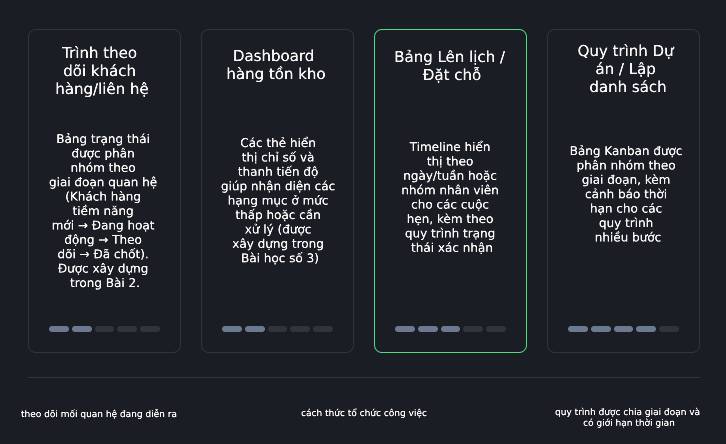 Lựa chọn ứng dụng doanh nghiệp đầu tiên để thực hiện bằng Google Sheets Canvas
 Cách chuyển phản hồi Google AI Mode thành email
 Claude vs Perplexity: Đâu là công cụ AI tốt hơn?
 4 phần mềm mã Morse miễn phí để gửi tin nhắn được mã hóa
 Tự xây dựng ứng dụng doanh nghiệp của riêng bạn bằng Google Sheets Canvas
 Cách đổi kích thước ảnh trên ChatGPT không cần prompt
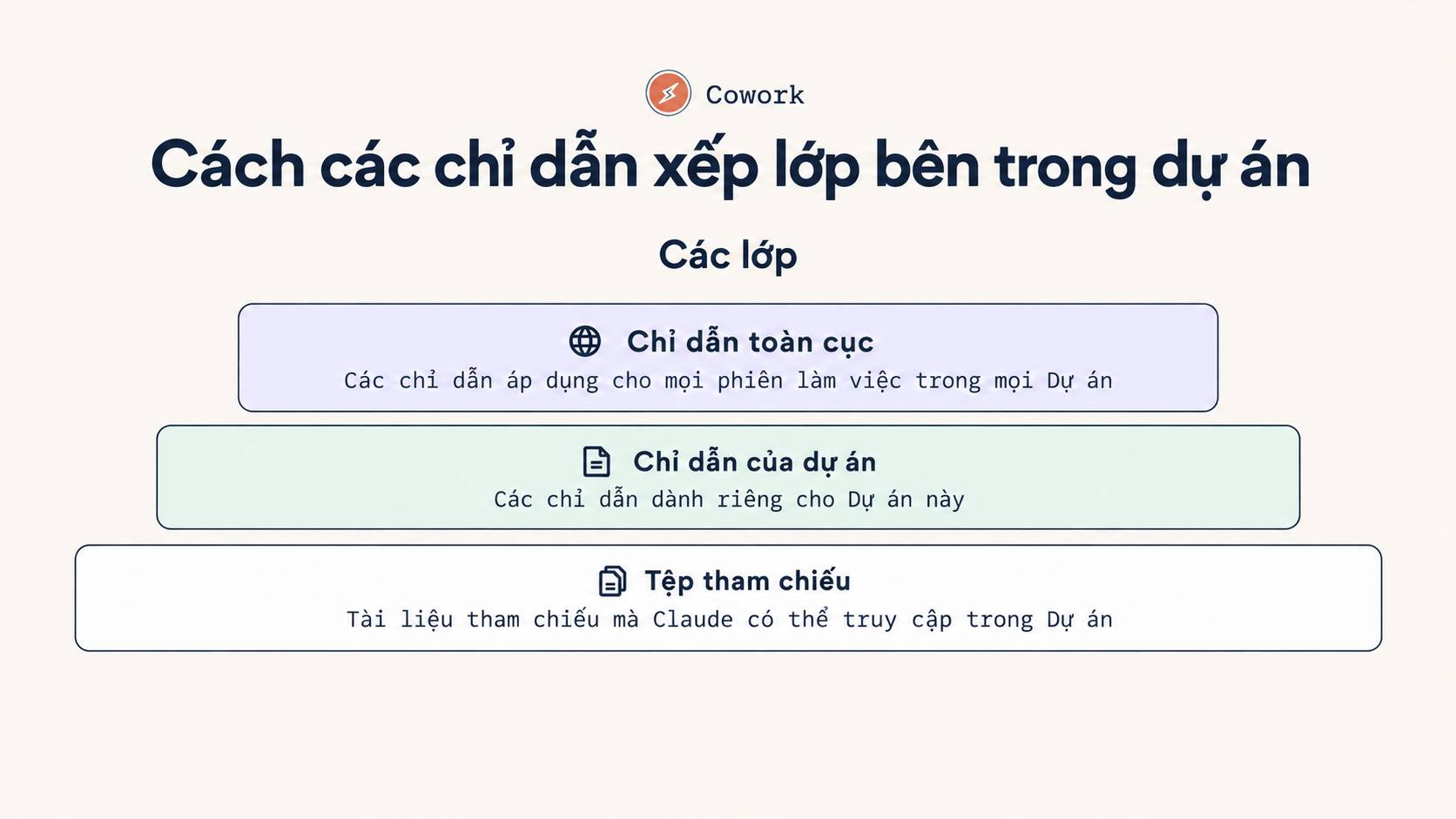 Cách sử dụng Claude Projects: Hướng dẫn thực tế
 Cách đánh dấu vùng cần sửa ảnh trên ChatGPT
 Cách lập trình chuyên nghiệp hơn, dễ dàng hơn với tính năng Tệp trên Grok
 Hướng dẫn cài đặt và sử dụng n8n trên Windows 11
 Công thức tính diện tích hình Elip
 Hướng dẫn ngắt kết nối ứng dụng trên ChatGPT
 Hướng dẫn tạo đoạn hội thoại cho topic trên Twee
 8 ứng dụng Microsoft Store miễn phí giúp Windows tốt hơ
 Bức tranh tổng quan về hỗ trợ khách hàng tích hợp AI
 6 cách mở Computer/System Properties trong Windows 10
 Đừng chia sẻ ảnh cho đến khi bạn chạy kiểm tra siêu dữ liệu này!
 Cách sửa lỗi There Are Currently No Power Options Available Windows