Thông tin liên hệ
- 036.686.3943
- admin@nguoicodonvn2008.info

Trong trường hợp bạn đang thắc mắc, đây là các bước để kiểm tra xem laptop của bạn có hỗ trợ Precision Touchpad hay không.
Không giống như Windows cũ không có driver touchpad thích hợp, Windows 10 mới được trang bị các precision driver. Các precision driver cung cấp chức năng vượt trội đồng thời được tích hợp sâu vào Windows 10. So với các touchpad cũ, Precision Touchpad rất chính xác và dễ sử dụng.
Mặc dù các precision driver rất tuyệt vời, nhưng để sử dụng những driver đó, bạn cần phải có Precision Touchpad. Nếu không có Precision Touchpad, Windows sẽ mặc định sử dụng các driver touchpad chung. Ngoài ra, bạn thường buộc phải cài đặt driver touchpad do nhà sản xuất laptop cung cấp để có được chức năng mở rộng, như hỗ trợ cử chỉ.
Nói chung, hầu hết laptop Windows 10 hiện đại đều tương thích với các precision driver. Điều này đặc biệt đúng đối với laptop có touchpad mặt kính. Nếu bạn không chắc laptop của mình có Precision Touchpad hay không, bạn có thể kiểm tra thông qua ứng dụng Settings Windows 10.
Trong hướng dẫn đơn giản này, hãy để Quantrimang chỉ cách bạn có thể kiểm tra xem laptop của mình có Precision Touchpad hay không.
Bạn có thể tìm xem laptop của mình có Precision Touchpad hay không trực tiếp từ ứng dụng Settings. Đây là cách thực hiện.
1. Mở ứng dụng Settings.
2. Nhấp vào tùy chọn "Devices".
3. Chọn "Touchpad" trên thanh bên.
4. Bạn sẽ thấy thông báo "Your PC has a precision touchpad" trên trang bên phải nếu laptop của bạn có Precision Touchpad.
Các bước chi tiết
1. Như đã nói trước đây, bạn có thể kiểm tra hỗ trợ Precision Touchpad từ ứng dụng Settings. Vì vậy, hãy mở ứng dụng Settings bằng cách tìm kiếm ứng dụng đó trong menu Start. Ngoài ra, bạn có thể nhấn phím tắt "Win + I" để mở.
2. Cài đặt touchpad sẽ được tìm thấy trên trang Devices. Vì vậy, hãy nhấp vào tùy chọn "Devices" trong ứng dụng Settings.
3. Trên thanh bên, nhấp vào tùy chọn "Touchpad". Đây là nơi bạn sẽ tìm thấy tất cả thông tin chi tiết về touchpad của laptop và các cài đặt khác nhau của nó. Ví dụ, bạn có thể thay đổi độ nhạy của touchpad, sửa đổi thao tác chạm ba ngón tay thành nhấp chuột giữa, v.v... từ trang này.
4. Nếu laptop của bạn có Precision Touchpad, bạn sẽ thấy thông báo "Your PC has a precision touchpad" ở trên cùng. Nếu bạn không thấy thông báo này, điều đó có nghĩa là bạn chỉ có touchpad thông thường và bạn sẽ không thấy bất kỳ tùy chọn nâng cao nào.
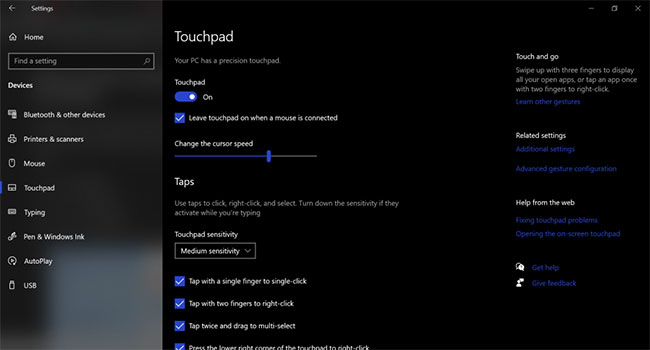
Thật đơn giản để kiểm tra hỗ trợ Precision Touchpad trên laptop Windows 10.
Lưu ý quan trọng: Hãy nhớ rằng ngay cả khi bạn có Precision Touchpad, bạn cũng cần có các precision driver để sử dụng tất cả các tính năng của nó. Điều tốt là bạn không phải lo lắng về driver vì Windows 10 sẽ tự động tải xuống cho bạn. Khi cần, bạn cũng có thể tải chúng trực tiếp từ trang web của nhà sản xuất laptop.
Nguồn tin: Quantrimang.com
Ý kiến bạn đọc
Những tin mới hơn
 Cap sau khi chia tay người yêu, những câu nói sau khi chia tay người yêu buồn nhói lòng (03/12/2020)
  Sự khác biệt chính giữa McAfee và Bitdefender (03/12/2020)
  Cách dùng tính năng vCard trong Outlook (03/12/2020)
  Đánh giá Draytek 2925: Router chuyên dụng cho các doanh nghiệp (04/12/2020)
  So sánh router Xiaomi 4, 4c và 3c (04/12/2020)
  Cách sửa lỗi Checksum bằng lệnh fsck trong Linux (04/12/2020)
  24 lệnh PowerShell cơ bản hữu ích dành cho Windows (04/12/2020)
  Cách chỉnh mực máy in Canon 2900 đậm nhạt (04/12/2020)
 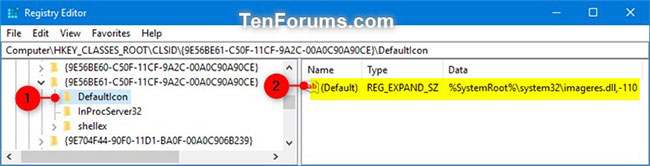 Cách thay đổi biểu tượng Send to Desktop (create shortcut) trong Windows (04/12/2020)
 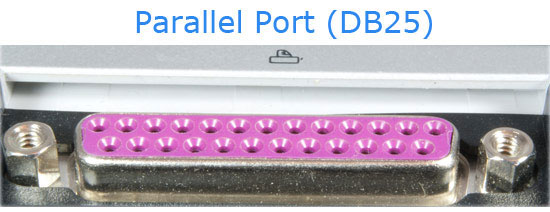 Parallel Port (cổng song song) là gì? (04/12/2020)
 Những tin cũ hơn
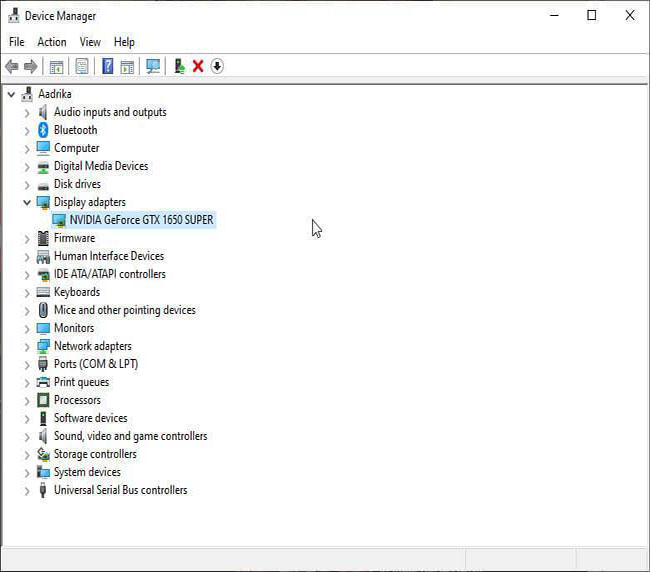 Cách khôi phục (rollback) driver Nvidia trong Windows 10 (02/12/2020)
 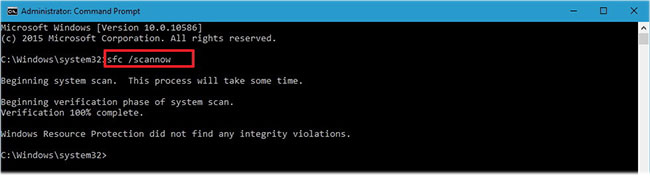 Cách sửa lỗi VIDEO_DXGKRNL_FATAL_ERROR trên Windows 10 (02/12/2020)
  Những điều nên biết về Serial ATA (SATA) (01/12/2020)
  5 lựa chọn miễn phí thay thế ứng dụng Alfred của Mac trên Windows (01/12/2020)
  Cách phân tách số hàng nghìn trong Word (01/12/2020)
  Cách cài đặt và sử dụng Microsoft Defender trong Linux (01/12/2020)
  Cách dùng tính năng Smart Copy trên Microsoft Edge (01/12/2020)
  Cách cài máy in qua mạng LAN (01/12/2020)
 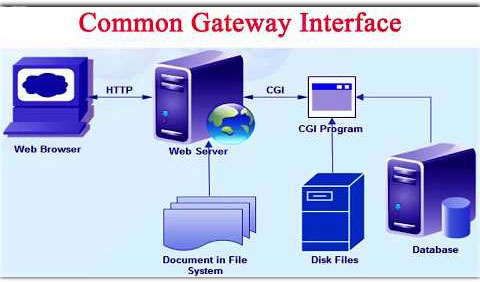 Common Gateway Interface (CGI) là gì? (01/12/2020)
  24 Screensaver tuyệt vời bảo vệ màn hình máy tính Windows 10 (01/12/2020)
  Cách tạo video chuyển cảnh giữa 2 ảnh trên Google Flow
 Những điều cơ bản về viết câu lệnh (prompt) AI
 Các kỹ thuật tạo prompt AI nâng cao
 4 kỹ năng quan trọng giúp bạn "thành thạo AI"
 TOP công cụ AI tạo bài hát tốt nhất để sáng tác những bản nhạc ấn tượng
 Chuyển đổi danh sách sản phẩm thành dashboard hàng tồn kho trực tuyến bằng Google Sheets Canvas
 Tinh chỉnh bằng các prompt bổ sung trong Google Sheets Canvas
 Cách xuất phản hồi AI Mode sang Docs trên Google Search
 So sánh các gói Higgsfield - Nên lựa chọn gói nào để tạo video AI
 Chia sẻ an toàn: Quyền hạn, quyền riêng tư và những gì được giữ riêng tư trong Google Sheets Canvas
 Gemini vs Claude: Đâu là trợ lý AI tốt hơn?
 ChatGPT Work là gì? Sử dụng ChatGPT Work như thế nào?
 Lựa chọn ứng dụng doanh nghiệp đầu tiên để thực hiện bằng Google Sheets Canvas
 Cách chuyển phản hồi Google AI Mode thành email
 Claude vs Perplexity: Đâu là công cụ AI tốt hơn?
 4 phần mềm mã Morse miễn phí để gửi tin nhắn được mã hóa
 Tự xây dựng ứng dụng doanh nghiệp của riêng bạn bằng Google Sheets Canvas
 Cách đổi kích thước ảnh trên ChatGPT không cần prompt
 Cách sử dụng Claude Projects: Hướng dẫn thực tế
 Cách đánh dấu vùng cần sửa ảnh trên ChatGPT
 Cách lập trình chuyên nghiệp hơn, dễ dàng hơn với tính năng Tệp trên Grok
 Hướng dẫn cài đặt và sử dụng n8n trên Windows 11
 Công thức tính diện tích hình Elip
 Hướng dẫn ngắt kết nối ứng dụng trên ChatGPT
 Hướng dẫn tạo đoạn hội thoại cho topic trên Twee
 8 ứng dụng Microsoft Store miễn phí giúp Windows tốt hơ
 Bức tranh tổng quan về hỗ trợ khách hàng tích hợp AI
 6 cách mở Computer/System Properties trong Windows 10
 Đừng chia sẻ ảnh cho đến khi bạn chạy kiểm tra siêu dữ liệu này!
 Cách sửa lỗi There Are Currently No Power Options Available Windows