Thông tin liên hệ
- 036.686.3943
- admin@nguoicodonvn2008.info

Bạn vừa gặp phải lỗi VIDEO_DXGKRNL_FATAL_ERROR trên máy tính Windows 10? Lỗi này thường xảy ra do quá trình kiểm tra lỗi của Microsoft phát hiện các vi phạm trong kernel đồ họa DirectX. Lỗi thường xuất hiện sau khi nâng cấp từ Windows 7 hoặc Windows 8 lên Windows 10 do các vấn đề về khả năng tương thích của driver.
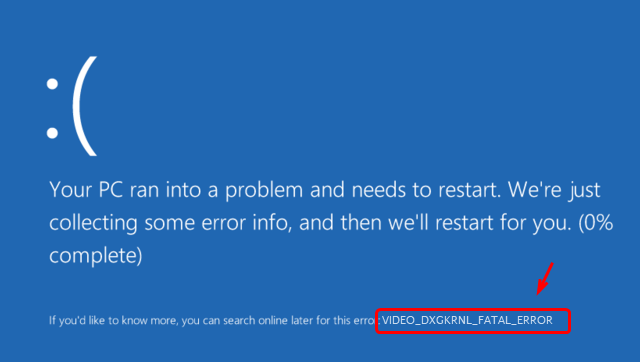
Rất có thể, đã xảy ra sự cố với driver video card của bạn. Thông thường, đó là do phiên bản driver bạn có không hỗ trợ nâng cấp hoặc cập nhật Windows 10. Các nguyên nhân khác gây ra lỗi này là do lỗi phần cứng, nhiễm phần mềm độc hại và cài đặt hệ thống không chính xác hoặc bị hỏng.
Mặc dù lỗi BSOD này không thường xuyên xảy ra, nhưng bạn cần giải pháp khắc phục nếu gặp phải vấn đề này. Việc sửa chữa luôn phụ thuộc vào nguyên nhân gây ra lỗi. Hãy thử 3 bản sửa lỗi mà bài viết cung cấp bên dưới.
Phần mềm độc hại có thể là nguyên nhân gây ra nhiều lỗi Windows khác nhau, bao gồm cả lỗi này. Quét và xóa các file bị nhiễm bằng phần mềm bảo mật có thể khắc phục lỗi VIDEO_DXGKRNL_FATAL_ERROR ngay lập tức. Sau khi bạn xóa phần mềm độc hại, đừng quên làm sạch sâu PC để xóa các mục còn sót lại của phần mềm độc hại.

Nếu mã lỗi Windows 10 này là do driver video card đã lỗi thời, cài đặt phiên bản mới nhất sẽ khắc phục được sự cố. Để cập nhật driver, hãy làm như sau:
1. Sử dụng thanh tìm kiếm để tìm Device Manager.
2. Nhấp đúp vào kết quả để mở tiện ích Device Manager.
3. Tìm driver video card của bạn và nhấp chuột phải vào nó
4. Nhấp vào Update, rồi để Windows tải xuống và cài đặt phiên bản mới nhất
Ngoài ra, hãy tải xuống driver từ trang web của nhà sản xuất và cài đặt nó theo cách thủ công.
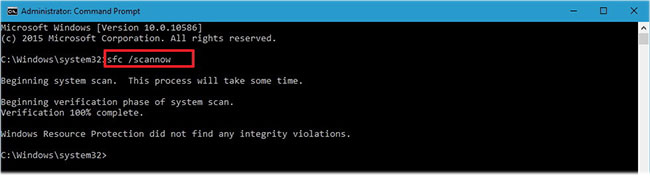
Nếu hệ thống có file bị hỏng hoặc thiếu, chúng có thể chịu trách nhiệm cho việc gây ra lỗi VIDEO_DXGKRNL_FATAL_ERROR. Dưới đây là những gì bạn cần làm để Windows tự động sửa chữa các file này:
1. Nhấn phím Win + X để mở Command Prompt với quyền admin.
2. Nhập sfc /scannow và nhấn Enter.
3. Hãy để Windows làm công việc của nó.
Hy vọng rằng những mẹo này đã giúp bạn khắc phục lỗi VIDEO_DXGKRNL_FATAL_ERROR trên máy tính Windows 10 của mình và loại bỏ được màn hình BSOD khó chịu!
Nguồn tin: Quantrimang.com
Ý kiến bạn đọc
Những tin mới hơn
 Cách khôi phục (rollback) driver Nvidia trong Windows 10 (02/12/2020)
  Cách kiểm tra xem laptop có hỗ trợ Precision Touchpad không (02/12/2020)
  Cap sau khi chia tay người yêu, những câu nói sau khi chia tay người yêu buồn nhói lòng (03/12/2020)
  Sự khác biệt chính giữa McAfee và Bitdefender (03/12/2020)
  Cách dùng tính năng vCard trong Outlook (03/12/2020)
  Đánh giá Draytek 2925: Router chuyên dụng cho các doanh nghiệp (04/12/2020)
  So sánh router Xiaomi 4, 4c và 3c (04/12/2020)
  Cách sửa lỗi Checksum bằng lệnh fsck trong Linux (04/12/2020)
  24 lệnh PowerShell cơ bản hữu ích dành cho Windows (04/12/2020)
  Cách chỉnh mực máy in Canon 2900 đậm nhạt (04/12/2020)
 Những tin cũ hơn
 Những điều nên biết về Serial ATA (SATA) (01/12/2020)
  5 lựa chọn miễn phí thay thế ứng dụng Alfred của Mac trên Windows (01/12/2020)
  Cách phân tách số hàng nghìn trong Word (01/12/2020)
  Cách cài đặt và sử dụng Microsoft Defender trong Linux (01/12/2020)
  Cách dùng tính năng Smart Copy trên Microsoft Edge (01/12/2020)
  Cách cài máy in qua mạng LAN (01/12/2020)
 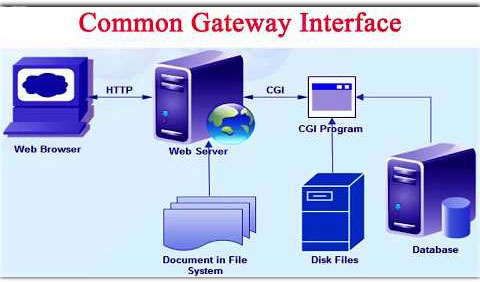 Common Gateway Interface (CGI) là gì? (01/12/2020)
  24 Screensaver tuyệt vời bảo vệ màn hình máy tính Windows 10 (01/12/2020)
  Những phím tắt VLC Media Player hữu dụng mà bạn nên biết khi sử dụng (30/11/2020)
  Cách bật/tắt tính năng Indexer Backoff trong Windows (30/11/2020)
  Làm sạch và chuẩn bị dữ liệu bảng tính với AI
 Sử dụng hàm VLOOKUP, INDEX/MATCH và các kỹ thuật tra cứu nâng cao với AI
 Cách sử dụng Claude Cowork để tự động kiểm tra và cải thiện kỹ năng làm việc với AI
 Cách chế độ Voice Mode của ChatGPT giúp bạn hoàn thiện một ý tưởng mới
 Hướng dẫn dùng plugin Remotion trên ChatGPT tạo video
 Pivot Table và tóm tắt dữ liệu bảng tính với AI
 Hướng dẫn thiết kế logo động bằng LogoAI
 TOP các khóa học AI miễn phí có cấp chứng chỉ đáng tham gia
 7 cách ứng dụng Gemini giúp sinh viên học tập hiệu quả
 12 mẹo viết prompt tốt hơn cho Claude
 TOP khóa học NotebookLM bổ ích đáng tham gia
 Hướng dẫn dùng Hồ sơ doanh nghiệp Google trên Gemini
 Cách tạo sổ ghi chú mới ngay trong Gemini
 Cách viết hướng dẫn hiệu quả cho GPT tùy chỉnh
 Các khả năng và thiết kế hội thoại khi xây dựng GPT tùy chỉnh
 Các khả năng và thiết kế hội thoại khi xây dựng GPT tùy chỉnh
 GPT Actions: Kết nối với các dịch vụ bên ngoài
 TOP những cách tận dụng AI để tạo bài đăng trên mạng xã hội
 TOP cách dùng Agentic AI hiệu quả trong thương mại điện tử và bán lẻ
 Cách tạo video AI bằng Seedance 2.5 trên Dola AI
 Công thức tính diện tích hình Elip
 Cách lập trình chuyên nghiệp hơn, dễ dàng hơn với tính năng Tệp trên Grok
 Hướng dẫn ngắt kết nối ứng dụng trên ChatGPT
 Hướng dẫn cài đặt và sử dụng n8n trên Windows 11
 8 ứng dụng Microsoft Store miễn phí giúp Windows tốt hơ
 Hướng dẫn tạo đoạn hội thoại cho topic trên Twee
 Bức tranh tổng quan về hỗ trợ khách hàng tích hợp AI
 Đừng chia sẻ ảnh cho đến khi bạn chạy kiểm tra siêu dữ liệu này!
 6 cách mở Computer/System Properties trong Windows 10
 Cách sửa lỗi There Are Currently No Power Options Available Windows