
Thông tin liên hệ
- 036.686.3943
- admin@nguoicodonvn2008.info

Theo mặc định, Windows sẽ sử dụng chỉ mục (index) khi tìm kiếm để cung cấp cho bạn kết quả tìm kiếm nhanh hơn. Chỉ mục tìm kiếm chỉ bao gồm các vị trí đã chọn. Những vị trí này có thể được lọc theo loại (phần mở rộng), thuộc tính và nội dung file bạn muốn lập chỉ mục.
Chỉ mục sử dụng service Windows Search và chạy dưới dạng tiến trình Searchindexer.exe trong nền. Chỉ mục sẽ tự động xây dựng lại và cập nhật các thay đổi được thực hiện đối với những vị trí được bao gồm, kể từ lần tạo lại chỉ mục cuối cùng để tăng độ chính xác của kết quả tìm kiếm.
Theo mặc định, tính năng indexer backoff sẽ giảm tốc độ trong khi xây dựng lại chỉ mục, nếu có hoạt động của người dùng và sẽ tự động tiếp tục ở tốc độ tối đa khi không phát hiện thấy hoạt động nào của người dùng.
Nếu tính năng indexer backoff bị tắt, việc lập chỉ mục sẽ tiếp tục ở tốc độ tối đa, ngay cả khi hoạt động của hệ thống ở mức cao.
Bắt đầu với Windows 10 build 19592, Windows Search Platform (Indexer) đã được cập nhật với logic cải tiến, giúp tìm ra thời điểm tốt hơn để thực hiện lập chỉ mục file và tránh lập chỉ mục nhiều khi bạn đang sử dụng máy. Một cải tiến cũng được thực hiện để hạn chế đáng kể số lần service lập chỉ mục file cho nội dung không có tác động đến trải nghiệm tìm kiếm và mang lại cho bạn trải nghiệm tốt hơn trên Windows.
Hướng dẫn này sẽ chỉ cho bạn cách bật hoặc tắt tính năng indexer backoff được sử dụng để giảm tốc độ lập chỉ mục khi có hoạt động của người dùng trong Windows 7, Windows 8 và Windows 10.
Lưu ý: Local Group Policy Editor chỉ khả dụng trong các phiên bản Windows 10 Pro, Enterprise và Education.
1. Mở Local Group Policy Editor.
2. Trong bảng điều khiển bên trái của Local Group Policy Editor, điều hướng đến vị trí bên dưới.
Computer Configuration\Administrative Templates\Windows Components\Search

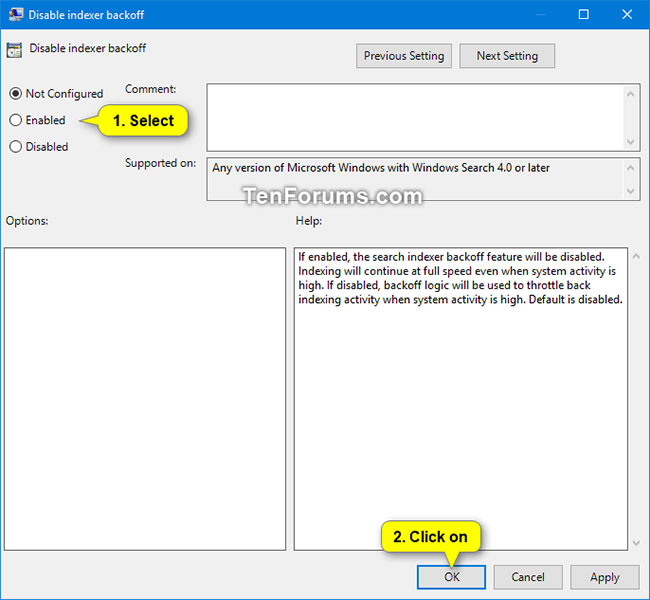
3. Ở bên phải của Search trong Local Group Policy Editor, nhấp đúp vào policy Disable indexer backoff để chỉnh sửa nó.
4. Thực hiện bước 5 (bật) hoặc bước 6 (tắt) bên dưới, tùy thuộc vào những gì bạn muốn làm.
5. Để kích hoạt Indexer Backoff, chọn Not Configured hoặc Disabled, nhấn OK và chuyển sang bước 7 bên dưới.
Not Configured là cài đặt mặc định.
6. Để vô hiệu hóa Indexer Backoff, chọn Enabled, nhấn OK và chuyển sang bước 7 bên dưới.
7. Khi hoàn tất, bạn có thể đóng Local Group Policy Editor nếu muốn.
Nguồn tin: Quantrimang.com
Ý kiến bạn đọc
Những tin mới hơn
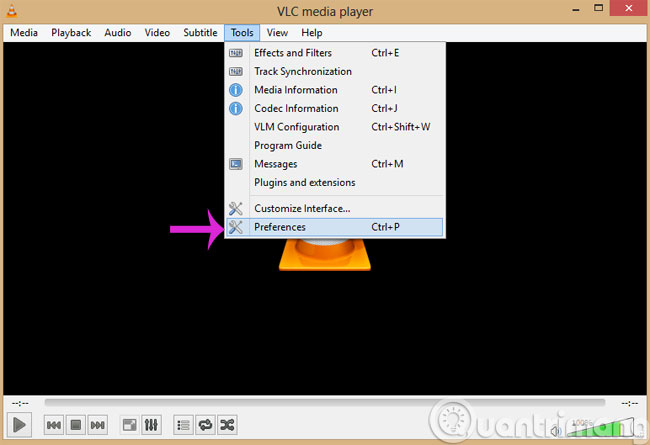 Những phím tắt VLC Media Player hữu dụng mà bạn nên biết khi sử dụng (30/11/2020)
  24 Screensaver tuyệt vời bảo vệ màn hình máy tính Windows 10 (01/12/2020)
 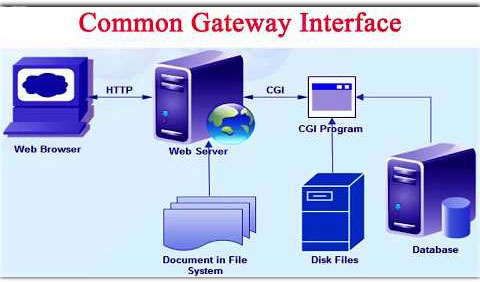 Common Gateway Interface (CGI) là gì? (01/12/2020)
  Cách cài máy in qua mạng LAN (01/12/2020)
 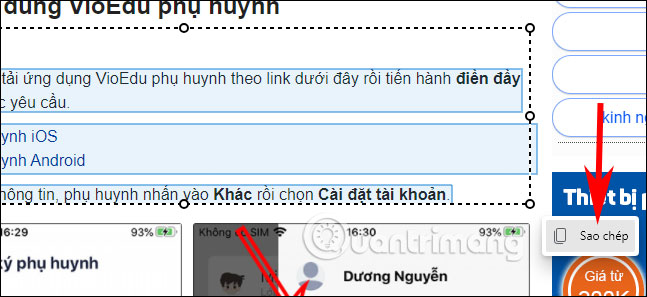 Cách dùng tính năng Smart Copy trên Microsoft Edge (01/12/2020)
  Cách cài đặt và sử dụng Microsoft Defender trong Linux (01/12/2020)
  Cách phân tách số hàng nghìn trong Word (01/12/2020)
  5 lựa chọn miễn phí thay thế ứng dụng Alfred của Mac trên Windows (01/12/2020)
  Những điều nên biết về Serial ATA (SATA) (01/12/2020)
 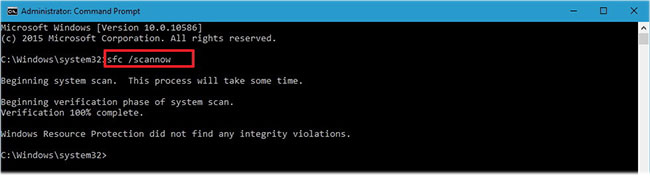 Cách sửa lỗi VIDEO_DXGKRNL_FATAL_ERROR trên Windows 10 (02/12/2020)
 Những tin cũ hơn
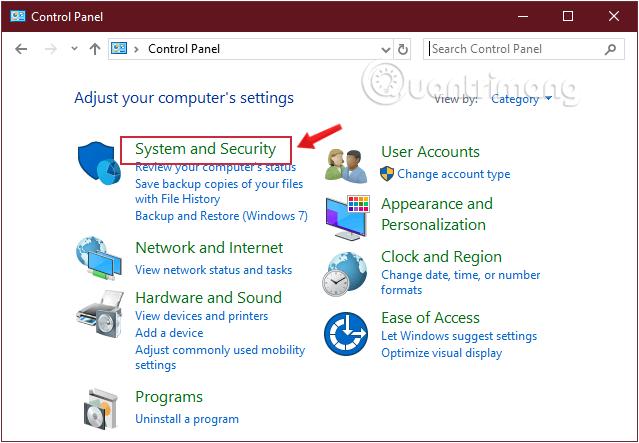 Hướng dẫn tùy chỉnh nút nguồn trong Windows 10 (30/11/2020)
 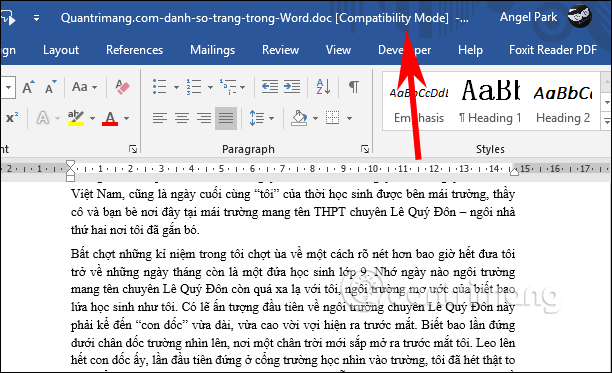 Compatibility Mode trong Microsoft Office là gì? (30/11/2020)
 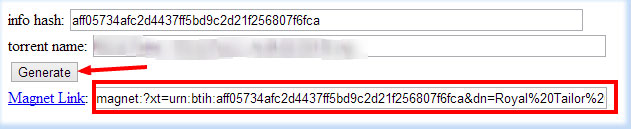 Cách tạo torrent magnet link với info hash (30/11/2020)
  Cách chuyển ảnh màu sang đen trắng Photoshop (30/11/2020)
  Cách thụt lề đầu dòng trong Excel (30/11/2020)
  Common Gateway Interface (CGI) là gì? (29/11/2020)
  Tìm hiểu về thư mục Program files trong Windows (29/11/2020)
  Server hosting là gì? (29/11/2020)
  Cách sửa lỗi "HP Software Framework Is Not Installed" trong Windows (29/11/2020)
  Cách bật/tắt tùy chọn Allow Wake Timers trong Windows 10 (27/11/2020)
  Cách viết hướng dẫn hiệu quả cho GPT tùy chỉnh
 Các khả năng và thiết kế hội thoại khi xây dựng GPT tùy chỉnh
 Các khả năng và thiết kế hội thoại khi xây dựng GPT tùy chỉnh
 GPT Actions: Kết nối với các dịch vụ bên ngoài
 TOP những cách tận dụng AI để tạo bài đăng trên mạng xã hội
 TOP cách dùng Agentic AI hiệu quả trong thương mại điện tử và bán lẻ
 Cách tạo video AI bằng Seedance 2.5 trên Dola AI
 Quy trình kiểm thử, gỡ lỗi và tinh chỉnh GPT tùy chỉnh
 TOP công cụ phát hiện nội dung AI chính xác nhất
 TOP công cụ phát hiện nội dung AI chính xác nhất
 TOP mẹo dùng NotebookLM để làm chủ mọi dự án
 Cách tạo và chỉnh sửa ảnh bằng AI với Dola
 TOP cách sử dụng Claude Cowork để tối đa hóa hiệu suất
 Chào ngày mới thứ 6, lời chúc thứ 6 vui vẻ
 5 công cụ AI giúp bạn thay đổi màu tóc
 TOP công cụ AI xóa nền ảnh tốt nhất
 TOP công cụ AI hỗ trợ Microsoft Word tốt nhất
 TOP công cụ AI quản lý mật khẩu tốt nhất
 Cách tự động quản lý chi phí từ Gmail sang Google Sheets bằng Claude For Chrome
 Cách cắt giảm 40% chi phí sử dụng Claude Code bằng subagent






















