Thông tin liên hệ
- 036.686.3943
- admin@nguoicodonvn2008.info

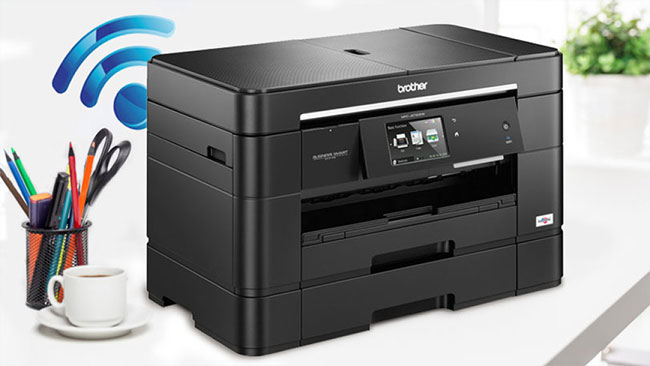
Phần này giải thích cách cài máy in qua mạng LAN, bao gồm việc đặt tên máy in, TCP/IP, máy chủ DNS và proxy server cần thiết cho kết nối mạng.
Ghi chú:
1. Bật máy in.
2. Vào chế độ Setup.
3. Chọn Network Settings.
4. Chọn General Network Setup.
5. Xác nhận tên máy in.
Tên máy in được sử dụng để truy cập hoặc xác định máy in trên mạng.
Ghi chú:
Cài đặt mặc định là “EPSONXXXXXX” (X: 6 chữ số cuối của địa chỉ MAC). Để thay đổi tên máy in, hãy nhập lại văn bản.
6. Thiết lập cài đặt TCP/IP Setup.
Thông thường, router băng thông rộng hoặc điểm truy cập sẽ tự động cấp phát địa chỉ IP cho máy in bằng chức năng DHCP. Nếu chức năng DHCP của router (hoặc điểm truy cập) đang bật, hãy chọn Auto.
Ghi chú:
Để gán một địa chỉ IP duy nhất cho máy in, hãy chọn Manual và nhập IP Address, Subnet Mask và Default Gateway.
7. Thiết lập máy chủ DNS.
Thông thường, router băng thông rộng hoặc điểm truy cập sẽ tự động cấp phát địa chỉ máy chủ DNS cho máy in. Để sử dụng tùy chọn này, hãy chọn Auto.
Ghi chú:
Để chỉ định địa chỉ máy chủ DNS, hãy chọn Manual và nhập địa chỉ Primary DNS Server (Máy chủ DNS chính) và Secondary DNS Server (máy chủ DNS phụ).
8. Chọn Do Not Use.
Ghi chú:
Để sử dụng proxy server, hãy chọn Use, nhập địa chỉ Proxy Server và Port (cổng).
Bạn có thể đơn giản hóa thiết lập thủ công bằng cách sử dụng Setup Wizard.
1. Chọn Wireless LAN Setup.
2. Chọn Setup Wizard.
Ghi chú:
Khi lắp thẻ nhớ vào máy in, một thông báo cảnh báo có thể được hiển thị. Nếu một thông báo xuất hiện, hãy kiểm tra thông báo và sau đó bấm OK.
3. Chọn SSID.
Ghi chú:
Nếu không tìm thấy mạng không dây, một thông báo cảnh báo sẽ hiển thị. Kiểm tra môi trường mạng LAN đang được sử dụng, quay lại Wireless LAN Setup và thử lại. Để nhập SSID theo cách thủ công, hãy chọn Other SSIDs... ở cuối danh sách SSID.
4. Nhập key bảo mật được đặt trong router.
Nếu điểm truy cập hỗ trợ tiêu chuẩn WiFi Protected Setup (WPS), cài đặt bảo mật có thể được thực hiện tự động.
Ghi chú:
Cài đặt này không có sẵn cho tất cả các máy in hoặc có thể không được bật.
Hãy xác minh rằng điểm truy cập đã được bật và khả năng giao tiếp có sẵn.
1. Vào chế độ Setup.
2. Chọn Network Settings.
3. Chọn Wireless LAN Setup.
Ghi chú:
Khi lắp thẻ nhớ vào máy in, một cảnh báo có thể được hiển thị. Nếu một thông báo xuất hiện, hãy kiểm tra thông báo và sau đó bấm OK.
Máy in hỗ trợ phương pháp WPS Push Button (nút nhấn WPS) và phương pháp WPS PIN code (mã PIN WPS). Quy trình khác nhau tùy thuộc vào các phương pháp.
Ghi chú:
Để biết chi tiết về chức năng WPS của điểm truy cập hoặc cách khắc phục sự cố, hãy xem hướng dẫn sử dụng của điểm truy cập.
Nếu điểm truy cập (router không dây) không được phát hiện trong vòng khoảng hai phút, thông báo lỗi sẽ hiển thị. Trong trường hợp đó, hãy đảm bảo rằng điểm truy cập đang hoạt động, sau đó thực hiện lại cài đặt WPS từ đầu.
1. Chọn Push Button Setup (WPS) (Push Button (WPS) cho màn hình LCD 1,5 inch), rồi nhấn OK.
2. Nếu màn hình cảnh báo xuất hiện, hãy kiểm tra thông báo và sau đó chọn Yes.
3. Nhấn nút WPS của điểm truy cập (hoặc nút tương ứng) để thiết lập WPS.
Ghi chú:
Để biết vị trí của nút WPS, hãy xem hướng dẫn sử dụng của điểm truy cập (router không dây). Xin lưu ý rằng trong một số trường hợp, đây sẽ là cài đặt phần mềm cho router chứ không phải là một nút vật lý.
4. Chờ cho đến khi quá trình chuẩn bị thiết lập giao tiếp với điểm truy cập hoàn tất (ví dụ, đèn WPS nhấp nháy) và sau đó nhấn OK.
Ghi chú:
Có thể mất thời gian để thiết lập tự động WPS Wireless kết thúc đúng cách. Chờ cho đến khi thông báo hoàn tất cài đặt xuất hiện.
5. Khi màn hình thông báo hoàn thành xuất hiện, nhấn OK.
Ghi chú:
Phương thức đăng ký mã PIN khác nhau tùy thuộc vào điểm truy cập (router không dây). Xem hướng dẫn sử dụng của điểm truy cập (router không dây).
1. Chọn PIN Code Setup (WPS) (PIN Code (WPS) cho màn hình LCD 1,5 inch).
2. Nếu màn hình cảnh báo xuất hiện, hãy kiểm tra thông báo và sau đó chọn OK.
3. Đăng ký mã PIN hiển thị trên màn hình LCD cho điểm truy cập trong vòng hai phút, sau đó nhấn OK.
Ghi chú:
Có thể mất thời gian để thiết lập tự động WPS Wireless kết thúc chính xác. Chờ cho đến khi thông báo hoàn tất cài đặt xuất hiện.
Tùy thuộc vào điểm truy cập, phương pháp nhập mã PIN sẽ khác nhau. Để biết chi tiết, hãy xem hướng dẫn sử dụng của điểm truy cập.
4. Khi màn hình thông báo hoàn thành xuất hiện, nhấn OK.
Nguồn tin: Quantrimang.com
Ý kiến bạn đọc
Những tin mới hơn
 Cách dùng tính năng Smart Copy trên Microsoft Edge (01/12/2020)
  Cách cài đặt và sử dụng Microsoft Defender trong Linux (01/12/2020)
  Cách phân tách số hàng nghìn trong Word (01/12/2020)
  5 lựa chọn miễn phí thay thế ứng dụng Alfred của Mac trên Windows (01/12/2020)
  Những điều nên biết về Serial ATA (SATA) (01/12/2020)
  Cách sửa lỗi VIDEO_DXGKRNL_FATAL_ERROR trên Windows 10 (02/12/2020)
  Cách khôi phục (rollback) driver Nvidia trong Windows 10 (02/12/2020)
  Cách kiểm tra xem laptop có hỗ trợ Precision Touchpad không (02/12/2020)
  Cap sau khi chia tay người yêu, những câu nói sau khi chia tay người yêu buồn nhói lòng (03/12/2020)
  Sự khác biệt chính giữa McAfee và Bitdefender (03/12/2020)
 Những tin cũ hơn
 Common Gateway Interface (CGI) là gì? (01/12/2020)
  24 Screensaver tuyệt vời bảo vệ màn hình máy tính Windows 10 (01/12/2020)
  Những phím tắt VLC Media Player hữu dụng mà bạn nên biết khi sử dụng (30/11/2020)
  Cách bật/tắt tính năng Indexer Backoff trong Windows (30/11/2020)
 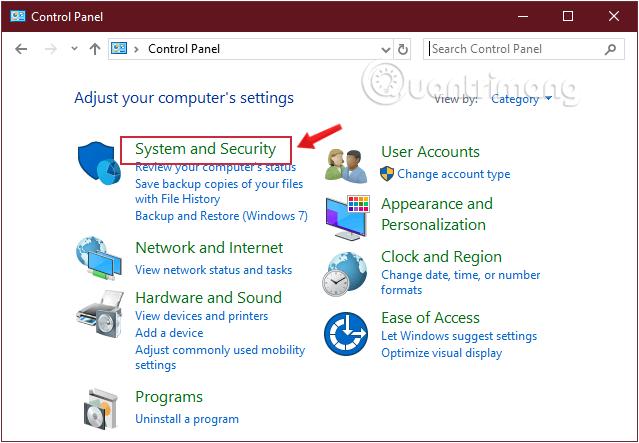 Hướng dẫn tùy chỉnh nút nguồn trong Windows 10 (30/11/2020)
 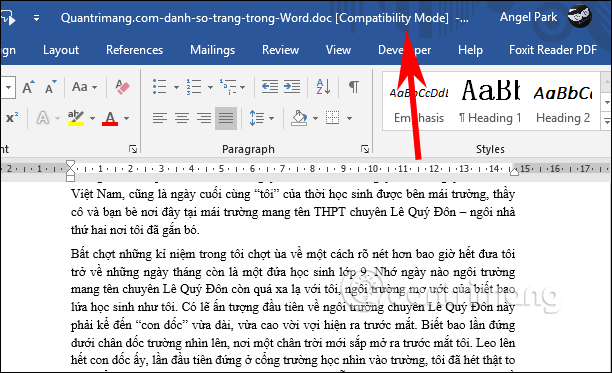 Compatibility Mode trong Microsoft Office là gì? (30/11/2020)
 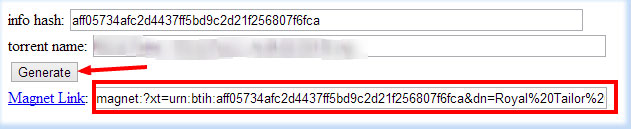 Cách tạo torrent magnet link với info hash (30/11/2020)
  Cách chuyển ảnh màu sang đen trắng Photoshop (30/11/2020)
 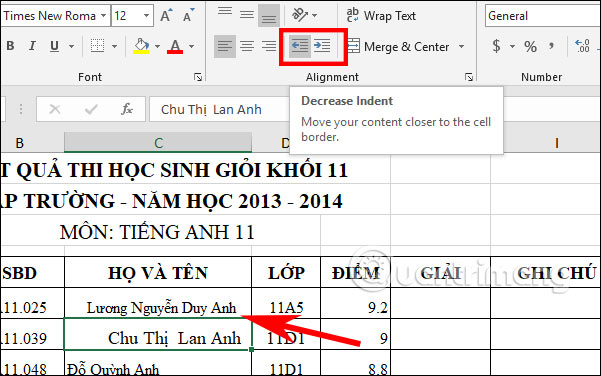 Cách thụt lề đầu dòng trong Excel (30/11/2020)
  Common Gateway Interface (CGI) là gì? (29/11/2020)
  Học kỹ năng Mô tả: Hoàn thành prompt AI đầu tiên có thể sử dụng được
 Tự tạo ứng dụng quản lý công việc trên Gemini rất đơn giản
 Tạo website trên ChatGPT chỉ vài phút, bạn thử chưa?
Tự tạo ứng dụng quản lý công việc trên Gemini rất đơn giản
Tạo website trên ChatGPT chỉ vài phút, bạn thử chưa?
Tự tạo ứng dụng quản lý công việc trên Gemini rất đơn giản
 Cách tạo video dài và video ngắn trên NotebookLM
 5 tác vụ chứng minh việc thiết lập LLM cục bộ trên điện thoại đáng giá
 Xây dựng sơ đồ phân quyền AI đầu tiên của bạn
 Mẹo viết prompt hiệu quả cho Claude Opus 5.5
 Các kỹ thuật tạo prompt AI nâng cao
 12 phần mềm tăng âm lượng miễn phí tốt nhất cho Windows
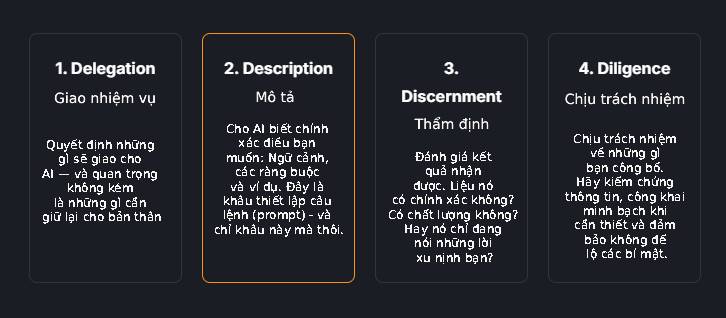 4 kỹ năng quan trọng giúp bạn "thành thạo AI"
 8 website tạo logo online, thiết kế logo AI tốt nhất cho doanh nghiệp nhỏ
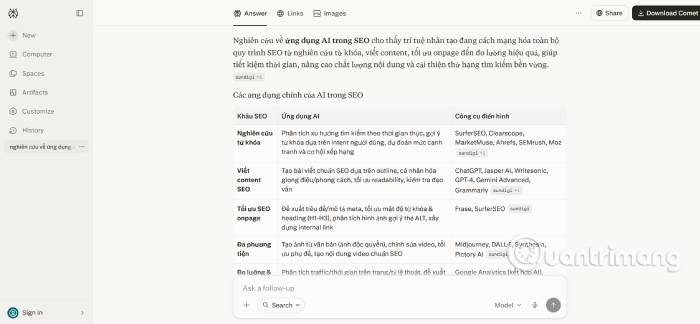 TOP công cụ AI hỗ trợ nghiên cứu chuyên sâu tốt nhất
 Hướng dẫn tạo slide thuyết trình trên Dola AI
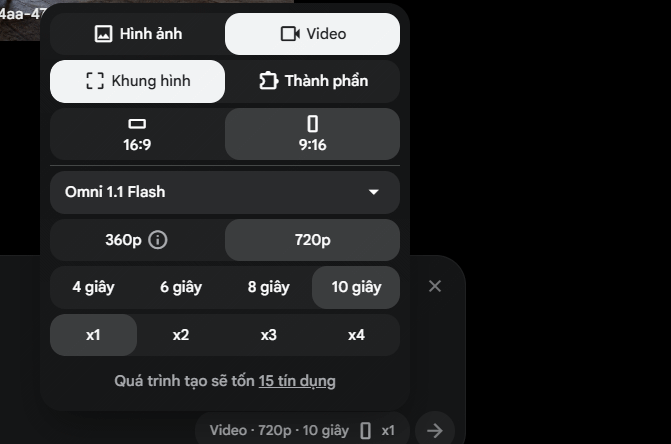 Cách tạo video chuyển cảnh giữa 2 ảnh trên Google Flow
 Những điều cơ bản về viết câu lệnh (prompt) AI
 Các kỹ thuật tạo prompt AI nâng cao
 4 kỹ năng quan trọng giúp bạn "thành thạo AI"
 TOP công cụ AI tạo bài hát tốt nhất để sáng tác những bản nhạc ấn tượng
 Chuyển đổi danh sách sản phẩm thành dashboard hàng tồn kho trực tuyến bằng Google Sheets Canvas
 Cách lập trình chuyên nghiệp hơn, dễ dàng hơn với tính năng Tệp trên Grok
 Hướng dẫn cài đặt và sử dụng n8n trên Windows 11
 Công thức tính diện tích hình Elip
 Hướng dẫn ngắt kết nối ứng dụng trên ChatGPT
 Hướng dẫn tạo đoạn hội thoại cho topic trên Twee
 8 ứng dụng Microsoft Store miễn phí giúp Windows tốt hơ
 Đừng chia sẻ ảnh cho đến khi bạn chạy kiểm tra siêu dữ liệu này!
 6 cách mở Computer/System Properties trong Windows 10
 Bức tranh tổng quan về hỗ trợ khách hàng tích hợp AI
 Cách sửa lỗi There Are Currently No Power Options Available Windows