<!DOCTYPE html>
    <html lang="vi" xmlns="http://www.w3.org/1999/xhtml" prefix="og: http://ogp.me/ns#">
    <head>
<title>Cách cài máy in qua mạng LAN</title>
<meta name="description" content="Cách cài máy in qua mạng LAN - Savefile - Tin Tức - https&#x3A;&#x002F;&#x002F;www.nguoicodonvn2008.info&#x002F;vi&#x002F;news&#x002F;savefile&#x002F;kien-thuc-may-tinh&#x002F;cach-cai-may-in-qua-mang-lan-3171.html">
<meta name="author" content=".: Nguoicodonvn2008.info - Cõi lòng người cô đơn :.">
<meta name="copyright" content=".: Nguoicodonvn2008.info - Cõi lòng người cô đơn :. [admin@nguoicodonvn2008.info]">
<meta name="robots" content="index, archive, follow, noodp">
<meta name="googlebot" content="index,archive,follow,noodp">
<meta name="msnbot" content="all,index,follow">
<meta name="generator" content="NukeViet v4.5">
<meta http-equiv="Content-Type" content="text/html; charset=utf-8">
<meta property="og:title" content="Cách cài máy in qua mạng LAN">
<meta property="og:type" content="website">
<meta property="og:description" content="Savefile - Tin Tức - https&#x3A;&#x002F;&#x002F;www.nguoicodonvn2008.info&#x002F;vi&#x002F;news&#x002F;savefile&#x002F;kien-thuc-may-tinh&#x002F;cach-cai-may-in-qua-mang-lan-3171.html">
<meta property="og:site_name" content=".&#x3A; Nguoicodonvn2008.info - Cõi lòng người cô đơn &#x3A;.">
<meta property="og:url" content="https://www.nguoicodonvn2008.info/vi/news/savefile/kien-thuc-may-tinh/cach-cai-may-in-qua-mang-lan-3171.html">
<link rel="shortcut icon" href="https://www.nguoicodonvn2008.info/favicon.ico">
<link rel="canonical" href="https://www.nguoicodonvn2008.info/vi/news/savefile/kien-thuc-may-tinh/cach-cai-may-in-qua-mang-lan-3171.html">
<link rel="alternate" href="https://www.nguoicodonvn2008.info/vi/news/rss/" title="Tin Tức" type="application/rss+xml">
<link rel="alternate" href="https://www.nguoicodonvn2008.info/vi/news/rss/karaoke-dual/" title="Tin Tức - Karaoke Dual" type="application/rss+xml">
<link rel="alternate" href="https://www.nguoicodonvn2008.info/vi/news/rss/nhac-tre/" title="Tin Tức - Nhạc trẻ" type="application/rss+xml">
<link rel="alternate" href="https://www.nguoicodonvn2008.info/vi/news/rss/tru-tinh/" title="Tin Tức - Trữ tình" type="application/rss+xml">
<link rel="alternate" href="https://www.nguoicodonvn2008.info/vi/news/rss/nuoc-ngoai/" title="Tin Tức - Nước ngoài" type="application/rss+xml">
<link rel="alternate" href="https://www.nguoicodonvn2008.info/vi/news/rss/remix/" title="Tin Tức - Remix" type="application/rss+xml">
<link rel="alternate" href="https://www.nguoicodonvn2008.info/vi/news/rss/tam-su-tinh-yeu/" title="Tin Tức - Tâm sự tình yêu" type="application/rss+xml">
<link rel="alternate" href="https://www.nguoicodonvn2008.info/vi/news/rss/tho-suu-tam/" title="Tin Tức - Thơ sưu tầm" type="application/rss+xml">
<link rel="alternate" href="https://www.nguoicodonvn2008.info/vi/news/rss/cuoc-song/" title="Tin Tức - Cuộc sống" type="application/rss+xml">
<link rel="alternate" href="https://www.nguoicodonvn2008.info/vi/news/rss/phan-mem/" title="Tin Tức - Phần mềm" type="application/rss+xml">
<link rel="alternate" href="https://www.nguoicodonvn2008.info/vi/news/rss/kien-thuc-may-tinh/" title="Tin Tức - Kiến thức máy tính" type="application/rss+xml">
<link rel="alternate" href="https://www.nguoicodonvn2008.info/vi/news/rss/hoc-tap/" title="Tin Tức - Học tập" type="application/rss+xml">
<link rel="alternate" href="https://www.nguoicodonvn2008.info/vi/news/rss/tai-lieu/" title="Tin Tức - Tài liệu" type="application/rss+xml">
<link rel="alternate" href="https://www.nguoicodonvn2008.info/vi/news/rss/de-thi/" title="Tin Tức - Đề thi" type="application/rss+xml">
<link rel="preload" as="style" href="https://www.nguoicodonvn2008.info/assets/css/font-awesome.min.css" type="text/css">
<link rel="preload" as="style" href="https://www.nguoicodonvn2008.info/themes/default/css/bootstrap.non-responsive.css" type="text/css">
<link rel="preload" as="style" href="https://www.nguoicodonvn2008.info/themes/default/css/style.css" type="text/css">
<link rel="preload" as="style" href="https://www.nguoicodonvn2008.info/themes/default/css/style.non-responsive.css" type="text/css">
<link rel="preload" as="style" href="https://www.nguoicodonvn2008.info/themes/default/css/news.css" type="text/css">
<link rel="preload" as="style" href="https://www.nguoicodonvn2008.info/themes/default/css/custom.css" type="text/css">
<link rel="preload" as="script" href="https://www.nguoicodonvn2008.info/assets/js/jquery/jquery.min.js" type="text/javascript">
<link rel="preload" as="script" href="https://www.nguoicodonvn2008.info/assets/js/language/vi.js" type="text/javascript">
<link rel="preload" as="script" href="https://www.nguoicodonvn2008.info/assets/js/DOMPurify/purify3.js" type="text/javascript">
<link rel="preload" as="script" href="https://www.nguoicodonvn2008.info/assets/js/global.js" type="text/javascript">
<link rel="preload" as="script" href="https://www.nguoicodonvn2008.info/assets/js/site.js" type="text/javascript">
<link rel="preload" as="script" href="https://www.nguoicodonvn2008.info/themes/default/js/news.js" type="text/javascript">
<link rel="preload" as="script" href="https://www.nguoicodonvn2008.info/themes/default/js/main.js" type="text/javascript">
<link rel="preload" as="script" href="https://www.nguoicodonvn2008.info/themes/default/js/custom.js" type="text/javascript">
<link rel="preload" as="script" href="https://www.nguoicodonvn2008.info/themes/default/js/bootstrap.min.js" type="text/javascript">
<link rel="stylesheet" href="https://www.nguoicodonvn2008.info/assets/css/font-awesome.min.css">
<link rel="stylesheet" href="https://www.nguoicodonvn2008.info/themes/default/css/bootstrap.non-responsive.css">
<link rel="stylesheet" href="https://www.nguoicodonvn2008.info/themes/default/css/style.css">
<link rel="stylesheet" href="https://www.nguoicodonvn2008.info/themes/default/css/style.non-responsive.css">
<link rel="StyleSheet" href="https://www.nguoicodonvn2008.info/themes/default/css/news.css">
<link rel="stylesheet" href="https://www.nguoicodonvn2008.info/themes/default/css/custom.css">
<style type="text/css">
	body{background: #fff;}
</style>
    </head>
    <body>
<div id="print">
	<div id="hd_print">
		<h2 class="pull-left">.&#x3A; Nguoicodonvn2008.info - Cõi lòng người cô đơn &#x3A;.</h2>
		<p class="pull-right"><a title=".&#x3A; Nguoicodonvn2008.info - Cõi lòng người cô đơn &#x3A;." href="https://www.nguoicodonvn2008.info/">https://www.nguoicodonvn2008.info</a></p>
	</div>
	<div class="clear"></div>
	<hr />
	<div id="content">
		<h1>Cách cài máy in qua mạng LAN</h1>
		<ul class="list-inline">
			<li>Thứ ba - 01/12/2020 23:47</li>
			<li class="hidden-print txtrequired"><em class="fa fa-print">&nbsp;</em><a title="In ra" href="javascript:;" onclick="window.print()">In ra</a></li>
			<li class="hidden-print txtrequired"><em class="fa fa-power-off">&nbsp;</em><a title="Đóng cửa sổ này" href="javascript:;" onclick="window.close()">Đóng cửa sổ này</a></li>
		</ul>
		<div class="clear"></div>
		<div id="hometext">
		</div>
				<div class="imghome">
			<img alt="Cách cài máy in qua mạng LAN" src="https://st.quantrimang.com/photos/image/2020/12/01/cai-may-in-qua-mang-lan-1.jpg" width="460" class="img-thumbnail" />
		</div>
		<div class="clear"></div>
		<div id="bodytext" class="clearfix">
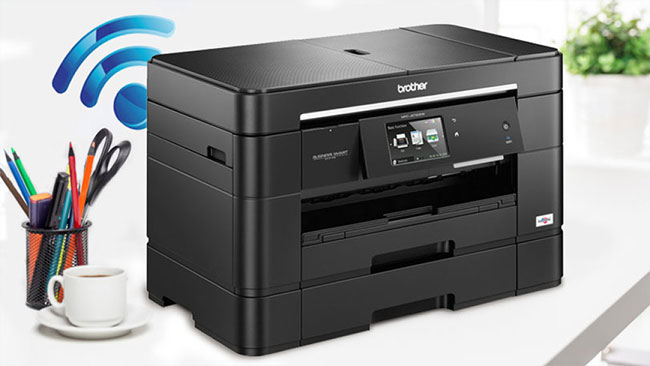
			<p style="text-align: justify;">Phần này giải thích cách cài máy in qua&nbsp;mạng LAN, bao gồm việc đặt tên máy in, TCP/IP, máy chủ DNS và&nbsp;proxy server&nbsp;cần thiết cho kết nối mạng.</p>

<figure>
<div style="text-align: justify;"><img alt="Cách cài máy in qua mạng LAN" data-i="0" data-src="https://st.quantrimang.com/photos/image/2020/12/01/cai-may-in-qua-mang-lan-1.jpg" data-was-processed="true" height="366" src="https://st.quantrimang.com/photos/image/2020/12/01/cai-may-in-qua-mang-lan-1.jpg" width="650" /></div>

<figcaption>
<div style="text-align: justify;">Cách cài máy in qua mạng LAN</div>
</figcaption>
</figure>

<h2 style="text-align: justify;">Tạo cài đặt mạng chung</h2>

<p style="text-align: justify;"><strong>Ghi chú:</strong></p>

<ul>
	<li style="text-align: justify;">Không tắt nguồn hoặc rút phích cắm của máy in trong khi thực hiện cài đặt trên Control Panel.</li>
	<li style="text-align: justify;">Cài đặt mạng trong khi truy cập thẻ nhớ có thể làm gián đoạn việc truy cập.</li>
	<li style="text-align: justify;">Cài đặt này và cài đặt địa chỉ máy chủ DNS/proxy server không khả dụng cho tất cả các máy in hoặc có thể không được bật.</li>
</ul>

<p style="text-align: justify;">1. Bật máy in.</p>

<p style="text-align: justify;">2. Vào chế độ&nbsp;<strong>Setup.</strong></p>

<p style="text-align: justify;">3. Chọn&nbsp;<strong>Network Settings.</strong></p>

<p style="text-align: justify;">4. Chọn&nbsp;<strong>General Network Setup</strong>.</p>

<p style="text-align: justify;">5. Xác nhận tên máy in.</p>

<p style="text-align: justify;">Tên máy in được sử dụng để truy cập hoặc xác định máy in trên mạng.</p>

<p style="text-align: justify;"><strong>Ghi chú:</strong></p>

<p style="text-align: justify;">Cài đặt mặc định là&nbsp;<strong>“EPSONXXXXXX”</strong>&nbsp;(X: 6 chữ số cuối của địa chỉ MAC). Để thay đổi tên máy in, hãy nhập lại văn bản.</p>

<p style="text-align: justify;">6. Thiết lập cài đặt&nbsp;<strong>TCP/IP Setup.</strong></p>

<p style="text-align: justify;">Thông thường, router băng thông rộng hoặc điểm truy cập sẽ tự động cấp phát địa chỉ IP cho máy in bằng chức năng&nbsp;DHCP. Nếu chức năng DHCP của router (hoặc điểm truy cập) đang bật, hãy chọn&nbsp;<strong>Auto.</strong></p>

<p style="text-align: justify;"><strong>Ghi chú:</strong></p>

<p style="text-align: justify;">Để gán một địa chỉ IP duy nhất cho máy in, hãy chọn&nbsp;<strong>Manual</strong>&nbsp;và nhập&nbsp;<strong>IP Address, Subnet Mask</strong>&nbsp;và<strong>&nbsp;Default Gateway</strong>.</p>

<p style="text-align: justify;">7. Thiết lập máy chủ DNS.</p>

<p style="text-align: justify;">Thông thường, router băng thông rộng hoặc điểm truy cập sẽ tự động cấp phát địa chỉ máy chủ DNS cho máy in. Để sử dụng tùy chọn này, hãy chọn&nbsp;<strong>Auto.</strong></p>

<p style="text-align: justify;"><strong>Ghi chú:</strong></p>

<p style="text-align: justify;">Để chỉ định địa chỉ máy chủ DNS, hãy chọn&nbsp;<strong>Manual</strong>&nbsp;và nhập địa chỉ&nbsp;<strong>Primary DNS Server</strong>&nbsp;(Máy chủ DNS chính) và&nbsp;<strong>Secondary DNS Server</strong>&nbsp;(máy chủ DNS phụ).</p>

<p style="text-align: justify;">8. Chọn&nbsp;<strong>Do Not Use</strong>.</p>

<p style="text-align: justify;"><strong>Ghi chú:</strong></p>

<p style="text-align: justify;">Để sử dụng proxy server, hãy chọn&nbsp;<strong>Use</strong>, nhập địa chỉ Proxy Server và Port (cổng).</p>

<div style="text-align: justify;">&nbsp;</div>

<h2 style="text-align: justify;">Thiết lập mạng LAN không dây bằng Setup Wizard</h2>

<p style="text-align: justify;">Bạn có thể đơn giản hóa thiết lập thủ công bằng cách sử dụng&nbsp;<strong>Setup Wizard.</strong></p>

<p style="text-align: justify;">1. Chọn&nbsp;<strong>Wireless LAN Setup</strong>.</p>

<p style="text-align: justify;">2. Chọn&nbsp;<strong>Setup Wizard.</strong></p>

<p style="text-align: justify;"><strong>Ghi chú:</strong></p>

<p style="text-align: justify;">Khi lắp thẻ nhớ vào máy in, một thông báo cảnh báo có thể được hiển thị. Nếu một thông báo xuất hiện, hãy kiểm tra thông báo và sau đó bấm&nbsp;<strong>OK.</strong></p>

<p style="text-align: justify;">3. Chọn&nbsp;<strong>SSID.</strong></p>

<p style="text-align: justify;"><strong>Ghi chú:</strong></p>

<p style="text-align: justify;">Nếu không tìm thấy mạng không dây, một thông báo cảnh báo sẽ hiển thị. Kiểm tra môi trường mạng LAN đang được sử dụng, quay lại&nbsp;<strong>Wireless LAN Setup</strong>&nbsp;và thử lại. Để nhập SSID theo cách thủ công, hãy chọn&nbsp;<strong>Other SSIDs...</strong>&nbsp;ở cuối danh sách SSID.</p>

<p style="text-align: justify;">4. Nhập key bảo mật được đặt trong router.</p>

<h2 style="text-align: justify;">Thiết lập tự động WPS Wireless</h2>

<p style="text-align: justify;">Nếu điểm truy cập hỗ trợ tiêu chuẩn WiFi Protected Setup (WPS), cài đặt bảo mật có thể được thực hiện tự động.</p>

<p style="text-align: justify;"><strong>Ghi chú:</strong></p>

<p style="text-align: justify;">Cài đặt này không có sẵn cho tất cả các máy in hoặc có thể không được bật.</p>

<p style="text-align: justify;">Hãy xác minh rằng điểm truy cập đã được bật và khả năng giao tiếp có sẵn.</p>

<p style="text-align: justify;">1. Vào chế độ&nbsp;<strong>Setup.</strong></p>

<p style="text-align: justify;">2. Chọn&nbsp;<strong>Network Settings.</strong></p>

<p style="text-align: justify;">3. Chọn&nbsp;<strong>Wireless LAN Setup</strong>.</p>

<p style="text-align: justify;"><strong>Ghi chú:</strong></p>

<p style="text-align: justify;">Khi lắp thẻ nhớ vào máy in, một cảnh báo có thể được hiển thị. Nếu một thông báo xuất hiện, hãy kiểm tra thông báo và sau đó bấm&nbsp;<strong>OK.</strong></p>

<p style="text-align: justify;">Máy in hỗ trợ phương pháp&nbsp;<strong>WPS Push Button</strong>&nbsp;(nút nhấn WPS) và phương pháp&nbsp;<strong>WPS PIN code</strong>&nbsp;(mã PIN WPS). Quy trình khác nhau tùy thuộc vào các phương pháp.</p>

<p style="text-align: justify;"><strong>Ghi chú:</strong></p>

<p style="text-align: justify;">Để biết chi tiết về chức năng WPS của điểm truy cập hoặc cách khắc phục sự cố, hãy xem hướng dẫn sử dụng của điểm truy cập.</p>

<p style="text-align: justify;">Nếu điểm truy cập (router không dây) không được phát hiện trong vòng khoảng hai phút, thông báo lỗi sẽ hiển thị. Trong trường hợp đó, hãy đảm bảo rằng điểm truy cập đang hoạt động, sau đó thực hiện lại cài đặt WPS từ đầu.</p>

<div style="text-align: justify;">&nbsp;</div>

<h3 style="text-align: justify;">Thiết lập chế độ Push Button</h3>

<p style="text-align: justify;">1. Chọn&nbsp;<strong>Push Button Setup (WPS)</strong>&nbsp;(<strong>Push Button (WPS)</strong>&nbsp;cho màn hình LCD 1,5 inch), rồi nhấn&nbsp;<strong>OK.</strong></p>

<p style="text-align: justify;">2. Nếu màn hình cảnh báo xuất hiện, hãy kiểm tra thông báo và sau đó chọn&nbsp;<strong>Yes.</strong></p>

<p style="text-align: justify;">3. Nhấn nút WPS của điểm truy cập (hoặc nút tương ứng) để thiết lập WPS.</p>

<p style="text-align: justify;"><strong>Ghi chú:</strong></p>

<p style="text-align: justify;">Để biết vị trí của nút WPS, hãy xem hướng dẫn sử dụng của điểm truy cập (router không dây). Xin lưu ý rằng trong một số trường hợp, đây sẽ là cài đặt phần mềm cho router chứ không phải là một nút vật lý.</p>

<p style="text-align: justify;">4. Chờ cho đến khi quá trình chuẩn bị thiết lập giao tiếp với điểm truy cập hoàn tất (ví dụ, đèn WPS nhấp nháy) và sau đó nhấn&nbsp;<strong>OK.</strong></p>

<p style="text-align: justify;"><strong>Ghi chú:</strong></p>

<p style="text-align: justify;">Có thể mất thời gian để thiết lập tự động WPS Wireless kết thúc đúng cách. Chờ cho đến khi thông báo hoàn tất cài đặt xuất hiện.</p>

<p style="text-align: justify;">5. Khi màn hình thông báo hoàn thành xuất hiện, nhấn&nbsp;<strong>OK.</strong></p>

<h3 style="text-align: justify;">Thiết lập chế độ PIN code</h3>

<p style="text-align: justify;"><strong>Ghi chú:</strong></p>

<p style="text-align: justify;">Phương thức đăng ký mã PIN khác nhau tùy thuộc vào điểm truy cập (router không dây). Xem hướng dẫn sử dụng của điểm truy cập (router không dây).</p>

<p style="text-align: justify;">1. Chọn&nbsp;<strong>PIN Code Setup (WPS)</strong>&nbsp;(<strong>PIN Code (WPS)</strong>&nbsp;cho màn hình LCD 1,5 inch).</p>

<p style="text-align: justify;">2. Nếu màn hình cảnh báo xuất hiện, hãy kiểm tra thông báo và sau đó chọn&nbsp;<strong>OK.</strong></p>

<p style="text-align: justify;">3. Đăng ký mã PIN hiển thị trên màn hình LCD cho điểm truy cập trong vòng hai phút, sau đó nhấn&nbsp;<strong>OK.</strong></p>

<p style="text-align: justify;"><strong>Ghi chú:</strong></p>

<p style="text-align: justify;">Có thể mất thời gian để thiết lập tự động WPS Wireless kết thúc chính xác. Chờ cho đến khi thông báo hoàn tất cài đặt xuất hiện.</p>

<p style="text-align: justify;">Tùy thuộc vào điểm truy cập, phương pháp nhập mã PIN sẽ khác nhau. Để biết chi tiết, hãy xem hướng dẫn sử dụng của điểm truy cập.</p>

<p style="text-align: justify;">4. Khi màn hình thông báo hoàn thành xuất hiện, nhấn&nbsp;<strong>OK.</strong></p>
		</div>
				<div id="author">
						<p>
				<strong>Nguồn tin:</strong>
				Quantrimang.com
			</p>
		</div>
	</div>
	<div id="footer" class="clearfix">
		<div id="url">
			<strong>URL của bản tin này: </strong><a href="https://www.nguoicodonvn2008.info/vi/news/savefile/kien-thuc-may-tinh/cach-cai-may-in-qua-mang-lan-3171.html" title="Cách cài máy in qua mạng LAN">https://www.nguoicodonvn2008.info/vi/news/savefile/kien-thuc-may-tinh/cach-cai-may-in-qua-mang-lan-3171.html</a>

		</div>
		<div class="clear"></div>
		<div class="copyright">
			&copy; .&#x3A; Nguoicodonvn2008.info - Cõi lòng người cô đơn &#x3A;.
		</div>
		<div id="contact">
			<a href="mailto:admin@nguoicodonvn2008.info">admin@nguoicodonvn2008.info</a>
		</div>
	</div>
</div>
        <div id="timeoutsess" class="chromeframe">
            Bạn đã không sử dụng Site, <a onclick="timeoutsesscancel();" href="https://www.nguoicodonvn2008.info/#">Bấm vào đây để duy trì trạng thái đăng nhập</a>. Thời gian chờ: <span id="secField"> 60 </span> giây
        </div>
        <div id="openidResult" class="nv-alert" style="display:none"></div>
        <div id="openidBt" data-result="" data-redirect=""></div>
		</script>
		<div class="car-top">
  <span><img src="https://www.nguoicodonvn2008.info/themes/default/images/car.png" alt=""></span>
</div>
<script src="https://www.nguoicodonvn2008.info/assets/js/jquery/jquery.min.js"></script>
<script>var nv_base_siteurl="/",nv_lang_data="vi",nv_lang_interface="vi",nv_name_variable="nv",nv_fc_variable="op",nv_lang_variable="language",nv_module_name="news",nv_func_name="savefile",nv_is_user=0, nv_my_ofs=-4,nv_my_abbr="EDT",nv_cookie_prefix="nv4c_e856T",nv_check_pass_mstime=1738000,nv_area_admin=0,nv_safemode=0,theme_responsive=0,nv_recaptcha_ver=2,nv_recaptcha_sitekey="",nv_recaptcha_type="image",XSSsanitize=1;</script>
<script src="https://www.nguoicodonvn2008.info/assets/js/language/vi.js"></script>
<script src="https://www.nguoicodonvn2008.info/assets/js/DOMPurify/purify3.js"></script>
<script src="https://www.nguoicodonvn2008.info/assets/js/global.js"></script>
<script src="https://www.nguoicodonvn2008.info/assets/js/site.js"></script>
<script src="https://www.nguoicodonvn2008.info/themes/default/js/news.js"></script>
<script src="https://www.nguoicodonvn2008.info/themes/default/js/main.js"></script>
<script src="https://www.nguoicodonvn2008.info/themes/default/js/custom.js"></script>
<script type="application/ld+json">
        {
            "@context": "https://schema.org",
            "@type": "Organization",
            "url": "https://www.nguoicodonvn2008.info",
            "logo": "https://www.nguoicodonvn2008.info/uploads/angel.gif"
        }
        </script>
<script src="https://www.nguoicodonvn2008.info/themes/default/js/bootstrap.min.js"></script>
<script type="text/javascript">
var $scrolltop = $('.car-top');
$scrolltop.on('click', function () {
    $('html,body').animate({
        scrollTop: 0
    }, 800);
    $(this).addClass("car-run");
    setTimeout(function(){ $scrolltop.removeClass('car-run');}, 1000);
    return false;
});
$(window).on('scroll', function ()
{ 
    if($(window).scrollTop() >= 200)
    {
        $scrolltop.addClass("show");
        $scrolltop.addClass("car-down");
    }
    else
    {
       $scrolltop.removeClass("show");
       setTimeout(function(){ $scrolltop.removeClass('car-down');}, 300);
    }
});
</script>
</body>
</html>