Thông tin liên hệ
- 036.686.3943
- admin@nguoicodonvn2008.info

Nếu driver Nvidia mới nhất đang gây ra sự cố, hãy làm theo các bước trong bài viết này để khôi phục (rollback) driver trong Windows 10.
Nếu bạn có một card đồ họa Nvidia, việc cập nhật driver thường xuyên là điều khá phổ biến. Mặc dù các bản cập nhật driver đồ họa thường xuyên rất tốt và thậm chí cần thiết để tận dụng tối đa GPU, nhưng có thể có những tình huống ngược lại.
Ví dụ, driver mới có thể không tương thích với CPU cụ thể của bạn hoặc nó làm xuất hiện các lỗi mới gây giảm hiệu suất trên một số hoặc tất cả các game và tác vụ khác, như chỉnh sửa video.
Không chỉ vậy, một số vấn đề trong driver mới cũng có thể mang lại các sự cố không mong muốn gây ra lỗi BSoD. Nói một cách đơn giản, mặc dù các bản cập nhật driver thường xuyên rất tốt, nhưng điều quan trọng là bạn phải cho bản cập nhật mới một thời gian để hoàn thiện trước khi cài đặt.
Tuy nhiên, nếu bạn đã cài đặt bản cập nhật driver Nvidia mới và nó đang gây ra sự cố hoặc nếu (những) tính năng mới không theo ý bạn, bạn có thể dễ dàng khôi phục bản cập nhật driver Nvidia.
Trong hướng dẫn đơn giản này, hãy để Quantrimang chỉ cho bạn các bước để rollback cập nhật driver Nvidia trong Windows 10.
Bạn có thể khôi phục bản cập nhật driver Nvidia từ Windows Device Manager. Đây là cách thực hiện.
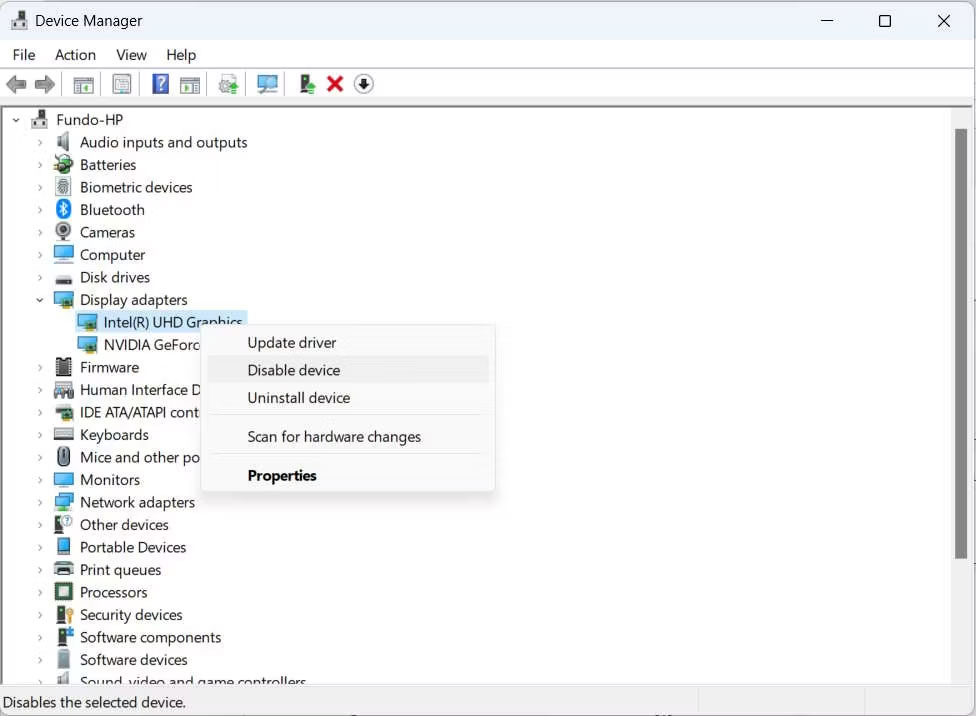
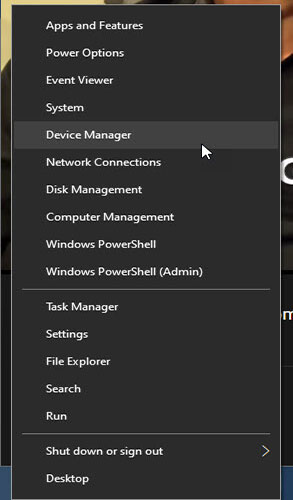
1. Đầu tiên, nhấp chuột phải vào menu Start. Hành động này sẽ mở menu Power User. Từ menu này, chọn tùy chọn "Device Manager".
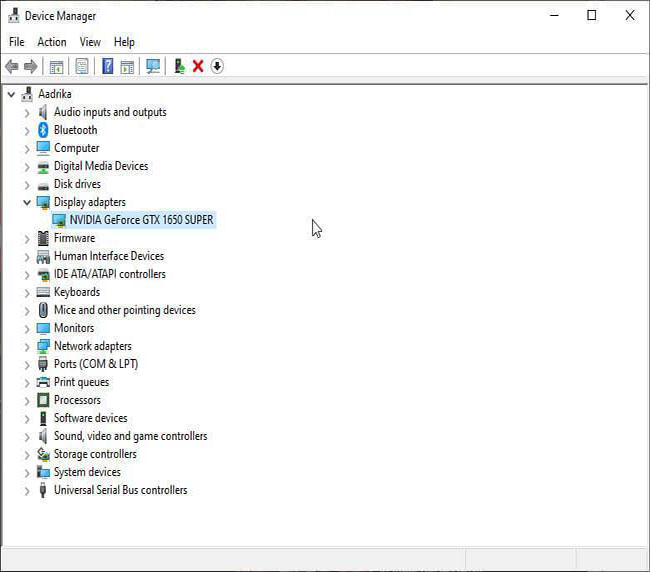
2. Sau khi mở Device Manager, nhấp đúp vào tùy chọn "Display Adapters". Đây là nơi bạn sẽ tìm thấy mục driver Nvidia.
3. Trong phần Display adapters, nhấp đúp vào driver Nvidia. Tùy thuộc vào kiểu card đồ họa Nvidia bạn có, bạn có thể thấy một mục khác. Ngoài ra, nếu bạn có nhiều driver đồ họa, bạn có thể thấy nhiều mục nhập ở đây.
4. Trong cửa sổ thuộc tính, nhấp vào tab "Driver".
5. Khi bạn đã ở trong tab Driver, hãy nhấp vào nút "Roll Back Driver".
6. Windows có thể yêu cầu bạn xác nhận. Chọn một trong các tùy chọn, tùy thuộc vào tình huống của bạn và nhấp vào nút "Yes". Nếu không muốn, bạn không phải chọn bất kỳ tùy chọn nào.
Ngay sau khi bạn nhấp vào nút này, Windows sẽ bắt đầu khôi phục phiên bản trước của driver Nvidia. Toàn bộ quá trình có thể mất vài phút và hệ thống có thể tự khởi động lại vài lần.
Sau khi hoàn tất quá trình rollback và hệ thống được khởi động lại, bạn có thể sử dụng máy tính như bình thường.
Nếu muốn, bạn cũng có thể cấu hình Windows 10 dừng cập nhật driver tự động. Bằng cách đó, bạn không phải lo lắng về việc Windows 10 tự động cài đặt phiên bản driver đồ họa mới.
Dừng cập nhật driver tự động không phải là một yêu cầu bắt buộc, đó chỉ là một mẹo hữu ích nếu bạn không muốn tự động cài đặt bản cập nhật driver mới trong bất kỳ trường hợp nào.
Lưu ý: Nếu nút "Roll Back Driver" chuyển sang màu xám, tức là nếu bạn không thể nhấp vào nó, có thể Windows không có phiên bản trước đó. Trong những trường hợp đó, bạn phải gỡ cài đặt hoàn toàn driver ở chế độ Safe Mode rồi cài đặt lại bình thường.
Nguồn tin: Quantrimang.com
Ý kiến bạn đọc
Những tin mới hơn
 Cách kiểm tra xem laptop có hỗ trợ Precision Touchpad không (02/12/2020)
  Cap sau khi chia tay người yêu, những câu nói sau khi chia tay người yêu buồn nhói lòng (03/12/2020)
  Sự khác biệt chính giữa McAfee và Bitdefender (03/12/2020)
  Cách dùng tính năng vCard trong Outlook (03/12/2020)
  Đánh giá Draytek 2925: Router chuyên dụng cho các doanh nghiệp (04/12/2020)
  So sánh router Xiaomi 4, 4c và 3c (04/12/2020)
  Cách sửa lỗi Checksum bằng lệnh fsck trong Linux (04/12/2020)
 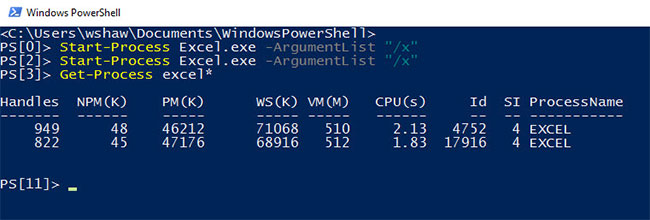 24 lệnh PowerShell cơ bản hữu ích dành cho Windows (04/12/2020)
  Cách chỉnh mực máy in Canon 2900 đậm nhạt (04/12/2020)
  Cách thay đổi biểu tượng Send to Desktop (create shortcut) trong Windows (04/12/2020)
 Những tin cũ hơn
 Cách sửa lỗi VIDEO_DXGKRNL_FATAL_ERROR trên Windows 10 (02/12/2020)
  Những điều nên biết về Serial ATA (SATA) (01/12/2020)
  5 lựa chọn miễn phí thay thế ứng dụng Alfred của Mac trên Windows (01/12/2020)
  Cách phân tách số hàng nghìn trong Word (01/12/2020)
  Cách cài đặt và sử dụng Microsoft Defender trong Linux (01/12/2020)
  Cách dùng tính năng Smart Copy trên Microsoft Edge (01/12/2020)
  Cách cài máy in qua mạng LAN (01/12/2020)
  Common Gateway Interface (CGI) là gì? (01/12/2020)
  24 Screensaver tuyệt vời bảo vệ màn hình máy tính Windows 10 (01/12/2020)
  Những phím tắt VLC Media Player hữu dụng mà bạn nên biết khi sử dụng (30/11/2020)
  Xây dựng MCP server đầu tiên
 Phân tích chuyên sâu về các công cụ MCP: Những hàm mà AI có thể gọi
 Resources và Prompts: Hai yếu tố cơ bản còn lại trong MCP
 Những tài nguyên miễn phí tốt nhất để học AI trong năm 2026
 MCP server thực tế: Database, API và file
 Hướng dẫn bật phụ đề AI gọi video trên Zalo
 Bảo mật, xác thực và triển khai MCP
Xây dựng và triển khai MCP server đa công cụ
Bảo mật, xác thực và triển khai MCP
Xây dựng và triển khai MCP server đa công cụ
 Cách quản lý hiệu quả nhiều Claude Code session chạy song song
 Promp thiết kế nhãn vở trên ChatGPT
 Tư duy phân tích có sự hỗ trợ của AI
 Đặt câu hỏi tốt hơn khi phân tích dữ liệu bằng AI
 Hướng dẫn tạo video quảng cáo sản phẩm trên Flow
 Hướng dẫn kết nối YouTube trên n8n
 Khám phá dữ liệu nhanh chóng khi phân tích bằng AI
 Hướng dẫn thiết kế trò chơi trên Educaplay bằng câu lệnh
 Cách tạo hội thoại ôn tập tiếng Anh trên Educaplay
 Mẫu prompt tạo kịch bản review sản phẩm dạng video ngắn
 Vibe Coding là gì?
 Lựa chọn công cụ Vibe Coding phù hợp