
Thông tin liên hệ
- 036.686.3943
- admin@nguoicodonvn2008.info

Tính năng vCard trong Outlook là danh thiếp để chúng ta có thể đính kèm vào email trong Outlook hoặc trong dịch vụ email để người khác xem mail có thể mở ngay liên hệ. Với tính năng này thì việc gửi liên hệ sẽ đơn giản hơn rất nhiều. Bạn có thể tạo vCard mới hoàn toàn, gửi liên hệ qua tính năng vCard trong Outlook hoặc nhập vCard trong Outlook và Gmail. Bài viết dưới đây sẽ hướng dẫn bạn đọc cách dùng tính năng vCard trong Outlook.
Trong giao diện Outlook bạn nhấn vào biểu tượng Danh bạ để tiến hành tạo file vCard.
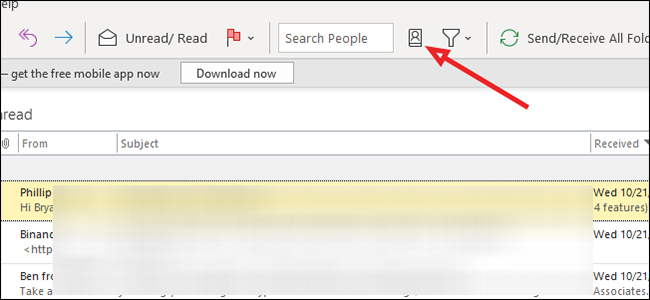
Sau đó hiển thị giao diện mới, bạn nhấn vào mục File > New Entry để tiến hành tạo tài khoản mới. Tiếp đến bạn nhấn vào New Contact để tạo file vCard mới.

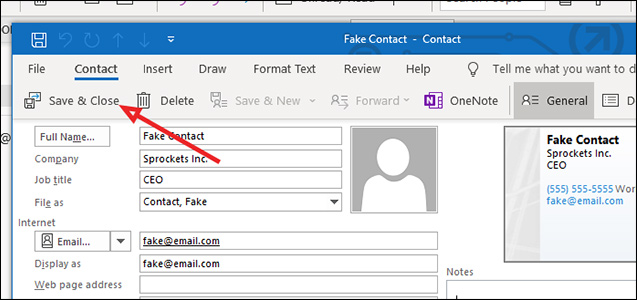
Hiển thị giao diện để người dùng nhập thông tin liên hệ, nhấn Save & Close để lưu lại thông tin.
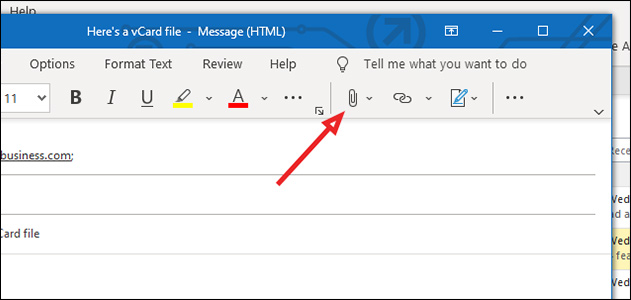
Mở giao diện gửi email rồi bạn nhấn vào biểu tượng tệp như hình dưới đây.
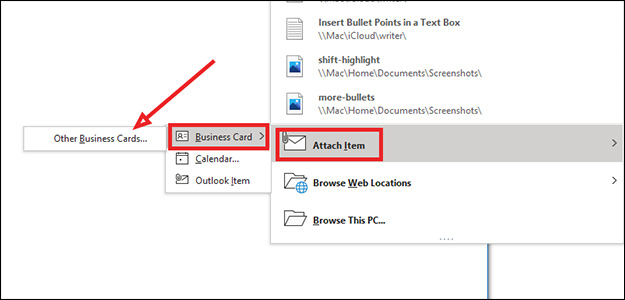
Trong danh sách lựa chọn các tệp tin đính kèm, chúng ta nhấn Attach Item > Business Card > Other Business Cards. Sau đó bạn chọn liên hệ muốn gửi rồi nhấn OK là được.
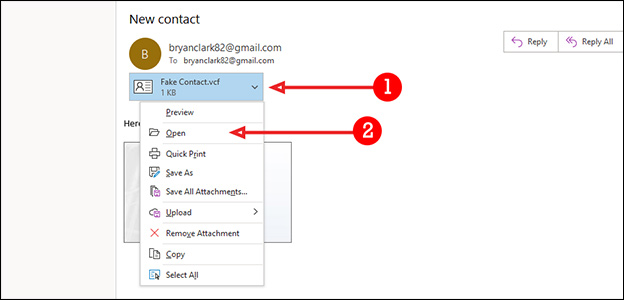
Để nhập file vCard từ Outlook thì tại file vCard bạn nhấn vào biểu tượng mũi tên rồi nhấn tiếp vào mục Open.
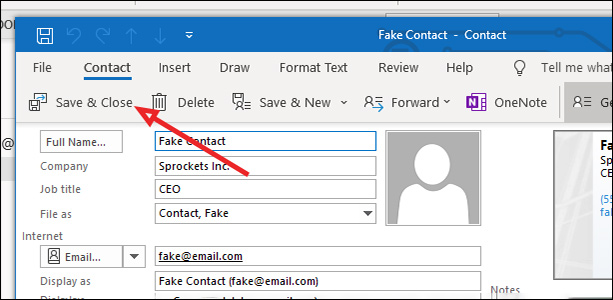
Hiển thị giao diện Contacts, bạn chỉ cần nhấn nút Save & Close để lưu lại.
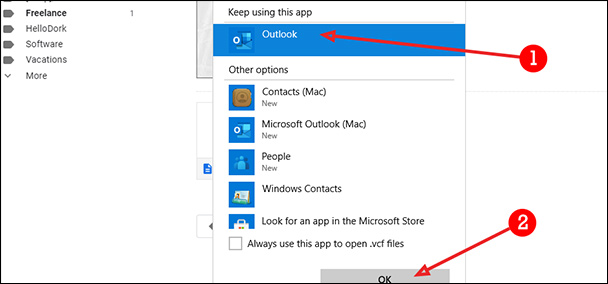
Trong giao diện Gmail thì bạn nhấn vào biểu tượng tải xuống để tải file vCard. Sau đó chúng ta nhấn Open để mở file và chọn mở bằng Outlook. Cuối cùng file cũng được mở trong giao diện Contacts của Outlook. Bạn cũng chỉ cần nhấn Save & Close để lưu lại.
Nguồn tin: Quantrimang.com
Ý kiến bạn đọc
Những tin mới hơn
 Đánh giá Draytek 2925: Router chuyên dụng cho các doanh nghiệp (04/12/2020)
  So sánh router Xiaomi 4, 4c và 3c (04/12/2020)
  Cách sửa lỗi Checksum bằng lệnh fsck trong Linux (04/12/2020)
  24 lệnh PowerShell cơ bản hữu ích dành cho Windows (04/12/2020)
  Cách chỉnh mực máy in Canon 2900 đậm nhạt (04/12/2020)
  Cách thay đổi biểu tượng Send to Desktop (create shortcut) trong Windows (04/12/2020)
  Parallel Port (cổng song song) là gì? (04/12/2020)
  Sử dụng lệnh SFC scannow để sửa lỗi file hệ thống Windows 10 (06/12/2020)
  Mạng máy tính là gì? (06/12/2020)
  Cách thay đổi kích thước hình ảnh trong ứng dụng Paint 3D trên Windows 10 (06/12/2020)
 Những tin cũ hơn
 Sự khác biệt chính giữa McAfee và Bitdefender (03/12/2020)
  Cap sau khi chia tay người yêu, những câu nói sau khi chia tay người yêu buồn nhói lòng (03/12/2020)
  Cách kiểm tra xem laptop có hỗ trợ Precision Touchpad không (02/12/2020)
  Cách khôi phục (rollback) driver Nvidia trong Windows 10 (02/12/2020)
  Cách sửa lỗi VIDEO_DXGKRNL_FATAL_ERROR trên Windows 10 (02/12/2020)
  Những điều nên biết về Serial ATA (SATA) (01/12/2020)
  5 lựa chọn miễn phí thay thế ứng dụng Alfred của Mac trên Windows (01/12/2020)
  Cách phân tách số hàng nghìn trong Word (01/12/2020)
  Cách cài đặt và sử dụng Microsoft Defender trong Linux (01/12/2020)
  Cách dùng tính năng Smart Copy trên Microsoft Edge (01/12/2020)
  Cách viết hướng dẫn hiệu quả cho GPT tùy chỉnh
 Các khả năng và thiết kế hội thoại khi xây dựng GPT tùy chỉnh
 Các khả năng và thiết kế hội thoại khi xây dựng GPT tùy chỉnh
 GPT Actions: Kết nối với các dịch vụ bên ngoài
 TOP những cách tận dụng AI để tạo bài đăng trên mạng xã hội
 TOP cách dùng Agentic AI hiệu quả trong thương mại điện tử và bán lẻ
 Cách tạo video AI bằng Seedance 2.5 trên Dola AI
 Quy trình kiểm thử, gỡ lỗi và tinh chỉnh GPT tùy chỉnh
 TOP công cụ phát hiện nội dung AI chính xác nhất
 TOP công cụ phát hiện nội dung AI chính xác nhất
 TOP mẹo dùng NotebookLM để làm chủ mọi dự án
 Cách tạo và chỉnh sửa ảnh bằng AI với Dola
 TOP cách sử dụng Claude Cowork để tối đa hóa hiệu suất
 Chào ngày mới thứ 6, lời chúc thứ 6 vui vẻ
 5 công cụ AI giúp bạn thay đổi màu tóc
 TOP công cụ AI xóa nền ảnh tốt nhất
 TOP công cụ AI hỗ trợ Microsoft Word tốt nhất
 TOP công cụ AI quản lý mật khẩu tốt nhất
 Cách tự động quản lý chi phí từ Gmail sang Google Sheets bằng Claude For Chrome
 Cách cắt giảm 40% chi phí sử dụng Claude Code bằng subagent






















