
Thông tin liên hệ
- 036.686.3943
- admin@nguoicodonvn2008.info

Ứng dụng Paint 3D cho phép bạn thay đổi kích thước bất kỳ hình ảnh nào bằng cách sử dụng cài đặt Canvas. Dưới đây là các bước để thay đổi kích thước hình ảnh trong Paint 3D trên Windows 10.
Trong một thời gian dài, ứng dụng Paint thông thường là ứng dụng mặc định để nhiều người chỉnh sửa và thay đổi kích thước hình ảnh. Trong Windows 10, Microsoft đã giới thiệu một ứng dụng mới có tên Paint 3D, sở hữu một bộ tính năng khá độc đáo so với Paint cũ. Như bạn có thể đoán từ chính tên gọi của nó, Paint 3D chủ yếu được thiết kế để tạo và chỉnh sửa hình ảnh 3D. Trên thực tế, tính năng canvassing mới và tất cả các công cụ chủ yếu hướng đến việc tạo và chỉnh sửa hình ảnh 3D. Tuy nhiên, ứng dụng Paint 3D vẫn có thể làm được hầu hết mọi thứ mà ứng dụng Paint cũ có thể làm.
Một trong những điều phổ biến mà hầu hết mọi người làm với Paint là thay đổi kích thước hình ảnh. Ví dụ, nếu hình ảnh quá lớn hoặc quá nhỏ, bạn có thể sử dụng ứng dụng tích hợp sẵn để thay đổi kích thước hình ảnh khi cần.
Trong ứng dụng Paint cũ, bạn chỉ cần thêm hình ảnh vào ứng dụng Paint rồi nhấp vào nút Resize. Paint 3D không có gì khác. Nhưng vì giao diện người dùng của ứng dụng hiện đại có một chút khác biệt, nên việc thay đổi kích thước ảnh trong Paint 3D có thể gây nhầm lẫn.
Vì vậy, trong hướng dẫn nhanh chóng và đơn giản này, hãy để Quantrimang chỉ cho bạn các bước để thay đổi kích thước hình ảnh bằng ứng dụng Paint 3D trong Windows 10.
Để thay đổi kích thước hình ảnh hoặc hình ảnh trong ứng dụng Paint 3D, hãy làm theo các bước được liệt kê bên dưới.
1. Đầu tiên, hãy mở ứng dụng Paint 3D. Bạn có thể mở nó trong menu Start.
2. Nhấp vào nút “Open" trong ứng dụng Paint 3D.
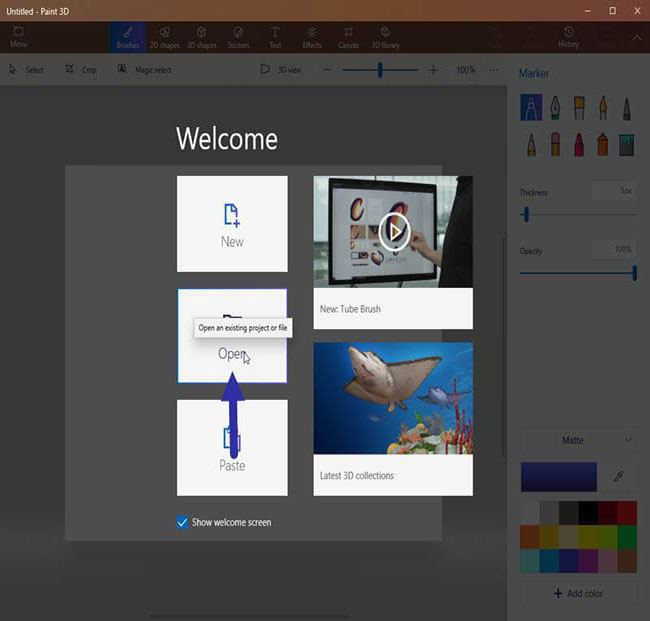
3. Nhấp vào nút "Browse".
4. Bây giờ, tìm hình ảnh để thay đổi kích thước và nhấp vào Open.
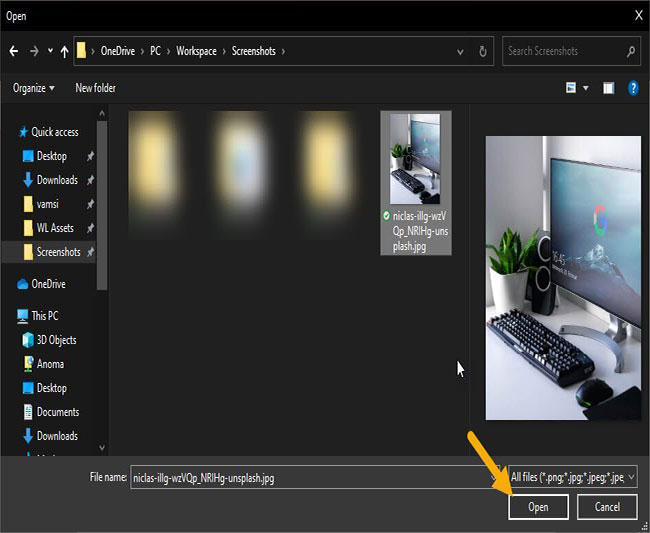
5. Hình ảnh sẽ được mở trong ứng dụng Paint 3D.
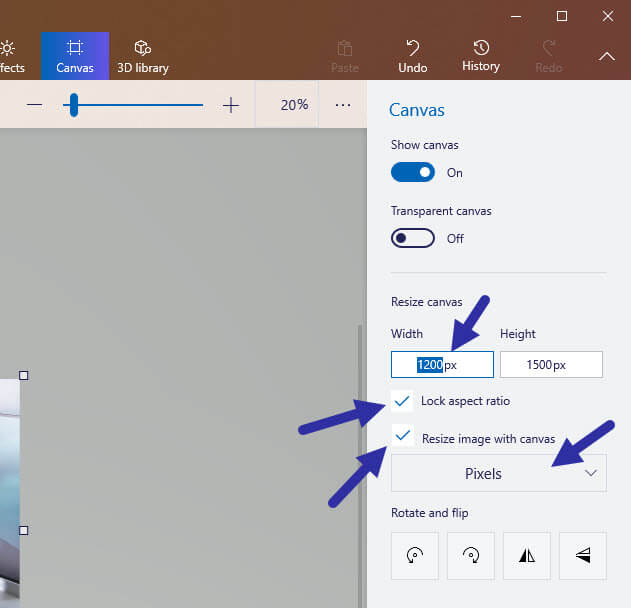
6. Tiếp theo, nhấp vào tùy chọn "Canvas" trên thanh trên cùng.
7. Trên thanh bên phải, hãy chọn hộp kiểm "Lock Aspect Ratio" trong phần Resize Canvas.
8. Chọn hộp kiểm "Resize image with canvas".
9. Tiếp theo, chọn "Pixels" từ menu drop-down.
10. Bây giờ, thiết lập chiều rộng hoặc chiều cao theo yêu cầu của bạn.
11. Khi bạn đã hài lòng với kích thước hình ảnh mới, hãy nhấp vào nút "Menu" ở góc trên cùng bên trái.
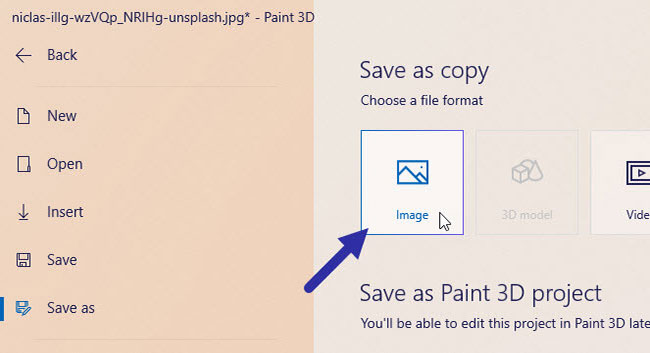
12. Chọn tùy chọn "Save as" trên thanh bên để lưu hình ảnh với kích thước được thay đổi dưới dạng một ảnh mới.
13. Vì bạn muốn lưu file dưới dạng hình ảnh, nên hãy nhấp vào nút "Image".
14. Chọn nơi lưu, đặt tên cho file và nhấp vào nút "Save".
15. Cuối cùng, đóng ứng dụng Paint 3D. Khi được nhắc, hãy nhấp vào nút "Don't Save". Bằng cách đó, bạn sẽ không sửa đổi hình ảnh gốc.
Thật đơn giản để thay đổi kích thước hình ảnh bằng ứng dụng Paint 3D trong Windows 10. Bạn sẽ tìm thấy hình ảnh đã thay đổi kích thước ở vị trí lưu bạn chọn ở bước 14.
Nguồn tin: Quantrimang.com
Ý kiến bạn đọc
Những tin mới hơn
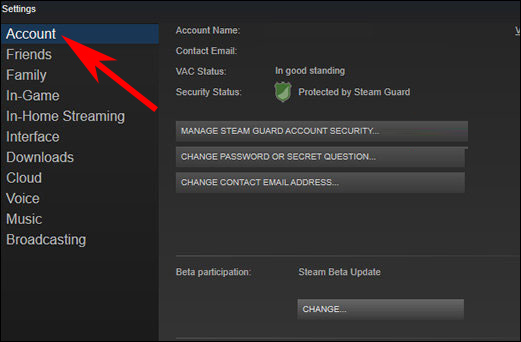 Cách kết nối tay cầm PlayStation 5 trên Steam (06/12/2020)
 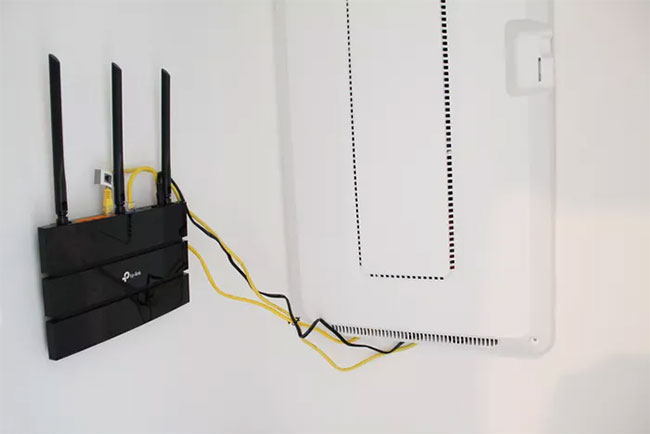 Đánh giá router TP-Link Archer A9: Lựa chọn lý tưởng cho nhu cầu mạng ở mức trung bình (08/12/2020)
  DNS được host ở đâu? (08/12/2020)
 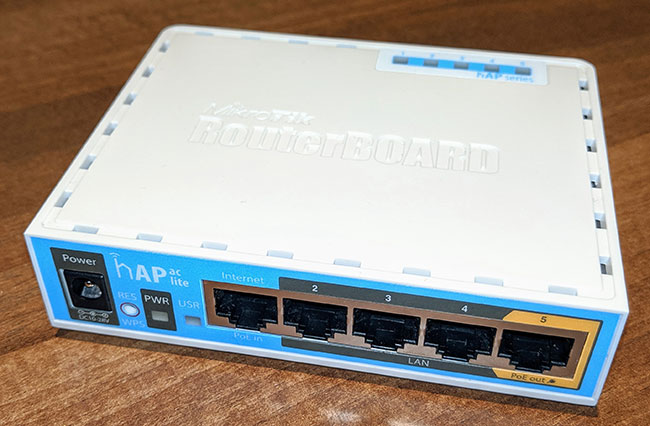 Cách cấu hình router MikroTik (08/12/2020)
 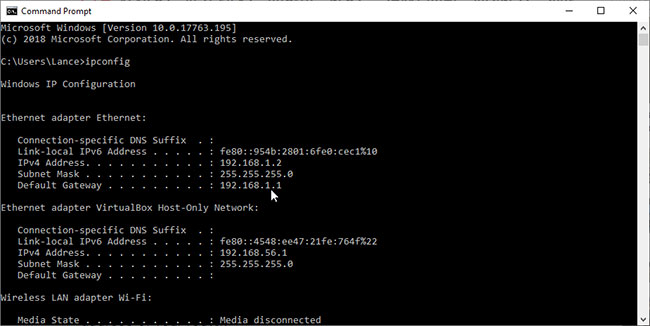 Cách truy cập cài đặt router WiFi (08/12/2020)
 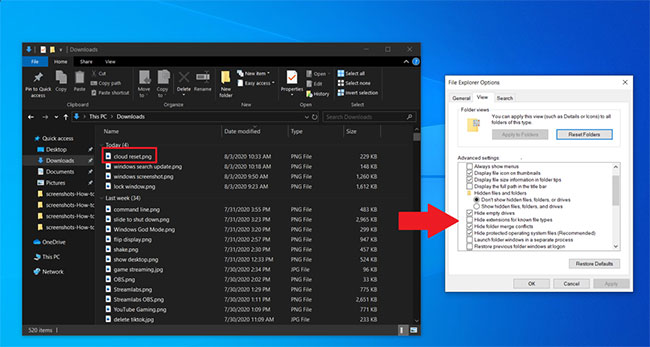 Những thủ thuật trong Windows 10 có thể bạn chưa biết (08/12/2020)
 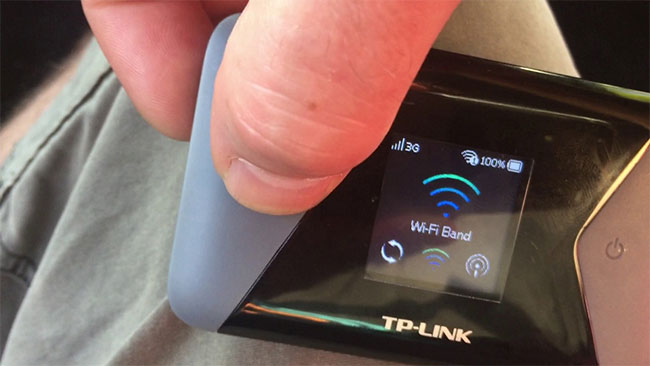 So sánh router TP-Link M7650 và M7450 (09/12/2020)
 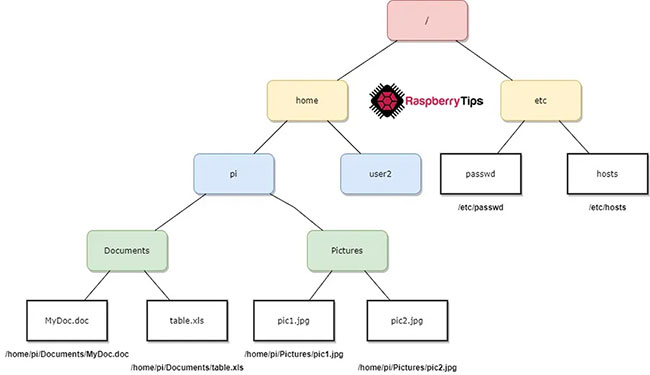 Hệ thống file Raspberry Pi hoạt động như thế nào? (09/12/2020)
  Tấn công Selective Forwarding trong mạng cảm biến không dây (09/12/2020)
  Theme Giáng Sinh cho Windows 10 trên Microsoft Store (10/12/2020)
 Những tin cũ hơn
 Mạng máy tính là gì? (06/12/2020)
  Sử dụng lệnh SFC scannow để sửa lỗi file hệ thống Windows 10 (06/12/2020)
  Parallel Port (cổng song song) là gì? (04/12/2020)
  Cách thay đổi biểu tượng Send to Desktop (create shortcut) trong Windows (04/12/2020)
  Cách chỉnh mực máy in Canon 2900 đậm nhạt (04/12/2020)
  24 lệnh PowerShell cơ bản hữu ích dành cho Windows (04/12/2020)
  Cách sửa lỗi Checksum bằng lệnh fsck trong Linux (04/12/2020)
  So sánh router Xiaomi 4, 4c và 3c (04/12/2020)
  Đánh giá Draytek 2925: Router chuyên dụng cho các doanh nghiệp (04/12/2020)
  Cách dùng tính năng vCard trong Outlook (03/12/2020)
  Cách viết hướng dẫn hiệu quả cho GPT tùy chỉnh
 Các khả năng và thiết kế hội thoại khi xây dựng GPT tùy chỉnh
 Các khả năng và thiết kế hội thoại khi xây dựng GPT tùy chỉnh
 GPT Actions: Kết nối với các dịch vụ bên ngoài
 TOP những cách tận dụng AI để tạo bài đăng trên mạng xã hội
 TOP cách dùng Agentic AI hiệu quả trong thương mại điện tử và bán lẻ
 Cách tạo video AI bằng Seedance 2.5 trên Dola AI
 Quy trình kiểm thử, gỡ lỗi và tinh chỉnh GPT tùy chỉnh
 TOP công cụ phát hiện nội dung AI chính xác nhất
 TOP công cụ phát hiện nội dung AI chính xác nhất
 TOP mẹo dùng NotebookLM để làm chủ mọi dự án
 Cách tạo và chỉnh sửa ảnh bằng AI với Dola
 TOP cách sử dụng Claude Cowork để tối đa hóa hiệu suất
 Chào ngày mới thứ 6, lời chúc thứ 6 vui vẻ
 5 công cụ AI giúp bạn thay đổi màu tóc
 TOP công cụ AI xóa nền ảnh tốt nhất
 TOP công cụ AI hỗ trợ Microsoft Word tốt nhất
 TOP công cụ AI quản lý mật khẩu tốt nhất
 Cách tự động quản lý chi phí từ Gmail sang Google Sheets bằng Claude For Chrome
 Cách cắt giảm 40% chi phí sử dụng Claude Code bằng subagent






















