Thông tin liên hệ
- 036.686.3943
- admin@nguoicodonvn2008.info


Mặc dù tường lửa phổ biến đối với tất cả các hệ điều hành, nhưng Microsoft Windows là một trong số ít hệ điều hành đóng gói sẵn tường lửa mà không cần cấu hình nhiều. Hướng dẫn này sẽ tiết lộ cách hoạt động của tường lửa trong Windows Security.
Windows Firewall, giống như các phiên bản khác trong Linux, hoạt động bằng cách lọc lưu lượng truy cập mạng vào và ra khỏi hệ thống. Nó hoạt động ở mức đặc quyền để có thể nắm bắt tất cả các gói dữ liệu vào và ra.
Nếu có một phần mềm muốn truy cập Internet và Windows Firewall chưa nhận ra phần mềm đó trong bộ quy tắc của nó, nó sẽ tạm dừng ứng dụng, sau đó hỏi bạn xem bạn có muốn cấp cho nó quyền truy cập vào mạng của mình hay không. Điều này cho phép có nhiều quyền kiểm soát hơn và hoạt động như một lớp bảo vệ bổ sung đối với quyền riêng tư cá nhân của bạn.
Ngoài việc lọc các ứng dụng, Windows Firewall còn sử dụng một khái niệm được gọi là Internet Protocol security (IPsec), yêu cầu các thiết bị khác phải vượt qua các tiêu chí nhất định, bao gồm cả xác thực, khi cố gắng liên lạc với thiết bị của bạn.
Đối với các thiết bị di động như máy tính xách tay và máy tính bảng kết nối với mạng Wi-Fi, nó cũng có khả năng xác định một cách thông minh xem bạn đang ở nhà hay ở nơi công cộng, tự động thiết lập cấu hình sẽ giúp cung cấp thêm sự bảo vệ (như yêu cầu mã hóa kết nối) khi bạn ra ngoài.
Về bản chất, bạn có thể coi thiết bị của mình như một hộp đêm và Windows Firewall như một người bảo vệ giúp ngăn chặn những người mà bạn không muốn tham gia bữa tiệc của mình.
Để đảm bảo rằng tường lửa hoạt động đầy đủ, hãy nhấp vào menu Start, sau đó nhấp vào Settings. Điều hướng đến Privacy & security -> Windows Security.
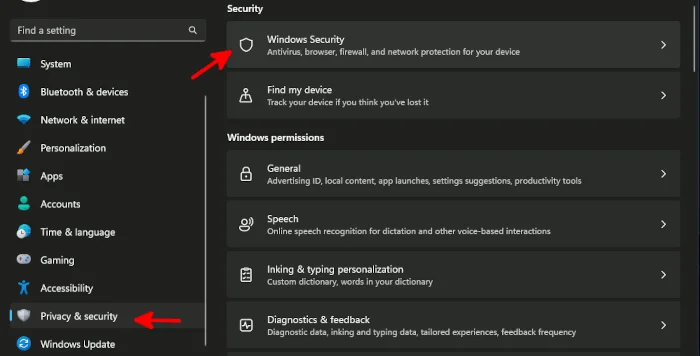
Khi đi vào Windows Security, ngay bên dưới Protection areas, bạn có thể thấy trạng thái mọi phần của Windows Security. Trong Firewall & network protection, nếu bạn nhận được nhãn có nội dung “No actions needed” cùng với dấu kiểm màu xanh lục trên biểu tượng thì bạn đã hoàn tất.
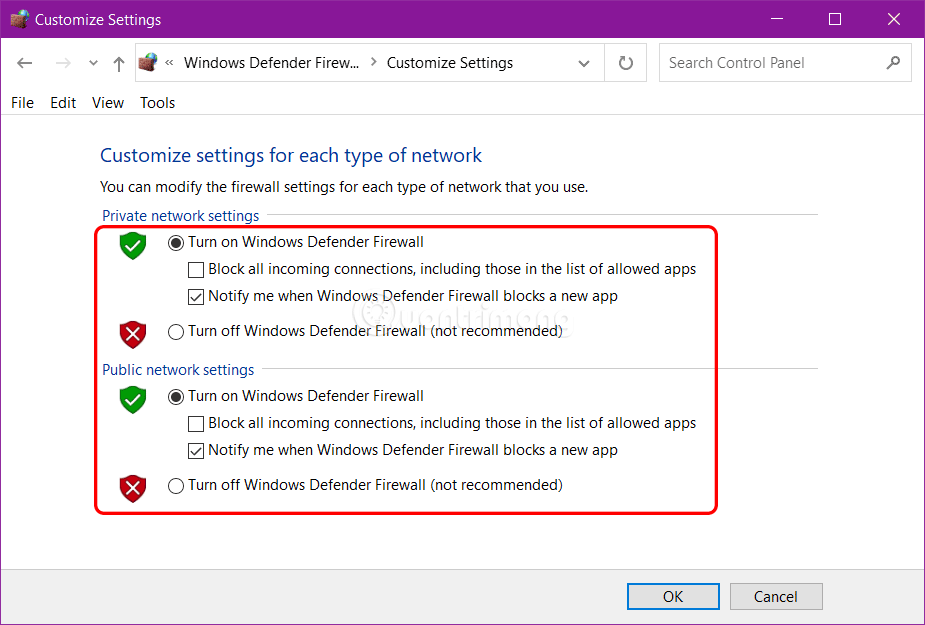
Nếu tường lửa của bạn bị vô hiệu hóa một phần vì lý do nào đó, chỉ cần nhấp vào biểu tượng và nó sẽ đưa bạn trực tiếp đến menu Firewall & network protection trong Windows Security. Bạn có thể bật mọi biện pháp bảo vệ mạng bị thiếu mà mình muốn.
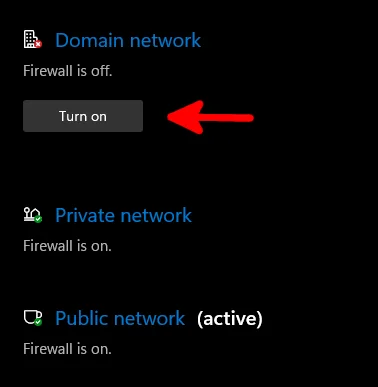
Tại thời điểm này, bạn cũng có thể xem lại một số bộ quy tắc mà tường lửa của mình có bằng cách nhấp vào Advanced settings ở gần cuối cửa sổ. Bạn có thể thêm các quy tắc mới mà tường lửa vẫn chưa hỏi bạn hoặc vô hiệu hóa các quy tắc mà bạn có thể đã thêm nhầm để có được tính năng bảo mật nâng cao đó.
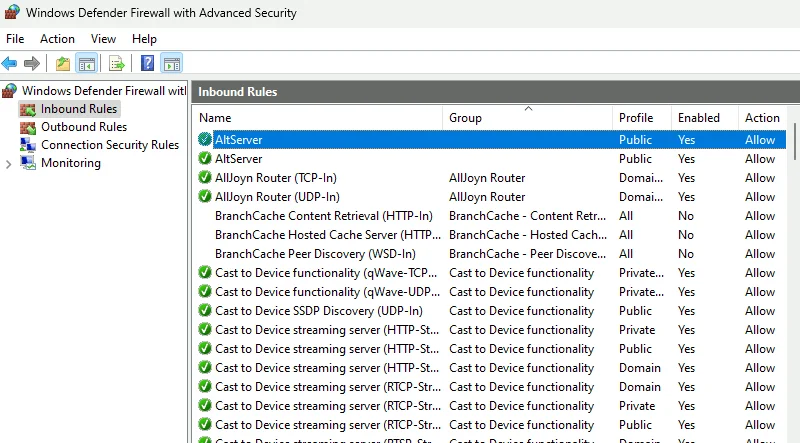
Sau một thời gian làm việc với nó, bạn sẽ thấy rằng tính năng bảo mật này cực kỳ dễ cấu hình và linh hoạt, phù hợp với hầu hết mọi trường hợp sử dụng có thể tưởng tượng được – ngay cả đối với những người dùng cao cấp nhất.
Nguồn tin: Quantrimang.com:
Ý kiến bạn đọc
Những tin mới hơn
 Cách sử dụng ứng dụng Android trên Chromebook (04/06/2024)
  Cách sử dụng Scrcpy để điều khiển Android trên Linux (04/06/2024)
  5 yếu tố cần lưu ý khi mua CPU (05/06/2024)
  5 cách chèn dấu tích trong PowerPoint rất đơn giản (06/06/2024)
  5 Chrome extension để giữ an toàn trực tuyến (06/06/2024)
  Cách tải Valorant VNG trên PC, tải Valorant trên máy tính (07/06/2024)
  Hướng dẫn xóa đường viền bảng trong Word (07/06/2024)
  Hướng dẫn tắt thông báo hiện lên màn hình trình chiếu (07/06/2024)
  4 cách sửa lỗi IDM báo Fake Serial Number (07/06/2024)
  Công cụ quét phần mềm độc hại miễn phí mới cho Linux (07/06/2024)
 Những tin cũ hơn
 11 tính năng ẩn trong macOS Sonoma (04/06/2024)
  Cách bật/tắt tường lửa (Firewall) trên máy tính Windows (03/06/2024)
 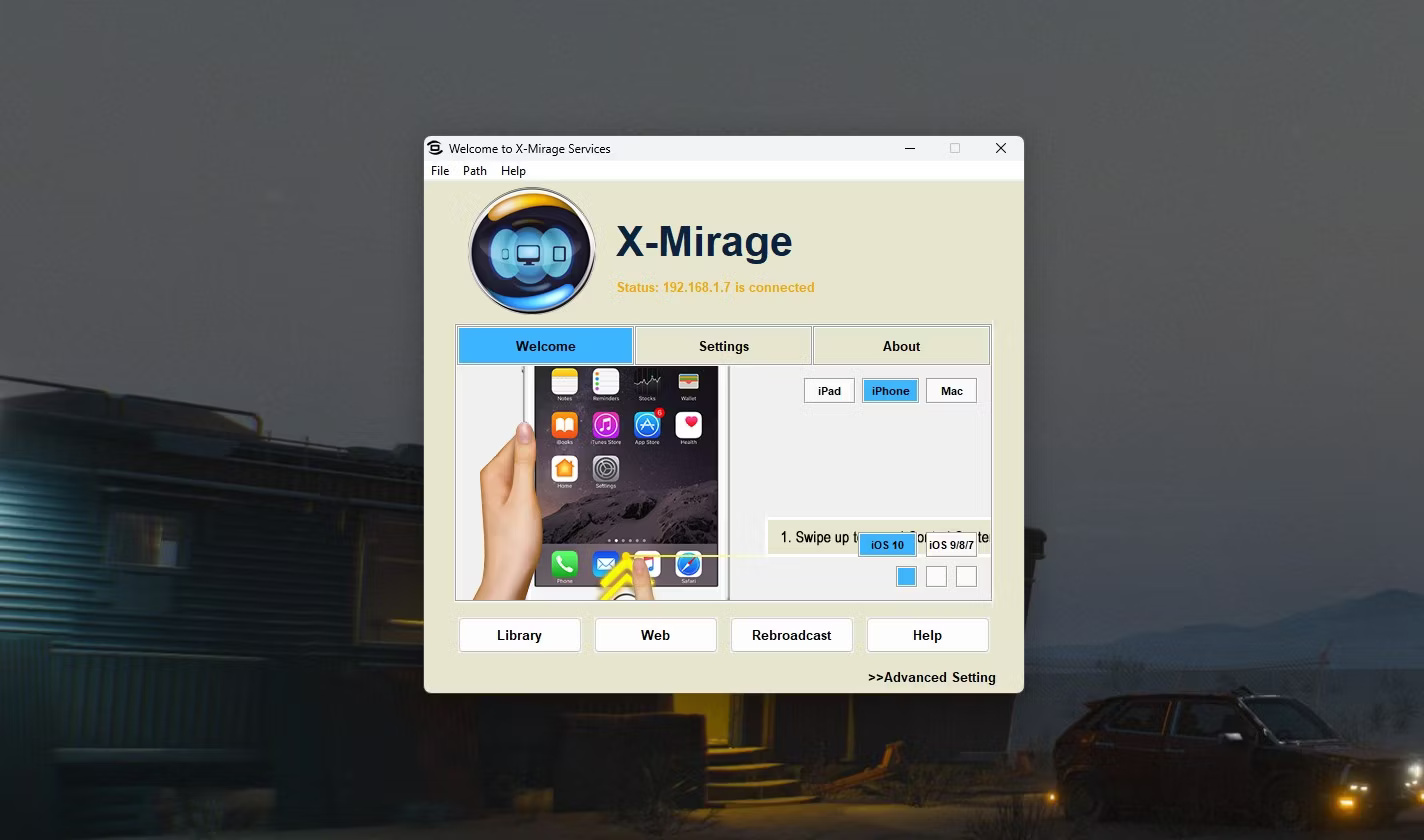 Cách sử dụng AirPlay trên Windows (03/06/2024)
  Cách thay đổi DNS Server trên Windows 11 (02/06/2024)
  Trưởng thành mang hương vị gì? (02/06/2024)
 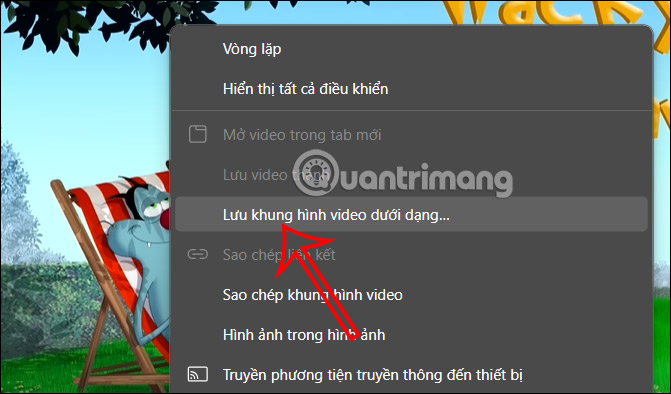 Cách lưu khung hình video trên Microsoft Edge (29/05/2024)
  Full code Shindo Life mới nhất 29/05/2024, cập nhật liên tục (28/05/2024)
 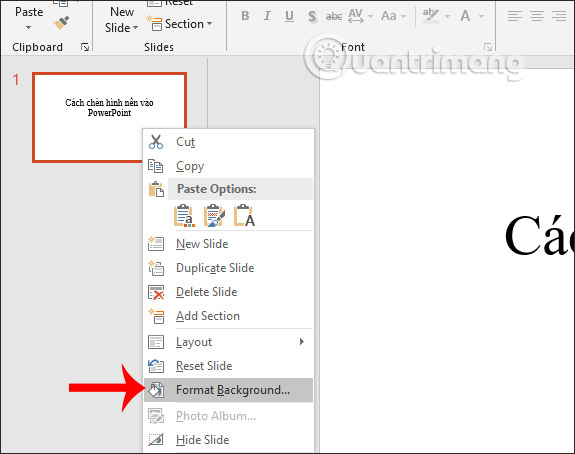 Cách thay hình nền slide trong PowerPoint (28/05/2024)
  Cách build Verina Wuthering Waves, Wuthering Waves Verina (28/05/2024)
 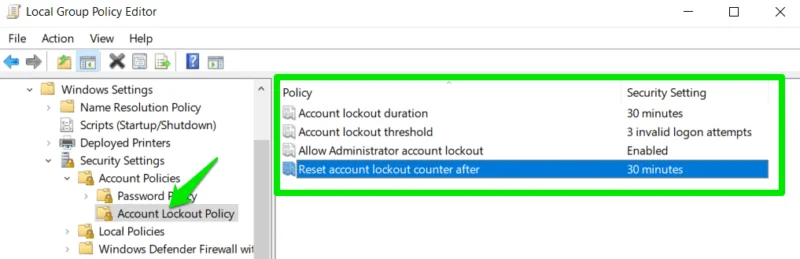 6 tinh chỉnh Group Policy Editor giúp cải thiện bảo mật (28/05/2024)
  MCP (Model Context Protocol) là gì?
 OpenAI Decisions API là gì?
 Biến ảnh tĩnh thành GIF ngay trong Gemini
 Câu hỏi xác định trạng thái trong OpenAI Decisions API: Quyết định đầu tiên trong 15 phút
 Top 6 AI extension cho Gmail giúp tăng năng suất
 Câu hỏi xác định trạng thái trong OpenAI Decisions API: Quyết định đầu tiên trong 15 phút
 Hướng dẫn chuyển âm thanh thành văn bản trong ChatGPT
 TOP AI Agent cho FinOps tốt nhất
 TOP trợ lý AI hỗ trợ cuộc họp tốt nhất
 Công cụ Transfer to number trong ElevenAgents
 TOP công cụ AI tạo video Halloween thú vị nhất
 Hướng dẫn tạo truyện tranh bằng MangaBoom trong ChatGPT
 Công cụ Skip turn trong ElevenAgents
 TOP công cụ tối ưu chi phí AI tốt nhất cho startup
 Hướng dẫn tắt nhập dữ liệu từ Microsoft Edge vào Copilot
 Dùng AI để giao việc cho nhân viên: Nhập CSV vào Notion và ra lệnh bằng ChatGPT
 Hướng dẫn chuyển PDF thành sách lật bằng Flipbook trên ChatGPT
 8 mẹo hạn chế Claude vượt quá giới hạn lượt dùng
 Cách sử dụng ChatGPT tự động xử lý, trả lời thư mời họp Gmail trong tích tắc
 So sánh hệ sinh thái Microsoft Copilot: Nên chọn công cụ nào?
 Hướng dẫn cài đặt và sử dụng n8n trên Windows 11
 Cách lập trình chuyên nghiệp hơn, dễ dàng hơn với tính năng Tệp trên Grok
 Công thức tính diện tích hình Elip
 Hướng dẫn ngắt kết nối ứng dụng trên ChatGPT
 Hướng dẫn tạo đoạn hội thoại cho topic trên Twee
 Bức tranh tổng quan về hỗ trợ khách hàng tích hợp AI
 Đừng chia sẻ ảnh cho đến khi bạn chạy kiểm tra siêu dữ liệu này!
 6 cách mở Computer/System Properties trong Windows 10
 Cách sửa lỗi There Are Currently No Power Options Available Windows
 Hướng dẫn 8 cách mở bàn phím ảo trên Windows 10