
Thông tin liên hệ
- 036.686.3943
- admin@nguoicodonvn2008.info

Khi bắt đầu đi sâu hơn vào hoạt động bên trong của Arduino, bạn cần nhiều chức năng hơn là chỉ viết code từ kết nối USB. Có thể bạn muốn cài đặt firmware mới, hoặc đang lắp ráp một Arduino từ đầu. Cũng có thể Arduino của bạn đang bị biến thành “cục gạch” (hiếm khi xảy ra) và bạn cần giúp nó “sống dậy”.
Đó là lúc cần đến bootloader.
Arduino không có gì ngoài một bộ vi xử lý đi kèm với một tập hợp các array (mảng) đầu vào và đầu ra, có thể nối với những cảm biến khác nhau. Điều khiển bộ vi xử lý này là bootloader, cho biết các lệnh bạn gửi từ máy tính.
Do đó, bootloader là phần lập trình thiết yếu nhất cho Arduino. Vì vậy, hãy xem xét cách burn (ghi) và cài đặt Arduino Bootloader.
Ngoài bo mạch Arduino. bạn cần một thiết bị được gọi là Programmer. Programmer là yếu tố cần thiết để ghi các lệnh vào firmware, trong trường hợp không có bootloader. Bạn có thể sử dụng bất kỳ programmer nào, nhưng hãy chắc chắn rằng đó là một In-Circuit Serial Programmer (ISP), vì các programmer khác hướng tới mục đích flash chip trước khi tích hợp chúng vào mạch.
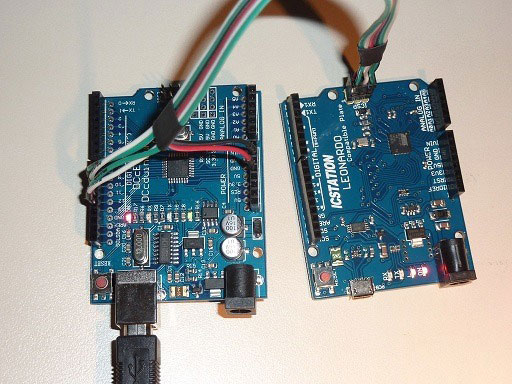
Một số programmer ISP là AVR-ISP, USBtinyISP và ParallelProgrammer. Với một số sửa đổi, bạn thậm chí có thể sử dụng một Arduino khác như một ISP.
Về phía phần mềm, tất nhiên, bạn cần cài đặt Arduino IDE trên máy tính. IDE chứa tất cả các gói và công cụ cần thiết để làm việc với Arduino, bao gồm những phiên bản khác nhau của chương trình bootloader. Đây là các bước để cài đặt Arduino IDE trên Windows, Mac và Ubuntu.
Bước quan trọng nhất trong việc burn bootloader vào Arduino là kết nối đúng. Những gì bạn đang tìm kiếm là một header ICSP 2×3 trên bo mạch. Rất có thể, Arduino có một vài header, tùy thuộc vào số lượng IC có trên bo mạch. Bạn cần kết nối programmer của mình với header ICSP này bằng cáp để có kết quả tốt nhất.
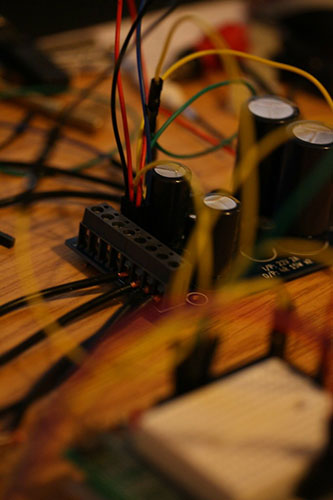
Khi programmer được kết nối với máy tính và bo mạch Arduino mục tiêu, bạn có thể bắt đầu thực sự burn bootloader.
Đây thực sự là phần dễ dàng hơn. Với điều kiện bạn có các kết nối đúng, bạn sẽ không gặp khó khăn gì khi burn bootloader vào bo mạch Arduino.
Đầu tiên, kích hoạt phần mềm liên quan đến programmer. Trong trường hợp bạn đang sử dụng Arduino làm ISP, Arduino IDE sẽ đảm nhiệm vai trò này.
Từ các tùy chọn drop-down “Programmer” trong menu Tools, hãy chọn tùy chọn “Arduino as ISP”. Việc bật tùy chọn này yêu cầu IDE xử lý Arduino hiện tại với tư cách là programmer và sử dụng interface phần cứng để upload code.
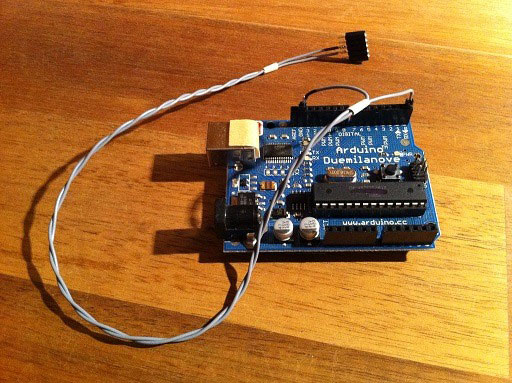
Trong trường hợp bạn đã sử dụng một programmer bên ngoài, bạn vẫn có thể sử dụng Arduino IDE với một số điều chỉnh. Từ menu File, điều hướng đến Examples, sau đó chọn programmer từ danh sách drop-down. Điều này chuẩn bị cho programmer burn Arduino đúng cách.
Bây giờ, Arduino IDE đã được load sẵn bootloader cần thiết, vì vậy quá trình này trở nên đơn giản, bằng cách điều hướng đến Tools và nhấp vào tùy chọn “Burn Bootloader”.
Tuy nhiên, trước khi làm điều đó, bạn nên vào Tools và kiểm tra trong menu “Board” để xác minh rằng bạn đang burn phiên bản chính xác cho model Arduino hiện có. Khi đã chọn đúng bo mạch, bạn có thể tiến hành burn bootloader.
Mọi thao tác đã hoàn tất! Nếu mọi thứ đều ổn, bạn sẽ thấy thông báo “Done burning bootloader” trên console sau vài phút. Đơn giản chỉ cần ngắt kết nối programmer và bo mạch mới đã sẵn sàng để được lập trình với Arduino IDE!
Chúc bạn thực hiện thành công!
Nguồn tin: Quantrimang.com
Ý kiến bạn đọc
Những tin mới hơn
 Tìm hiểu về hệ điều hành NodeZero (25/12/2019)
  Cách đặt video làm hình nền máy tính Windows 10 (25/12/2019)
  Cách dùng Nitro Player phát video, nhạc trên Windows (25/12/2019)
  Cách host trang web của riêng bạn trên Raspberry Pi (25/12/2019)
  Cách thêm/xóa ứng dụng XPS Viewer trong Windows 10 (02/01/2020)
  Cách bật chế độ xem video cửa sổ nổi trên Firefox (02/01/2020)
  Cách vô hiệu hóa/kích hoạt UEFI Secure Boot trong Windows 10 (02/01/2020)
  Cài Win 10 cho tablet Android (02/01/2020)
  Tính năng mới sắp có trên Task Manager của Windows 10 (02/01/2020)
  Cách xóa dữ liệu duyệt web bằng Clear Cache for Chrome (16/01/2020)
 Những tin cũ hơn
 Trong đời, ai cũng đã từng có một vài cuộc gặp gỡ sai lầm (23/12/2019)
  Viết cho những cuộc tình chết yểu thời bắt đầu sự nghiệp (23/12/2019)
  File BAK là gì? Cách mở và chuyển đổi file BAK (23/12/2019)
  Cách thay đổi mức cân bằng sáng SDR và HDR trong Windows 10 (23/12/2019)
  Cách bật/tắt tính năng Aero Snap trong Windows 10 (23/12/2019)
  Phát hiện lỗ hổng trên router TP-Link cho phép kẻ tấn công đăng nhập không cần mật khẩu (22/12/2019)
 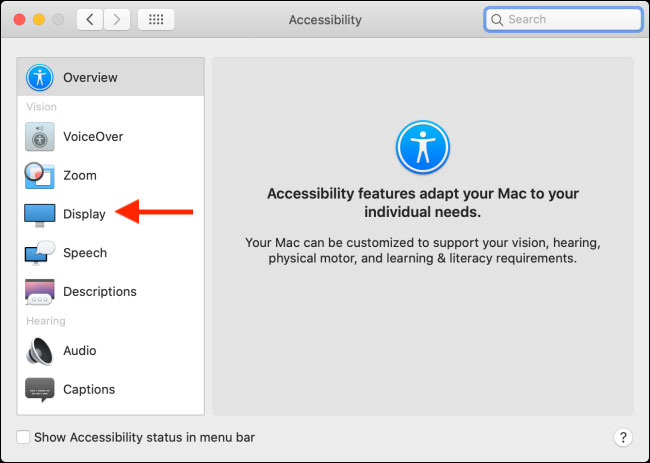 Cách tăng độ tương phản trên màn hình Mac (22/12/2019)
 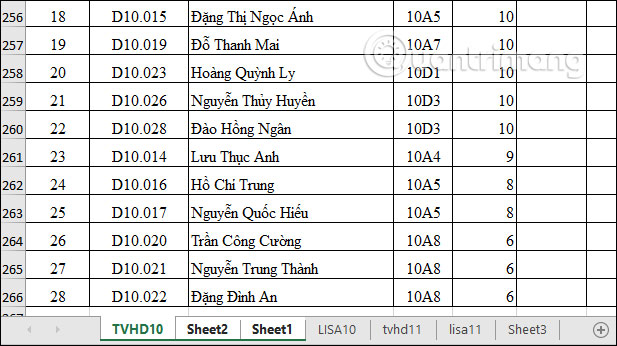 Cách in nhiều sheet trong Excel (22/12/2019)
 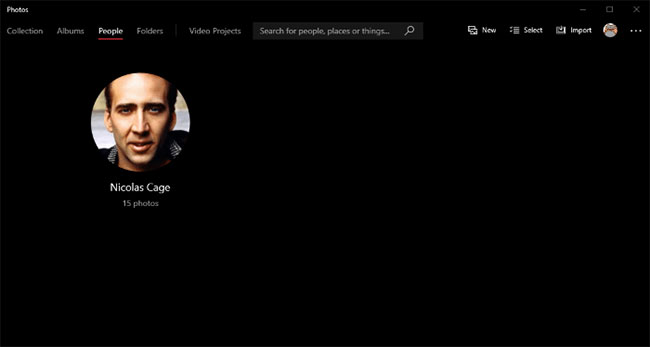 Cách tổ chức ảnh với ứng dụng Photos trên Windows 10 (20/12/2019)
  TOP phần mềm AI bảo mật Internet tốt nhất hiện nay
 Biến các ý tưởng thành giải thích trực quan, tương tác trong ChatGPT
 TOP tiện ích mở rộng AI cho VS Code tốt nhất
Cách tạo website Portfolio miễn phí bằng ChatGPT
TOP tiện ích mở rộng AI cho VS Code tốt nhất
Cách tạo website Portfolio miễn phí bằng ChatGPT
 6 lựa chọn thay thế Visual Studio Code tốt nhất có tích hợp AI
 Tạo form hỏi đáp tương tác trong vài phút và prompt chỉnh sửa
 Hướng dẫn sử dụng Google Slides trong Claude
 Hướng dẫn sử dụng Wolfram trong ChatGPT giải toán nâng cao
 15 prompt AI thú vị cho ngày lễ Halloween
 Hoàn thiện một thiết kế thực tế với ChatGPT + Canva
 Cách kết nối ElevenLabs agent với hệ thống lên lịch Calendly
 Cách tắt app chạy ngầm Windows 11, giảm ngốn RAM trên Win 11
 Câu nói hay nhất về tháng 11, chào tháng 11
 TOP công cụ AI tạo tài liệu tốt nhất
 Cách xây dựng plugin trong ChatGPT
 Hướng dẫn tự thiết kế website Portfolio bằng Claude
 5 thiết kế ChatGPT + Canva đáp ứng hầu hết các nhu cầu trong cuộc sống
 Những công cụ AI tốt nhất giúp giải toán dễ dàng
 Hướng dẫn kết nối Booking.com với ChatGPT lên kế hoạch du lịch
 15 prompt Gemini tạo ảnh sinh nhật đẹp nhất
 Hướng dẫn cài đặt và sử dụng n8n trên Windows 11
 Cách lập trình chuyên nghiệp hơn, dễ dàng hơn với tính năng Tệp trên Grok
 Công thức tính diện tích hình Elip
 Hướng dẫn ngắt kết nối ứng dụng trên ChatGPT
 Hướng dẫn tạo đoạn hội thoại cho topic trên Twee
 Bức tranh tổng quan về hỗ trợ khách hàng tích hợp AI
 Cách sửa lỗi There Are Currently No Power Options Available Windows
 Claude Code thực sự có giá bao nhiêu?
 Hướng dẫn 8 cách mở bàn phím ảo trên Windows 10
 Hướng dẫn tạo flashcard trên Canva AI





















