Thông tin liên hệ
- 036.686.3943
- admin@nguoicodonvn2008.info

Hàm IFERROR trong Excel thuộc hàm Excel cơ bản, hàm logic để trả về giá trị mong muốn khi điều kiện của hàm này cho kết quả lỗi. Trong khi chúng ta tính toán dữ liệu trong Excel thì việc lỗi khi thực hiện là điều không thể tránh khỏi. Lỗi Excel có thể xảy ra ở bất kỳ hàm nào như hàm Vlookup,... và đi kèm với nhiều mã lỗi khác nhau như lỗi #VALUE ngày tháng trong Excel.
Hàm IFERROR sẽ giúp chúng ta phát hiện lỗi sai trong bảng dữ liệu và xử lý các lỗi đó. Giá trị được trả về sẽ tùy vào người dùng chỉ định khi có hàm bị sai. Bài viết dưới đây sẽ hướng dẫn bạn đọc cách sử dụng hàm IFERROR trong Excel.
Hàm IFERROR có công thức là =IFERROR(value, value_if_error). Trong đó:
Bạn tải bài tập hàm IFERROR trong Excel có lời giải theo link dưới đây.
Ví dụ 1: Bảng tính điểm trung bình
Chúng ta có bảng điểm các môn dưới đây và yêu cầu tính trung bình cộng 3 môn thông qua phép tính, mà không dùng hàm AVERAGE.
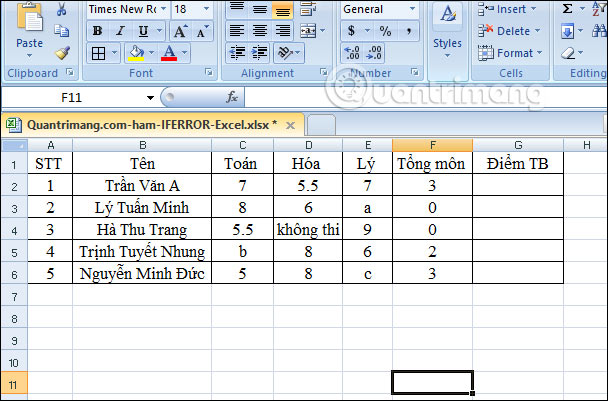
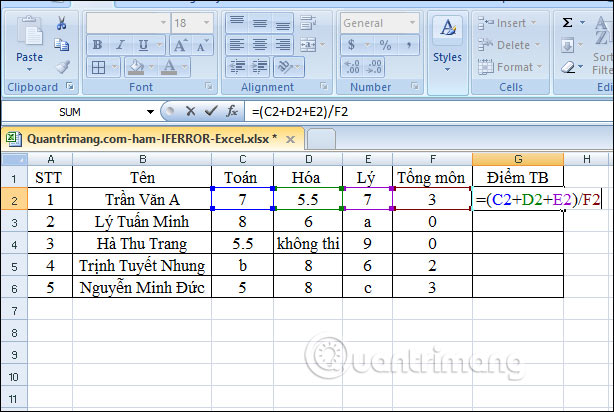
Trước hết chúng ta nhập phép tính trung bình cộng như bình thường rồi nhấn Enter để cho ra kết quả. Sau đó kéo ô kết quả đầu tiên xuống những ô còn lại.
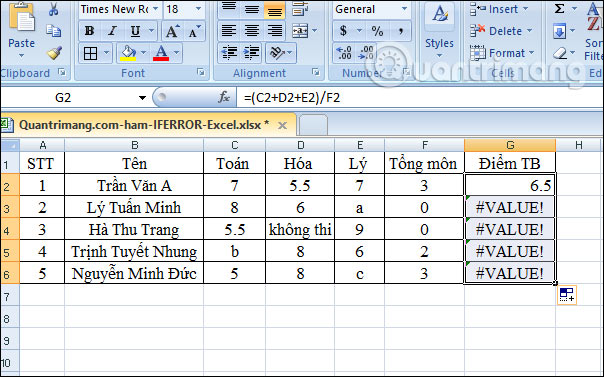
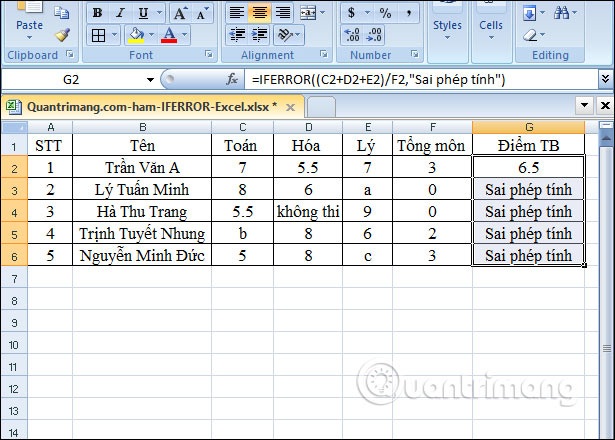
Có thể thấy một số ô dữ liệu bên dưới do nhập sai giá trị nên có kết quả báo lỗi như hình. Nếu chúng ta để như vậy thì bảng dữ liệu khá xấu. Thay vào để lỗi như vậy thì bạn có thể sử dụng hàm IFERROR để thay bằng giá trị khác.
Chúng ta nhập công thức tính là =IFERROR((C2+D2+E2)/F2,"Sai phép tính") rồi nhấn Enter.
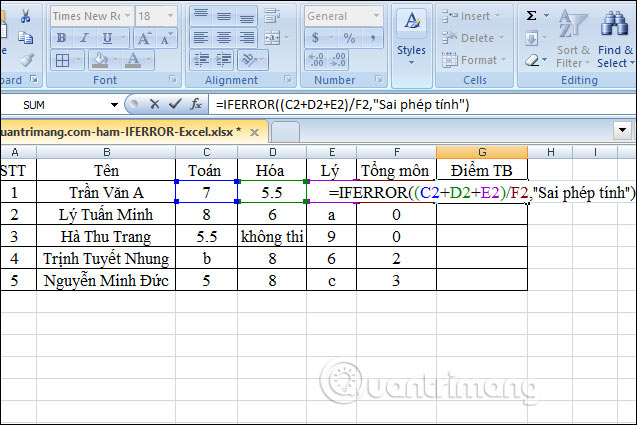
Khi số liệu ở từng ô đúng thì hiển thị kết quả. Bạn kéo xuống những ô còn lại để kiểm tra. Ô nào nhập sai số thì cho ra kết quả Sai phép tính như dưới đây.
Ví dụ 2: Tinh % mặt hàng đã bán
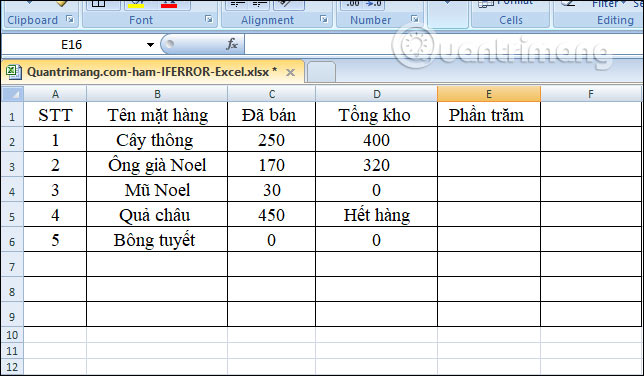
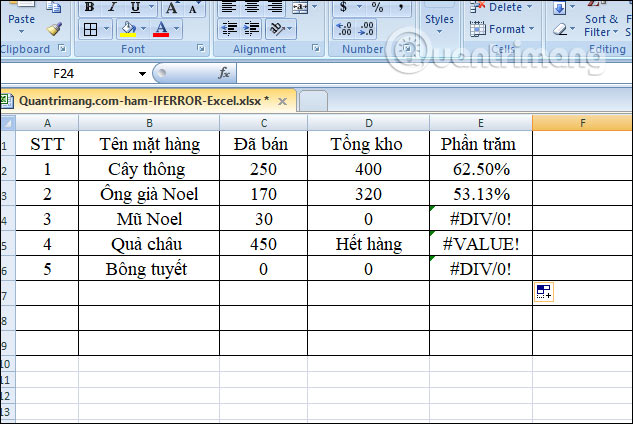
Chúng ta có bảng tổng kết dưới đây với số lượng hàng đã bán và hàng trong kho đã lấy. Chúng ta sẽ tính % trong Excel bằng cách chia hàng đã bán cho tổng kho để ra kết quả % cần tìm.
Bạn nhập phép tính =C2/D2 rồi nhấn Enter và cho ra kết quả.
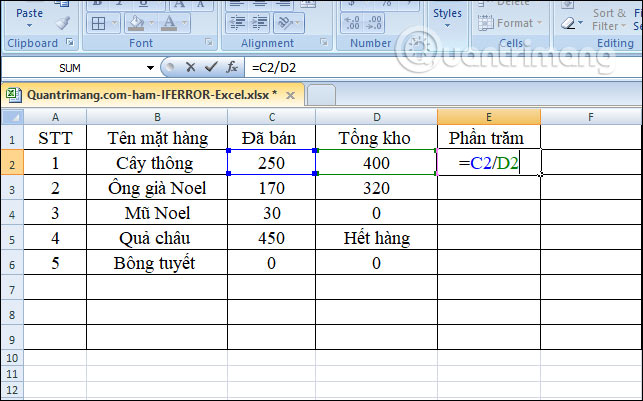
Tại bảng có một số giá trị trong ô đã bán và tổng kho bị lỗi nên khi tính % đã hiển thị báo lỗi như hình dưới đây. Chúng ta cũng có thể thay báo lỗi này bằng giá trị khác.
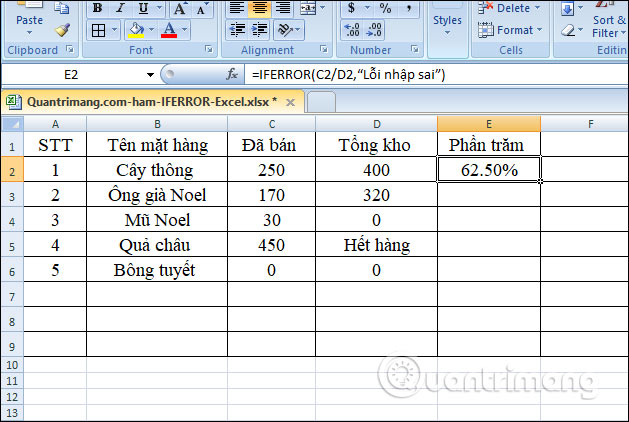
Tại ô đầu tiên bạn nhập công thức =IFERROR(C2/D2,“Lỗi nhập sai”) rồi nhấn Enter.
Với những ô nhập đúng số liệu vẫn hiển thị kết quả. Còn với những ô nhập sai sẽ thay bằng thông báo như dưới đây.
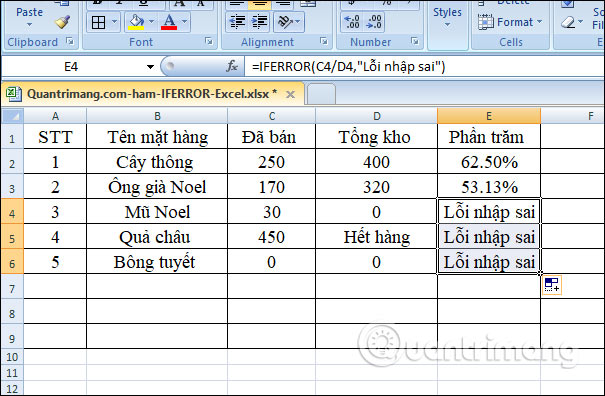
Như vậy hàm IFERROR trong Excel rất dễ sử dụng. Chúng ta chỉ cần nhập tên hàm rồi công thức tính và giá trị thay thế cho báo lỗi là được. Người dùng có thể nhập giá trị thay thế tùy thích.
Chúc các bạn thực hiện thành công!
Nguồn tin: Quantrimang.com
Ý kiến bạn đọc
Những tin mới hơn
 Cách in nhiều sheet trong Excel (22/12/2019)
  Cách tăng độ tương phản trên màn hình Mac (22/12/2019)
  Phát hiện lỗ hổng trên router TP-Link cho phép kẻ tấn công đăng nhập không cần mật khẩu (22/12/2019)
  Cách bật/tắt tính năng Aero Snap trong Windows 10 (23/12/2019)
  Cách thay đổi mức cân bằng sáng SDR và HDR trong Windows 10 (23/12/2019)
  File BAK là gì? Cách mở và chuyển đổi file BAK (23/12/2019)
  Viết cho những cuộc tình chết yểu thời bắt đầu sự nghiệp (23/12/2019)
  Trong đời, ai cũng đã từng có một vài cuộc gặp gỡ sai lầm (23/12/2019)
  Cách burn và cài đặt Arduino Bootloader (25/12/2019)
  Tìm hiểu về hệ điều hành NodeZero (25/12/2019)
 Những tin cũ hơn
 Cách tổ chức ảnh với ứng dụng Photos trên Windows 10 (20/12/2019)
  FTP là gì? Những điều bạn chưa biết về FTP (20/12/2019)
  Sử dụng Guestfish để đặt lại mật khẩu root đã quên cho máy ảo ở định dạng qcow2 trên KVM (20/12/2019)
  File LDIF là gì? (20/12/2019)
  Sử dụng SharePoint trong Windows 10 (20/12/2019)
  Cách mã hóa file bằng File Guard (18/12/2019)
  Cách lưu trang web offline bằng Scrapp Bookmarks (18/12/2019)
  Giải mã biểu tượng 'chiếc lá' xuất hiện trong task manager của Windows 10 (18/12/2019)
  Mùa Noel xa nhau (15/12/2019)
  Tìm hiểu về lệnh Attrib (14/12/2019)
  15 prompt AI thú vị cho ngày lễ Halloween
 Hoàn thiện một thiết kế thực tế với ChatGPT + Canva
 Cách kết nối ElevenLabs agent với hệ thống lên lịch Calendly
 Cách tắt app chạy ngầm Windows 11, giảm ngốn RAM trên Win 11
 Câu nói hay nhất về tháng 11, chào tháng 11
 TOP công cụ AI tạo tài liệu tốt nhất
 Cách xây dựng plugin trong ChatGPT
 Hướng dẫn tự thiết kế website Portfolio bằng Claude
 5 thiết kế ChatGPT + Canva đáp ứng hầu hết các nhu cầu trong cuộc sống
 Những công cụ AI tốt nhất giúp giải toán dễ dàng
 Hướng dẫn kết nối Booking.com với ChatGPT lên kế hoạch du lịch
 15 prompt Gemini tạo ảnh sinh nhật đẹp nhất
 Cách tắt bộ nhớ an toàn trên Messenger
 Hướng dẫn kết nối Claude với Figma thiết kế giao diện website
 Hướng dẫn sử dụng Canva Grow tạo quảng cáo với AI
 TOP phần mềm quay màn hình có hỗ trợ AI
 Khóa chat trong ChatGPT: cách bật mã PIN, mở khóa và những giới hạn cần biết
 4 lầm tưởng về AI trong công việc và cách kiểm chứng
 Mẹo giao việc nhiều bước cho ChatGPT Agent và kịch bản bạn có thể thử
 Những lời chúc đầu tuần hay cho cả 7 ngày may mắn
 Hướng dẫn cài đặt và sử dụng n8n trên Windows 11
 Cách lập trình chuyên nghiệp hơn, dễ dàng hơn với tính năng Tệp trên Grok
 Công thức tính diện tích hình Elip
 Hướng dẫn ngắt kết nối ứng dụng trên ChatGPT
 Hướng dẫn tạo đoạn hội thoại cho topic trên Twee
 Bức tranh tổng quan về hỗ trợ khách hàng tích hợp AI
 Cách sửa lỗi There Are Currently No Power Options Available Windows
 Claude Code thực sự có giá bao nhiêu?
 Hướng dẫn 8 cách mở bàn phím ảo trên Windows 10
 Hướng dẫn tạo flashcard trên Canva AI