
Thông tin liên hệ
- 036.686.3943
- admin@nguoicodonvn2008.info

Windows 11 vừa chính thức được ra mắt với thay đổi lớn về thiết kế. Các tính năng mới của Windows 11 cũng được đánh giá rất cao. Windows 11 cũng đã được tung ra và ngoài cách cập nhật bạn còn có thể tải về file ISO của hệ điều hành này và tiến hành cài đặt.
Windows 11 đã chính thức được Microsoft tung ra cho người dùng toàn cầu. Ngoài việc cập nhật từ Windows Update, bạn còn có thể tải file ISO của hệ điều hành mới về để tiến hành cài đặt.
Để tải file ISO Windows 11 chính thức bạn truy cập trang dưới đây:
Microsoft có thể yêu cầu bạn đăng nhập tài khoản Microsoft để tiếp tục. Sau khi đăng nhập xong bạn kéo xuống phần Download Windows 11 Disk Image (ISO). Tại đây, bạn nhấn vào Select Download rồi chọn Windows 11.
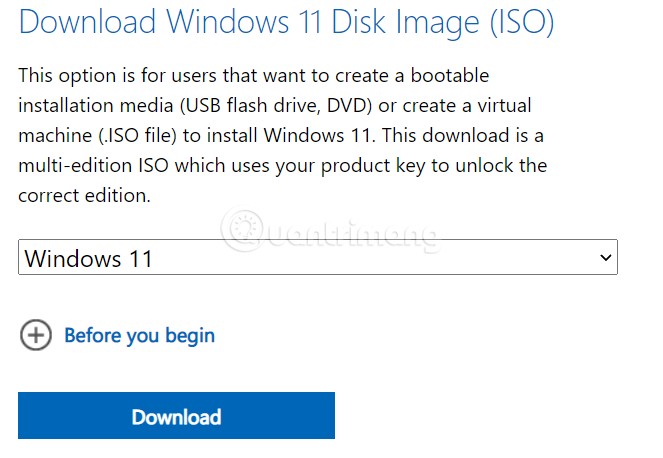
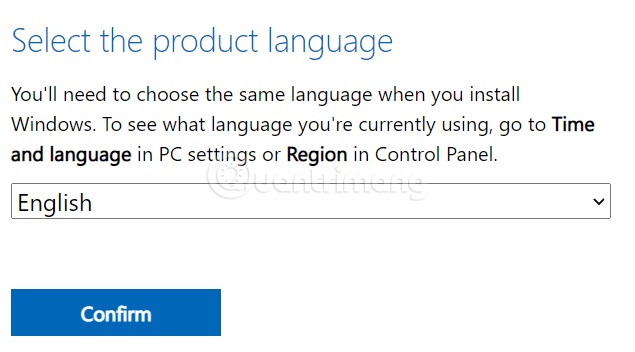
Sau khi chọn xong và nhấn Download bạn sẽ thấy Microsoft yêu cầu nhập thêm thông tin ngôn ngữ của hệ điều hành ở phần Select the product language. Bạn nhấn Choose one rồi chọn English sau đó nhấn Confirm.
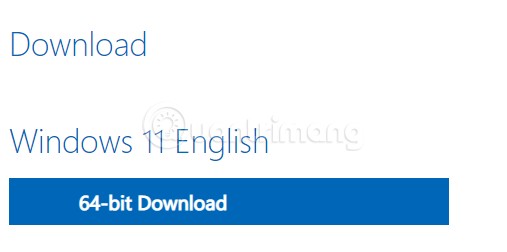
Tiếp theo, bạn nhấn vào nút xanh có chữ 64-bit Download để tải về file ISO của Windows 11.
File ISO của Windows 11 có dung lượng khoảng 5.1GB, bạn cần đảm bảo rằng mạng internet của mình đủ nhanh và ổn định để quá trình tải về không gặp sự cố.
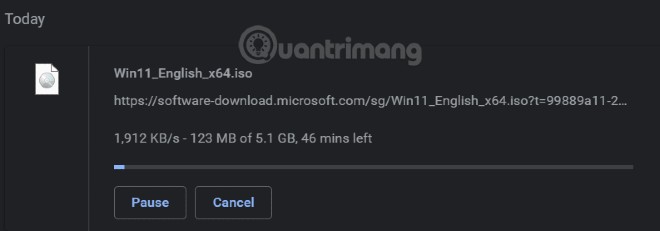
Media Creation Tool là công cụ được thiết kế để hỗ trợ người dùng nâng cấp PC của họ lên bản cập nhật Windows mới nhất hoặc tạo file ISO Windows 10 có thể được sử dụng để cài đặt hoặc nâng cấp nhiều PC khác nhau.
Media Creation Tool có thể được tải xuống hoàn toàn miễn phí từ trang web của Microsoft. Để bắt đầu, bạn truy cập trang download Windows 11 của Microsoft. Cuộn xuống phần “Create Windows 11 Installation Media” và nhấp vào “Download Now”.
https://www.microsoft.com/en-us/software-download/windows11
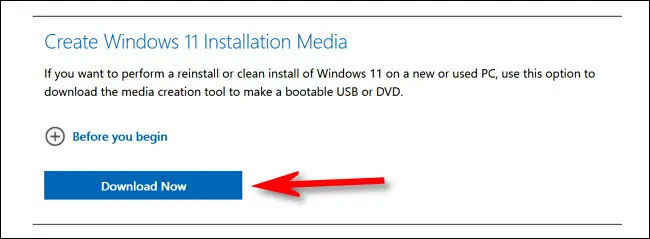
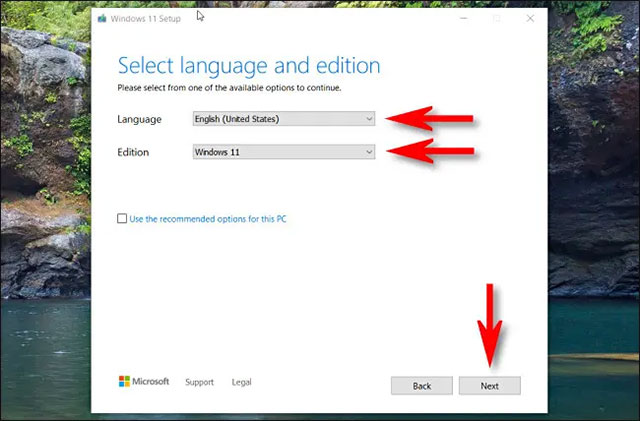
Một tệp có tên “MediaCreationToolW11.exe” sẽ lập tức được tải về PC của bạn. Khi quá trình download hoàn tất, bạn bấm chạy tệp thực thi này. Sau khi chấp nhận các điều khoản cấp phép, hãy chọn ngôn ngữ và phiên bản bạn muốn tải xuống bằng menu download, sau đó nhấp vào “Next”.
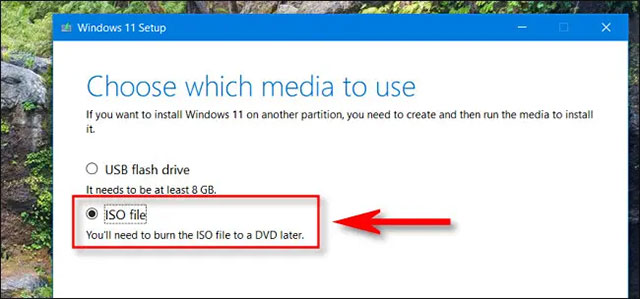
Trên màn hình “Choose Which Media to Use”, hãy chọn “ISO file”, sau đó nhấp vào “Next”.
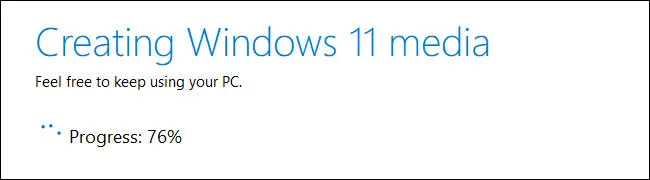
Trên hộp thoại lưu file bật lên, chọn vị trí bạn muốn lưu tệp ISO. Tiếp theo, bạn sẽ thấy màn hình tiến trình “Downloading Windows 11” hiện ra, giúp ước lượng thời gian hoàn thành download.
Khi quá trình tải xuống hoàn tất, bạn sẽ thấy tùy chọn “Open DVD Burner”. Nhấp vào tùy chọn đó nếu bạn muốn ghi ngay file ISO vào đĩa DVD. Nếu không, hãy nhấp vào “Finish”.
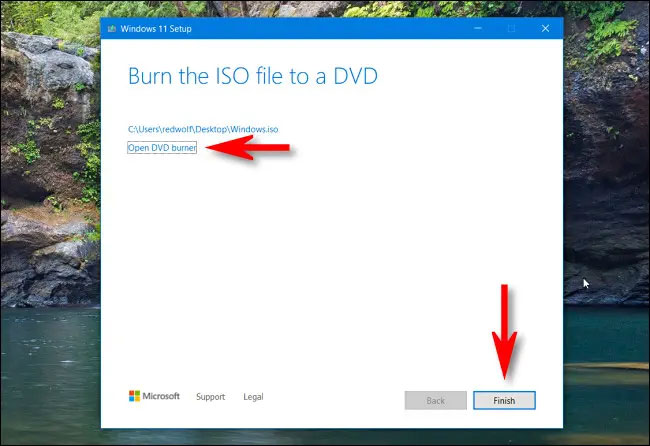
Quá trình download file ISO Windows 11 bằng Media Creation Tool đã hoàn tất. Bạn sẽ tìm thấy tệp ISO ở vị trí đã chọn để lưu.
Bên cạnh Windows 11 chính thức, Microsoft cũng cho phép người dùng tải về Windows 11 Insider Preview dưới dạng file ISO.
Để tải Windows 11 Insider Preview ISO từ Microsoft bạn truy cập trang dưới đây:
Sau khi truy cập, bạn cần đăng nhập tài khoản Microsoft mà bạn đã đăng ký tham gia chương trình Windows Insider Preview. Tiếp theo, bạn cuộn xuống rồi nhấn vào Select edition để chọn bản ISO muốn tải về. Chọn xong phiên bản sẽ là phần chọn ngôn ngữ.
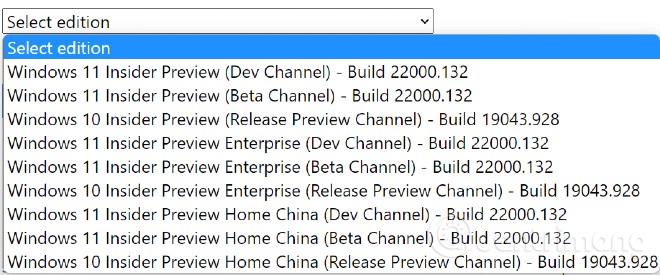
Bạn nhấn Confirm mỗi lần chọn xong để Microsoft xác nhận và hiển thị link tải. Mỗi link tải sau khi tạo sẽ chỉ tồn tại 24h.
Tải Windows 11 Multi Edition (22000.51) Insider Preview/Untouched (15 in 1) x64 + .NET Framework 3.5.
Các phiên bản trong file ISO multi có thể chọn cài: Home, Home N, Pro, Pro N, Enterprise, Education, Pro Education, Pro for Workstations, Enterprise N, Education N, Pro Education N, Pro N for Workstations, Home Single Language, Enterprise Multi-Session, IoT Enterprise
Sau khi tải tệp ISO win 11 về máy, bạn có thể dùng phần mềm để tạo USB boot, USB cài Win để cài Windows 11. Ngoài ra, bạn còn có thể dùng máy ảo như VMWare, Hyper-V... để cài và trải nghiệm Windows 11 mà không ảnh hưởng tới máy chính.
Người dùng đang sử dụng Windows 10 (có bản quyền) sẽ được nâng cấp lên Windows 11 miễn phí. Những ai đang dùng Windows 7, Windows 8 và 8.1 (có bản quyền) cũng được phép nâng cấp lên Windows 11 miễn phí nhưng phải nâng cấp tuần tự (từ 7 lên 8.1 sau đó lên 10, 11..). Quá trình triển khai Windows 11 có thể kéo dài đến năm 2022.
Nguồn tin: Quantrimang.com:
Ý kiến bạn đọc
Những tin mới hơn
 Điều kiện IN trong SQL Server (29/07/2025)
  Cách chèn biểu tượng vào PowerPoint (29/07/2025)
  Cách xóa cảnh báo hình tam giác màu vàng trên ổ C Windows (29/07/2025)
  Kiểm tra thông tin phiên bản trong SQL Server (30/07/2025)
  Hàm Round, cách dùng hàm làm tròn trong Excel (30/07/2025)
  Hướng dẫn vẽ biểu đồ bằng AI chính xác, nhanh chóng (30/07/2025)
  Cách hiển thị đồng hồ trên màn hình Windows 11 (30/07/2025)
  Những phím tắt Excel đắt giá bạn nên biết (30/07/2025)
  Cách ghim Google Dịch lên thanh công cụ Chrome (30/07/2025)
  Tải AutoCAD 2020 bản quyền miễn phí (AutoCAD Student) (30/07/2025)
 Những tin cũ hơn
 Bạn có thấy khó chịu với môi trường nào không? (29/07/2025) 3 kiểu môi trường người EQ thấp sợ nhất (28/07/2025)
  File JOBOPTIONS là gì? (28/07/2025)
  Cách nhận thêm 1 năm bản cập nhật Windows 10 miễn phí (28/07/2025)
  Cách xây dựng trình tạo từ ngẫu nhiên bằng Bash trong Linux (27/07/2025)
  99+ lời cảm ơn hay, chân thành nhất trong cuộc sống (27/07/2025)
  Cách làm PowerPoint cho người mới bắt đầu (27/07/2025)
  8 cách đánh số thứ tự Excel, đánh số thứ tự Excel kèm chữ (25/07/2025)
  Không cần phải từ bỏ Windows: Khởi động kép Linux dễ hơn bạn nghĩ! (25/07/2025)
  Icon trong CSS (25/07/2025)
  TOP phần mềm AI bảo mật Internet tốt nhất hiện nay
 Biến các ý tưởng thành giải thích trực quan, tương tác trong ChatGPT
 TOP tiện ích mở rộng AI cho VS Code tốt nhất
Cách tạo website Portfolio miễn phí bằng ChatGPT
TOP tiện ích mở rộng AI cho VS Code tốt nhất
Cách tạo website Portfolio miễn phí bằng ChatGPT
 6 lựa chọn thay thế Visual Studio Code tốt nhất có tích hợp AI
 Tạo form hỏi đáp tương tác trong vài phút và prompt chỉnh sửa
 Hướng dẫn sử dụng Google Slides trong Claude
 Hướng dẫn sử dụng Wolfram trong ChatGPT giải toán nâng cao
 15 prompt AI thú vị cho ngày lễ Halloween
 Hoàn thiện một thiết kế thực tế với ChatGPT + Canva
 Cách kết nối ElevenLabs agent với hệ thống lên lịch Calendly
 Cách tắt app chạy ngầm Windows 11, giảm ngốn RAM trên Win 11
 Câu nói hay nhất về tháng 11, chào tháng 11
 TOP công cụ AI tạo tài liệu tốt nhất
 Cách xây dựng plugin trong ChatGPT
 Hướng dẫn tự thiết kế website Portfolio bằng Claude
 5 thiết kế ChatGPT + Canva đáp ứng hầu hết các nhu cầu trong cuộc sống
 Những công cụ AI tốt nhất giúp giải toán dễ dàng
 Hướng dẫn kết nối Booking.com với ChatGPT lên kế hoạch du lịch
 15 prompt Gemini tạo ảnh sinh nhật đẹp nhất
 Hướng dẫn cài đặt và sử dụng n8n trên Windows 11
 Cách lập trình chuyên nghiệp hơn, dễ dàng hơn với tính năng Tệp trên Grok
 Công thức tính diện tích hình Elip
 Hướng dẫn ngắt kết nối ứng dụng trên ChatGPT
 Hướng dẫn tạo đoạn hội thoại cho topic trên Twee
 Bức tranh tổng quan về hỗ trợ khách hàng tích hợp AI
 Cách sửa lỗi There Are Currently No Power Options Available Windows
 Claude Code thực sự có giá bao nhiêu?
 Hướng dẫn 8 cách mở bàn phím ảo trên Windows 10
 Hướng dẫn tạo flashcard trên Canva AI





















