
Thông tin liên hệ
- 036.686.3943
- admin@nguoicodonvn2008.info

Chèn biểu tượng trong PowerPoint có thể giúp slide trở nên hấp dẫn và chuyên nghiệp hơn, dù đơn giản như chèn dấu tích trong PowerPoint hay chèn checkmark trong PowerPoint. Dưới đây là hướng dẫn chèn biểu tượng vào slide PowerPoint.
PowerPoint cung cấp nhiều phương pháp chèn ký hiệu. Một trong những cách đơn giản nhất là sử dụng tab Insert và chọn tùy chọn Symbols.
Bước 1:
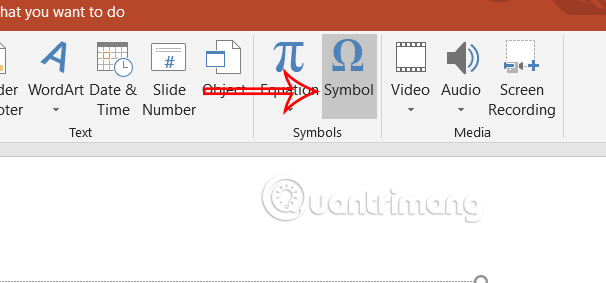
Bạn nhấn vào tab Insert rồi chọn tiếp Symbols trong thanh công cụ của PowerPoint.
Bước 2:
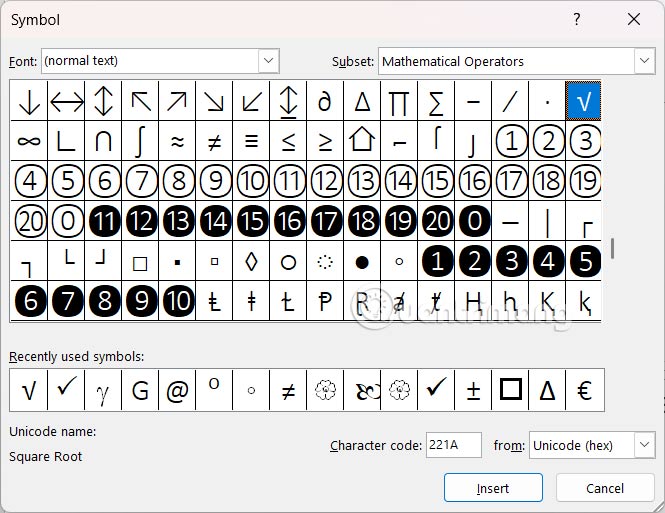
Hiển thị giao diện hộp thoại Symbol. Tại đây bạn sẽ thấy các biểu tượng hoặc sử dụng trường Mã ký tự để tìm một biểu tượng cụ thể.
Bước 3:
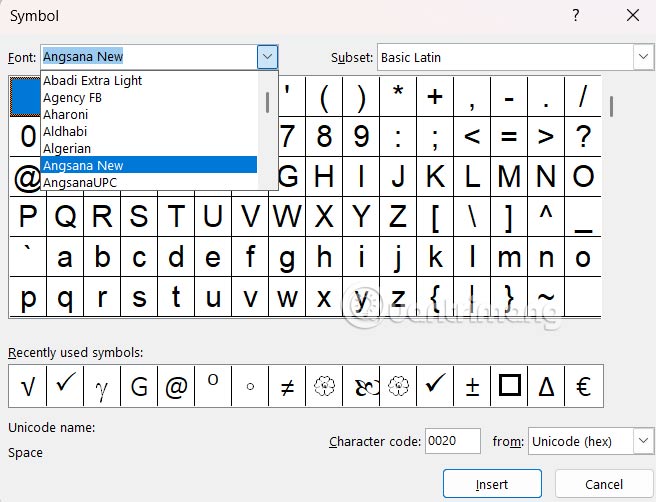
Bạn muốn chèn biểu tượng nào vào slide thì nhấn chọn biểu tượng rồi nhấn Insert ở bên dưới để chèn là được.
Bước 4:
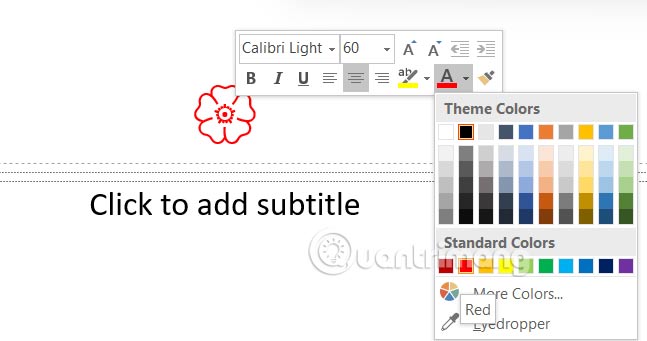
Biểu tượng sau khi chèn vào slide PowerPoint có thể thay đổi kích thước hoặc viền màu sắc nếu muốn.
Các ký hiệu toán học như ký hiệu cộng trừ(±), phép chia (÷) hoặc ký hiệu căn bậc hai có thể được sử dụng trong các bài thuyết trình liên quan đến phương trình, khái niệm khoa học hoặc dữ liệu số.
Bước 1:
Bạn nhấn vào Insert rồi chọn tiếp Equation để lựa chọn chèn biểu thức Toán học hoặc ký hiệu Toán học.
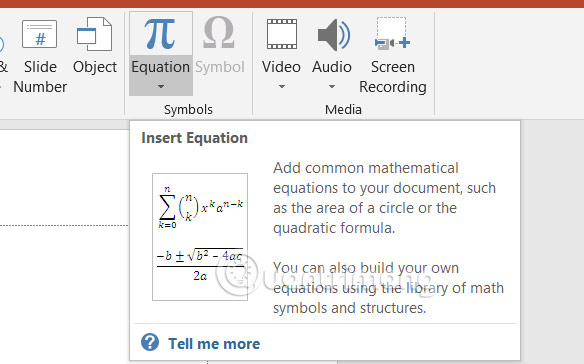
Bước 2:
Lúc này ở bên dưới bạn sẽ thấy tùy chọn một số mẫu biểu thức Toán để chèn vào slide.
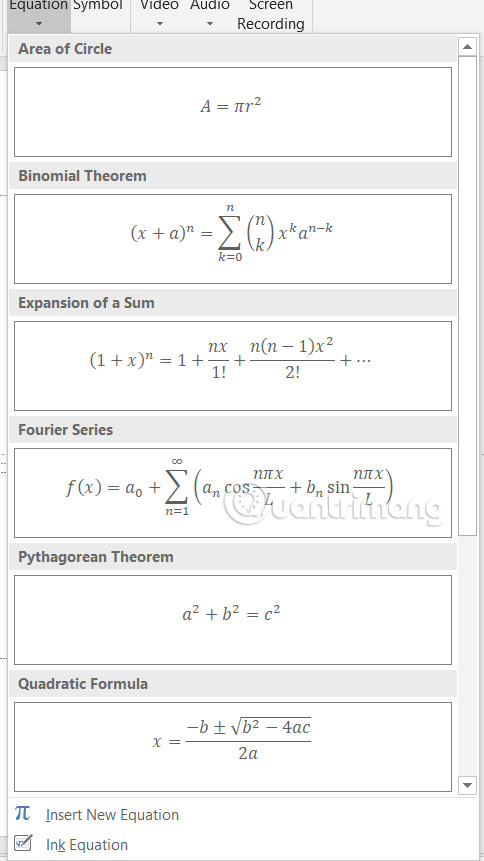
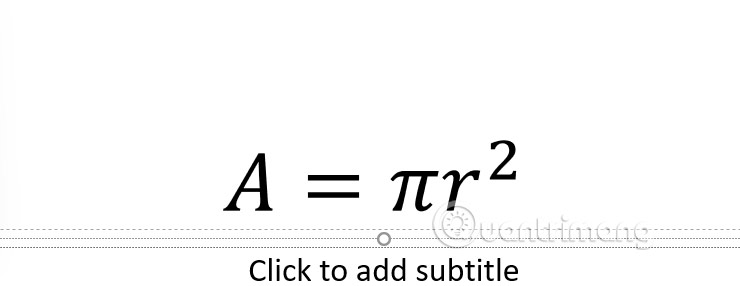
Bạn nhấn chọn biểu thức để chèn vào slide PowerPoint.
Bước 3:
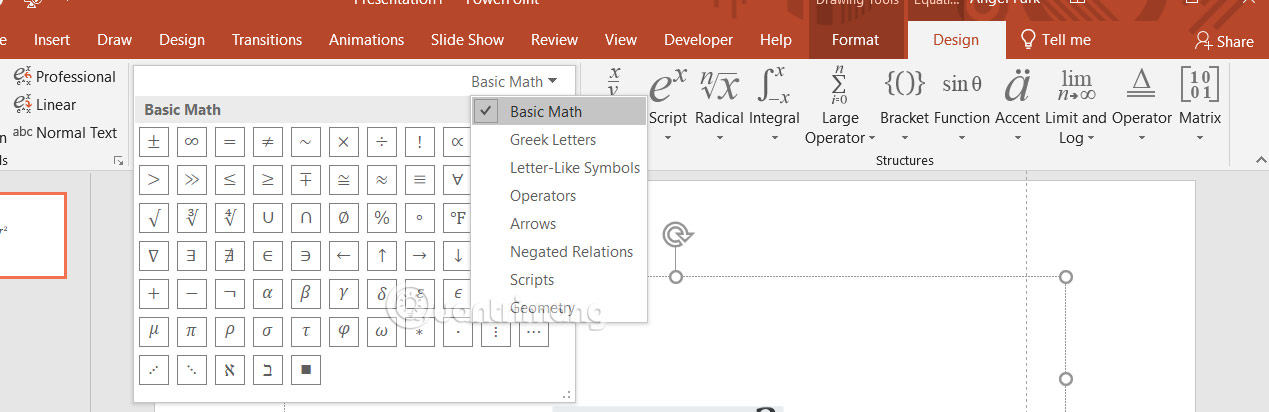
Hoặc bạn nhấn Insert New Equation để mở rộng thanh công cụ với các ký hiệu Toán học và tùy chọn khác. Lúc này bạn sẽ thấy giao diện công cụ Toán ở bên trên để chúng ta sử dụng.
Nguồn tin: Quantrimang.com:
Ý kiến bạn đọc
Những tin mới hơn
 Cách xóa cảnh báo hình tam giác màu vàng trên ổ C Windows (29/07/2025)
  Kiểm tra thông tin phiên bản trong SQL Server (30/07/2025)
 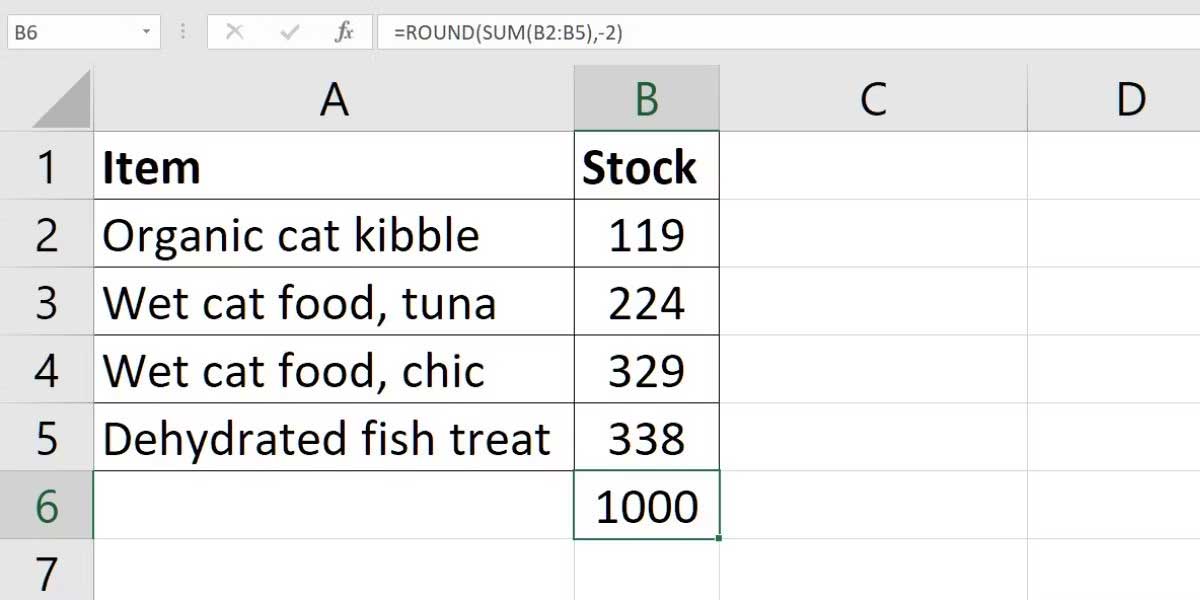 Hàm Round, cách dùng hàm làm tròn trong Excel (30/07/2025)
  Hướng dẫn vẽ biểu đồ bằng AI chính xác, nhanh chóng (30/07/2025)
  Cách hiển thị đồng hồ trên màn hình Windows 11 (30/07/2025)
 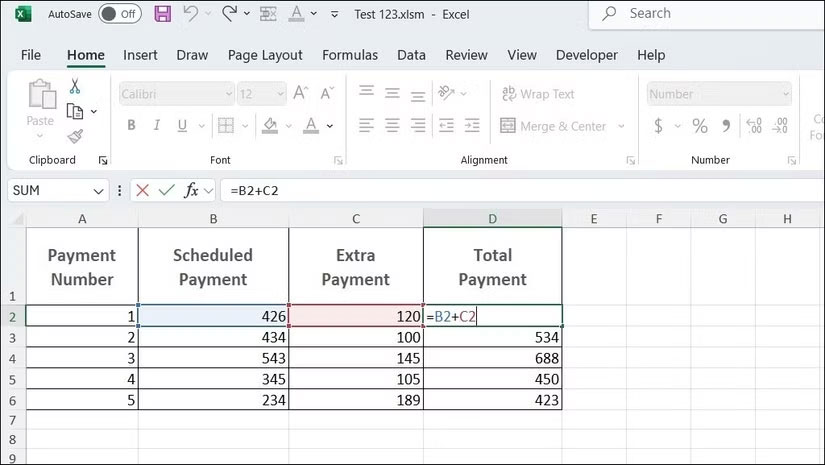 Những phím tắt Excel đắt giá bạn nên biết (30/07/2025)
  Cách ghim Google Dịch lên thanh công cụ Chrome (30/07/2025)
  Tải AutoCAD 2020 bản quyền miễn phí (AutoCAD Student) (30/07/2025)
  Cách xóa từng điểm khôi phục hệ thống trong Windows (30/07/2025)
  Hướng dẫn kiểm tra nhiệt độ CPU, VGA, ổ cứng máy tính, laptop (30/07/2025)
 Những tin cũ hơn
 Điều kiện IN trong SQL Server (29/07/2025)
  Cách tải Windows 11, download ISO Win 11 chính thức từ Microsoft (29/07/2025)
  Bạn có thấy khó chịu với môi trường nào không? (29/07/2025) 3 kiểu môi trường người EQ thấp sợ nhất (28/07/2025)
  File JOBOPTIONS là gì? (28/07/2025)
 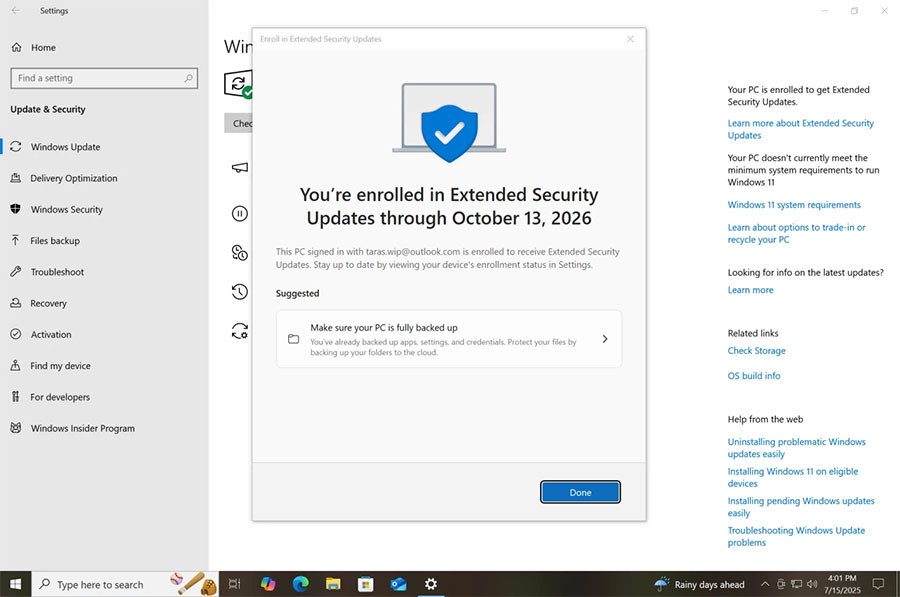 Cách nhận thêm 1 năm bản cập nhật Windows 10 miễn phí (28/07/2025)
  Cách xây dựng trình tạo từ ngẫu nhiên bằng Bash trong Linux (27/07/2025)
  99+ lời cảm ơn hay, chân thành nhất trong cuộc sống (27/07/2025)
  Cách làm PowerPoint cho người mới bắt đầu (27/07/2025)
  8 cách đánh số thứ tự Excel, đánh số thứ tự Excel kèm chữ (25/07/2025)
  Cách viết hướng dẫn hiệu quả cho GPT tùy chỉnh
 Các khả năng và thiết kế hội thoại khi xây dựng GPT tùy chỉnh
 Các khả năng và thiết kế hội thoại khi xây dựng GPT tùy chỉnh
 GPT Actions: Kết nối với các dịch vụ bên ngoài
 TOP những cách tận dụng AI để tạo bài đăng trên mạng xã hội
 TOP cách dùng Agentic AI hiệu quả trong thương mại điện tử và bán lẻ
 Cách tạo video AI bằng Seedance 2.5 trên Dola AI
 Quy trình kiểm thử, gỡ lỗi và tinh chỉnh GPT tùy chỉnh
 TOP công cụ phát hiện nội dung AI chính xác nhất
 TOP công cụ phát hiện nội dung AI chính xác nhất
 TOP mẹo dùng NotebookLM để làm chủ mọi dự án
 Cách tạo và chỉnh sửa ảnh bằng AI với Dola
 TOP cách sử dụng Claude Cowork để tối đa hóa hiệu suất
 Chào ngày mới thứ 6, lời chúc thứ 6 vui vẻ
 5 công cụ AI giúp bạn thay đổi màu tóc
 TOP công cụ AI xóa nền ảnh tốt nhất
 TOP công cụ AI hỗ trợ Microsoft Word tốt nhất
 TOP công cụ AI quản lý mật khẩu tốt nhất
 Cách tự động quản lý chi phí từ Gmail sang Google Sheets bằng Claude For Chrome
 Cách cắt giảm 40% chi phí sử dụng Claude Code bằng subagent






















