
Thông tin liên hệ
- 036.686.3943
- admin@nguoicodonvn2008.info

Hàm ROUND trong Excel có nhiều ứng dụng thực tế. Dưới đây là chi tiết cách dùng và công thức ROUND trong Excel.
Khi làm việc với các bảng dữ liệu trong bảng tính Excel, việc làm tròn số đôi khi rất hữu ích Điều này khiến các phép tính trở nên đơn giản hơn và cho bạn tóm tắt tổng quan tốt hơn về các con số hiện có trong Excel.
Nếu thường xuyên dùng Excel, ắt hẳn bạn đã biết phần mềm này có rất nhiều hàm. Và để làm tròn số trong Excel nhanh nhất, hàm ROUND sẽ giúp bạn.
Nếu bạn chưa biết cách sử dụng hàm Round trong Excel hay chưa sử dụng thành thạo hàm Round, hãy theo dõi bài viết dưới đây của Quản trị mạng.
Hàm Round trong Excel có cú pháp =ROUND(number,n).
Trong đó:
Với đối số N chúng ta sẽ có một số trường hợp khác nhau.
Hàm ROUND làm tròn số tới một số vị trí nhất định. ROUND làm tròn lên khi số có nghĩa cuối cùng bằng hoặc lớn hơn 5, và làm tròn xuống khi số có nghĩa cuối cùng nhỏ hơn 5.
ROUND tính hai đối số, number và num_digits. Number là số được làm tròn, num_digits là vị trí số cần được làm tròn. Khi num_digits lớn hơn 0, hàm ROUND làm tròn số bên phải của dấu thập phân. Khi num_digits nhỏ hơn hoặc bằng 0, hàm ROUND làm tròn số bên trái của dấu thập phân.
Sử dụng 0 cho num_digits để làm tròn thành số nguyên gần nhất. Bảng bên dưới sẽ cho bạn hiểu rõ hơn về cách làm tròn số của hàm ROUND trong Excel:
| Số | Cách làm tròn |
|---|---|
| >0 | Làm tròn tới số gần nhất .1, .01, .001, etc. |
| <0 | Làm tròn tới số gần nhất 10, 100, 1000, etc. |
| =0 | Là tròn tới số 1 gần nhất |
Chúng ta sẽ thực hiện với bảng dữ liệu điểm số dưới đây. Hãy làm tròn số đến 2 chữ số thập phân.
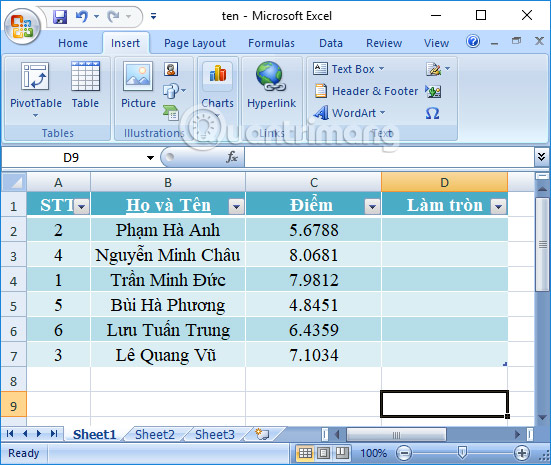
Tại ô nhập kết quả điểm số làm tròn, chúng ta nhập công thức =ROUND(C2,2) rồi nhấn Enter.
Trong đó cột C2 là điểm trung bình của sinh viên. 2 là chỉ lấy 2 số bên phải của dấu thập phân, làm tròn tới 2 số sau dấu phẩy. Trường hơp N < 0 thường xuất hiện trong bảng lương hoặc hóa đơn.
Ngay lập tức kết quả sẽ cho ra điểm số được làm tròn tới số thứ 2 sau dấu thập phân. Bạn kéo xuống dưới để nhập nốt điểm số cho sinh viên.
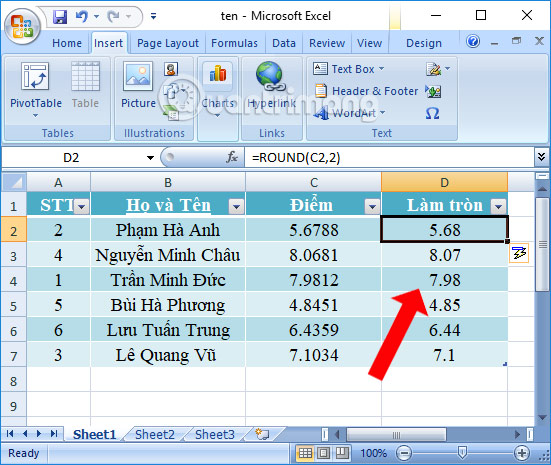
Với hàm Round trong Excel, người dùng sẽ dễ dàng trong việc làm tròn số liệu, gọn gàng bảng tính hơn thay vì để nhiều số đằng sau số thập phân. Khi làm tròn, người xem sẽ dễ dàng theo dõi bảng dữ liệu Excel mà bạn cũng nhanh chóng tính toán hơn.
Trong Excel, công thức lồng nhau là công thức chứa nhiều hơn một hàm. Hãy xem xét ví dụ dưới đây để thấy rõ điều đó.
Ví dụ này yêu cầu tính tổng số lượng tồn kho và làm tròn tổng số tới gần số 100 nhất.
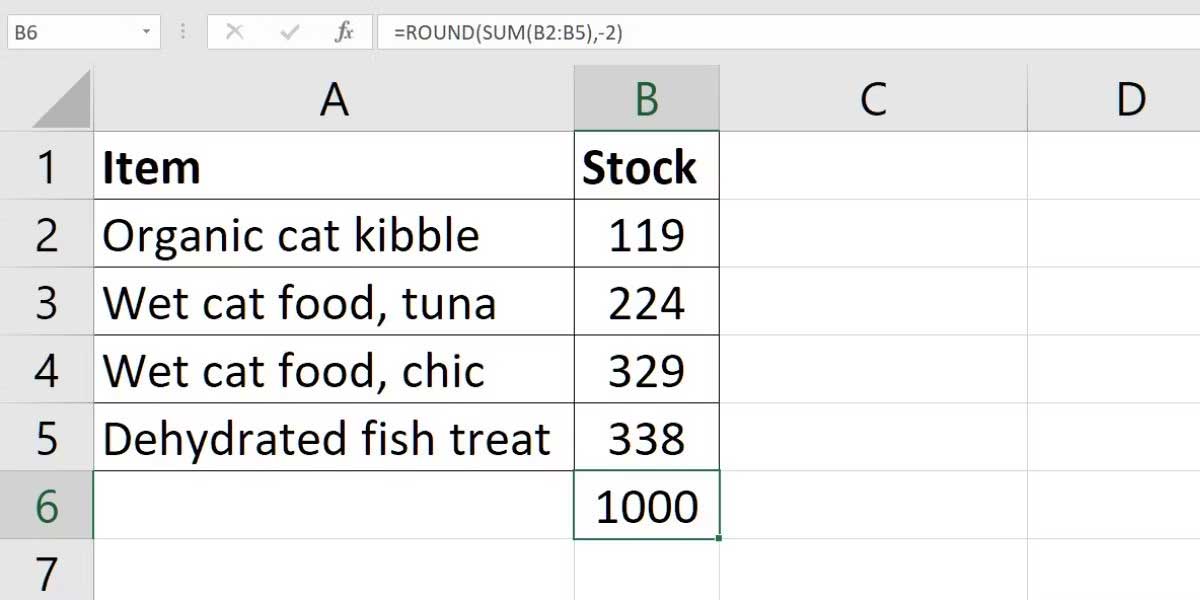
Tóm lại, những điều cần nhớ khi dùng hàm ROUND trong Excel
Nguồn tin: Quantrimang.com:
Ý kiến bạn đọc
Những tin mới hơn
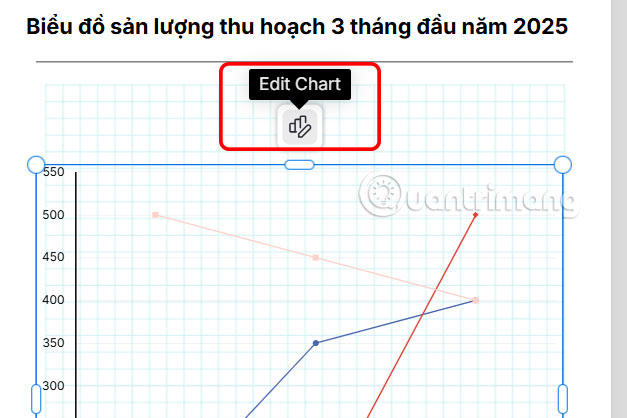 Hướng dẫn vẽ biểu đồ bằng AI chính xác, nhanh chóng (30/07/2025)
  Cách hiển thị đồng hồ trên màn hình Windows 11 (30/07/2025)
  Những phím tắt Excel đắt giá bạn nên biết (30/07/2025)
  Cách ghim Google Dịch lên thanh công cụ Chrome (30/07/2025)
  Tải AutoCAD 2020 bản quyền miễn phí (AutoCAD Student) (30/07/2025)
  Cách xóa từng điểm khôi phục hệ thống trong Windows (30/07/2025)
  Hướng dẫn kiểm tra nhiệt độ CPU, VGA, ổ cứng máy tính, laptop (30/07/2025)
  Hướng dẫn toàn tập Word 2016 (Phần 12): Cách ngắt trang, chia phần (30/07/2025)
  Cách biến PC thành game console đa năng tối ưu (30/07/2025)
  12 website build PC tùy chỉnh tốt nhất (30/07/2025)
 Những tin cũ hơn
 Kiểm tra thông tin phiên bản trong SQL Server (30/07/2025)
  Cách xóa cảnh báo hình tam giác màu vàng trên ổ C Windows (29/07/2025)
 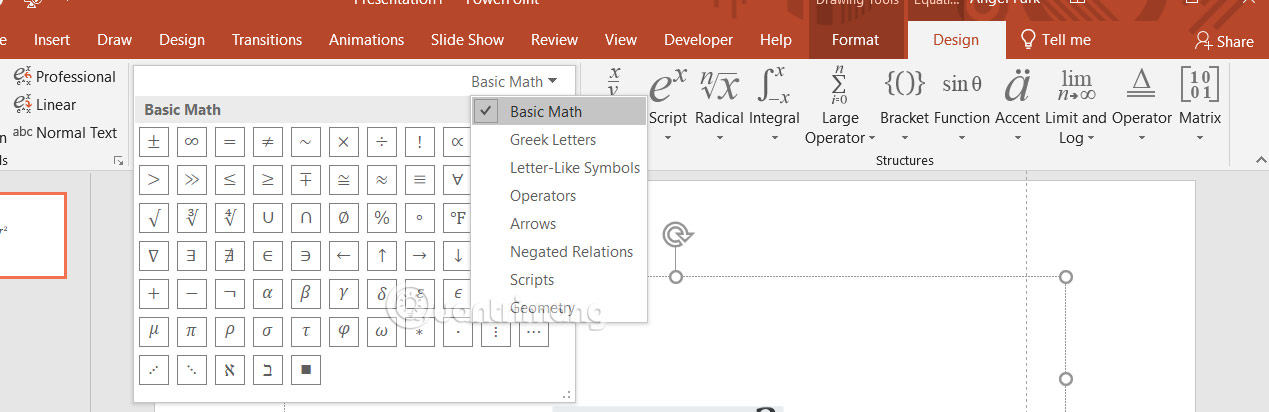 Cách chèn biểu tượng vào PowerPoint (29/07/2025)
  Điều kiện IN trong SQL Server (29/07/2025)
  Cách tải Windows 11, download ISO Win 11 chính thức từ Microsoft (29/07/2025)
  Bạn có thấy khó chịu với môi trường nào không? (29/07/2025) 3 kiểu môi trường người EQ thấp sợ nhất (28/07/2025)
  File JOBOPTIONS là gì? (28/07/2025)
 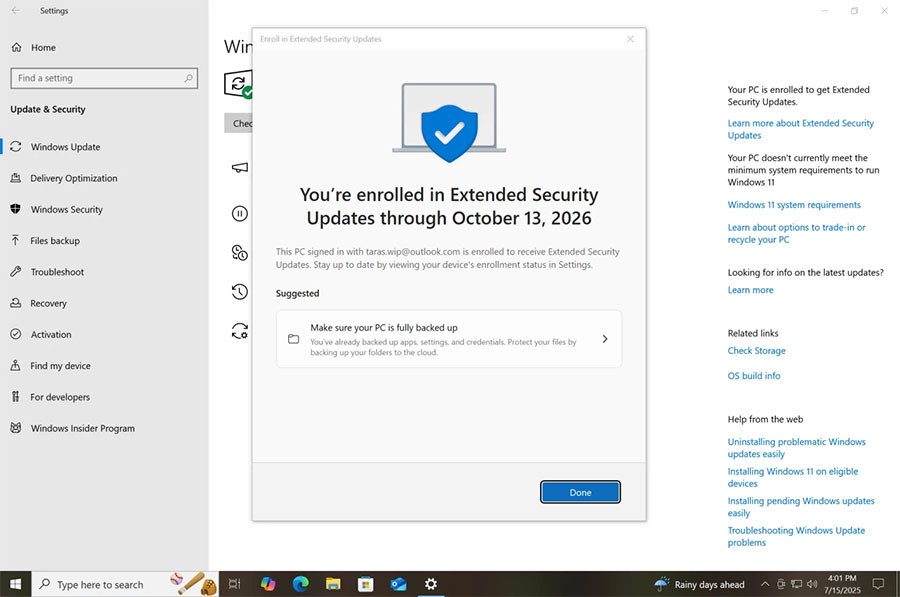 Cách nhận thêm 1 năm bản cập nhật Windows 10 miễn phí (28/07/2025)
  Cách xây dựng trình tạo từ ngẫu nhiên bằng Bash trong Linux (27/07/2025)
  Cách viết hướng dẫn hiệu quả cho GPT tùy chỉnh
 Các khả năng và thiết kế hội thoại khi xây dựng GPT tùy chỉnh
 Các khả năng và thiết kế hội thoại khi xây dựng GPT tùy chỉnh
 GPT Actions: Kết nối với các dịch vụ bên ngoài
 TOP những cách tận dụng AI để tạo bài đăng trên mạng xã hội
 TOP cách dùng Agentic AI hiệu quả trong thương mại điện tử và bán lẻ
 Cách tạo video AI bằng Seedance 2.5 trên Dola AI
 Quy trình kiểm thử, gỡ lỗi và tinh chỉnh GPT tùy chỉnh
 TOP công cụ phát hiện nội dung AI chính xác nhất
 TOP công cụ phát hiện nội dung AI chính xác nhất
 TOP mẹo dùng NotebookLM để làm chủ mọi dự án
 Cách tạo và chỉnh sửa ảnh bằng AI với Dola
 TOP cách sử dụng Claude Cowork để tối đa hóa hiệu suất
 Chào ngày mới thứ 6, lời chúc thứ 6 vui vẻ
 5 công cụ AI giúp bạn thay đổi màu tóc
 TOP công cụ AI xóa nền ảnh tốt nhất
 TOP công cụ AI hỗ trợ Microsoft Word tốt nhất
 TOP công cụ AI quản lý mật khẩu tốt nhất
 Cách tự động quản lý chi phí từ Gmail sang Google Sheets bằng Claude For Chrome
 Cách cắt giảm 40% chi phí sử dụng Claude Code bằng subagent






















