<!DOCTYPE html>
    <html lang="vi" xmlns="http://www.w3.org/1999/xhtml" prefix="og: http://ogp.me/ns#">
    <head>
<title>Cách tải Windows 11, download ISO Win 11 chính thức từ Microsoft</title>
<meta name="description" content="Cách tải Windows 11, download ISO Win 11 chính thức từ Microsoft - Savefile - Tin Tức -...">
<meta name="author" content=".: Nguoicodonvn2008.info - Cõi lòng người cô đơn :.">
<meta name="copyright" content=".: Nguoicodonvn2008.info - Cõi lòng người cô đơn :. [admin@nguoicodonvn2008.info]">
<meta name="robots" content="index, archive, follow, noodp">
<meta name="googlebot" content="index,archive,follow,noodp">
<meta name="msnbot" content="all,index,follow">
<meta name="generator" content="NukeViet v4.5">
<meta http-equiv="Content-Type" content="text/html; charset=utf-8">
<meta property="og:title" content="Cách tải Windows 11, download ISO Win 11 chính thức từ Microsoft">
<meta property="og:type" content="website">
<meta property="og:description" content="Savefile - Tin Tức - https&#x3A;&#x002F;&#x002F;www.nguoicodonvn2008.info&#x002F;vi&#x002F;news&#x002F;savefile&#x002F;kien-thuc-may-tinh&#x002F;cach-tai-windows-11-download-iso-win-11-chinh-thuc-tu-microsoft-10859.html">
<meta property="og:site_name" content=".&#x3A; Nguoicodonvn2008.info - Cõi lòng người cô đơn &#x3A;.">
<meta property="og:url" content="https://www.nguoicodonvn2008.info/vi/news/savefile/kien-thuc-may-tinh/cach-tai-windows-11-download-iso-win-11-chinh-thuc-tu-microsoft-10859.html">
<link rel="shortcut icon" href="https://www.nguoicodonvn2008.info/favicon.ico">
<link rel="canonical" href="https://www.nguoicodonvn2008.info/vi/news/savefile/kien-thuc-may-tinh/cach-tai-windows-11-download-iso-win-11-chinh-thuc-tu-microsoft-10859.html">
<link rel="alternate" href="https://www.nguoicodonvn2008.info/vi/news/rss/" title="Tin Tức" type="application/rss+xml">
<link rel="alternate" href="https://www.nguoicodonvn2008.info/vi/news/rss/karaoke-dual/" title="Tin Tức - Karaoke Dual" type="application/rss+xml">
<link rel="alternate" href="https://www.nguoicodonvn2008.info/vi/news/rss/nhac-tre/" title="Tin Tức - Nhạc trẻ" type="application/rss+xml">
<link rel="alternate" href="https://www.nguoicodonvn2008.info/vi/news/rss/tru-tinh/" title="Tin Tức - Trữ tình" type="application/rss+xml">
<link rel="alternate" href="https://www.nguoicodonvn2008.info/vi/news/rss/nuoc-ngoai/" title="Tin Tức - Nước ngoài" type="application/rss+xml">
<link rel="alternate" href="https://www.nguoicodonvn2008.info/vi/news/rss/remix/" title="Tin Tức - Remix" type="application/rss+xml">
<link rel="alternate" href="https://www.nguoicodonvn2008.info/vi/news/rss/tam-su-tinh-yeu/" title="Tin Tức - Tâm sự tình yêu" type="application/rss+xml">
<link rel="alternate" href="https://www.nguoicodonvn2008.info/vi/news/rss/tho-suu-tam/" title="Tin Tức - Thơ sưu tầm" type="application/rss+xml">
<link rel="alternate" href="https://www.nguoicodonvn2008.info/vi/news/rss/cuoc-song/" title="Tin Tức - Cuộc sống" type="application/rss+xml">
<link rel="alternate" href="https://www.nguoicodonvn2008.info/vi/news/rss/phan-mem/" title="Tin Tức - Phần mềm" type="application/rss+xml">
<link rel="alternate" href="https://www.nguoicodonvn2008.info/vi/news/rss/kien-thuc-may-tinh/" title="Tin Tức - Kiến thức máy tính" type="application/rss+xml">
<link rel="alternate" href="https://www.nguoicodonvn2008.info/vi/news/rss/hoc-tap/" title="Tin Tức - Học tập" type="application/rss+xml">
<link rel="alternate" href="https://www.nguoicodonvn2008.info/vi/news/rss/tai-lieu/" title="Tin Tức - Tài liệu" type="application/rss+xml">
<link rel="alternate" href="https://www.nguoicodonvn2008.info/vi/news/rss/de-thi/" title="Tin Tức - Đề thi" type="application/rss+xml">
<link rel="preload" as="style" href="https://www.nguoicodonvn2008.info/assets/css/font-awesome.min.css" type="text/css">
<link rel="preload" as="style" href="https://www.nguoicodonvn2008.info/themes/default/css/bootstrap.non-responsive.css" type="text/css">
<link rel="preload" as="style" href="https://www.nguoicodonvn2008.info/themes/default/css/style.css" type="text/css">
<link rel="preload" as="style" href="https://www.nguoicodonvn2008.info/themes/default/css/style.non-responsive.css" type="text/css">
<link rel="preload" as="style" href="https://www.nguoicodonvn2008.info/themes/default/css/news.css" type="text/css">
<link rel="preload" as="style" href="https://www.nguoicodonvn2008.info/themes/default/css/custom.css" type="text/css">
<link rel="preload" as="script" href="https://www.nguoicodonvn2008.info/assets/js/jquery/jquery.min.js" type="text/javascript">
<link rel="preload" as="script" href="https://www.nguoicodonvn2008.info/assets/js/language/vi.js" type="text/javascript">
<link rel="preload" as="script" href="https://www.nguoicodonvn2008.info/assets/js/DOMPurify/purify3.js" type="text/javascript">
<link rel="preload" as="script" href="https://www.nguoicodonvn2008.info/assets/js/global.js" type="text/javascript">
<link rel="preload" as="script" href="https://www.nguoicodonvn2008.info/assets/js/site.js" type="text/javascript">
<link rel="preload" as="script" href="https://www.nguoicodonvn2008.info/themes/default/js/news.js" type="text/javascript">
<link rel="preload" as="script" href="https://www.nguoicodonvn2008.info/themes/default/js/main.js" type="text/javascript">
<link rel="preload" as="script" href="https://www.nguoicodonvn2008.info/themes/default/js/custom.js" type="text/javascript">
<link rel="preload" as="script" href="https://www.nguoicodonvn2008.info/themes/default/js/bootstrap.min.js" type="text/javascript">
<link rel="stylesheet" href="https://www.nguoicodonvn2008.info/assets/css/font-awesome.min.css">
<link rel="stylesheet" href="https://www.nguoicodonvn2008.info/themes/default/css/bootstrap.non-responsive.css">
<link rel="stylesheet" href="https://www.nguoicodonvn2008.info/themes/default/css/style.css">
<link rel="stylesheet" href="https://www.nguoicodonvn2008.info/themes/default/css/style.non-responsive.css">
<link rel="StyleSheet" href="https://www.nguoicodonvn2008.info/themes/default/css/news.css">
<link rel="stylesheet" href="https://www.nguoicodonvn2008.info/themes/default/css/custom.css">
<style type="text/css">
	body{background: #fff;}
</style>
    </head>
    <body>
<div id="print">
	<div id="hd_print">
		<h2 class="pull-left">.&#x3A; Nguoicodonvn2008.info - Cõi lòng người cô đơn &#x3A;.</h2>
		<p class="pull-right"><a title=".&#x3A; Nguoicodonvn2008.info - Cõi lòng người cô đơn &#x3A;." href="https://www.nguoicodonvn2008.info/">https://www.nguoicodonvn2008.info</a></p>
	</div>
	<div class="clear"></div>
	<hr />
	<div id="content">
		<h1>Cách tải Windows 11, download ISO Win 11 chính thức từ Microsoft</h1>
		<ul class="list-inline">
			<li>Thứ ba - 29/07/2025 00:32</li>
			<li class="hidden-print txtrequired"><em class="fa fa-print">&nbsp;</em><a title="In ra" href="javascript:;" onclick="window.print()">In ra</a></li>
			<li class="hidden-print txtrequired"><em class="fa fa-power-off">&nbsp;</em><a title="Đóng cửa sổ này" href="javascript:;" onclick="window.close()">Đóng cửa sổ này</a></li>
		</ul>
		<div class="clear"></div>
		<div id="hometext">
		</div>
				<div class="imghome">
			<img alt="Cách tải Windows 11, download ISO Win 11 chính thức từ Microsoft" src="https://st.quantrimang.com/photos/image/2021/06/26/tai-windows-11-download-iso-win-11.jpg" width="460" class="img-thumbnail" />
		</div>
		<div class="clear"></div>
		<div id="bodytext" class="clearfix">
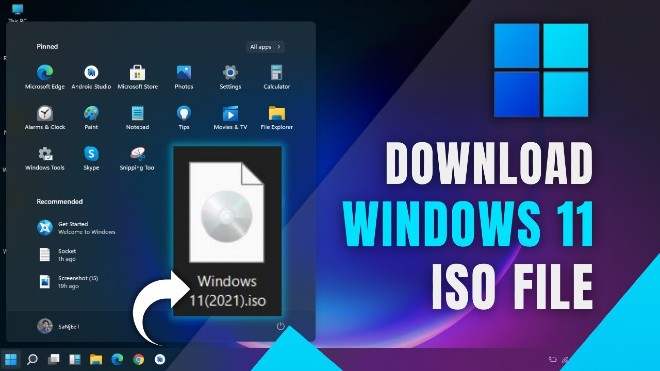
			<p style="text-align: justify;">&nbsp;Windows 11&nbsp;vừa chính thức được ra mắt với thay đổi lớn về thiết kế. Các tính năng mới của Windows 11 cũng được đánh giá rất cao. Windows 11 cũng đã được tung ra và ngoài cách cập nhật bạn còn có thể tải về file ISO của hệ điều hành này và tiến hành cài đặt.</p>

<div style="text-align: justify;">&nbsp;</div>

<figure>
<div style="text-align: justify;"><img alt="Cách tải Windows 11, download iso win 11 mới nhất" data-i="0" data-src="https://st.quantrimang.com/photos/image/2021/06/26/tai-windows-11-download-iso-win-11.jpg" data-was-processed="true" height="371" src="https://st.quantrimang.com/photos/image/2021/06/26/tai-windows-11-download-iso-win-11.jpg" width="660" /></div>

<figcaption>
<div style="text-align: justify;">Cách tải Windows 11, download iso&nbsp;<a data-google-interstitial="false" data-google-vignette="false" href="https://quantrimang.com/cong-nghe/tai-windows-11-download-iso-win-11-182407#">&nbsp;win 11</a>&nbsp;mới nhất</div>
</figcaption>
</figure>

<h2 style="text-align: justify;">Tải ISO Windows 11 chính thức</h2>

<p style="text-align: justify;">Windows 11 đã chính thức được Microsoft tung ra cho người dùng toàn cầu. Ngoài việc cập nhật từ&nbsp;<a data-google-interstitial="false" data-google-vignette="false" href="https://quantrimang.com/cong-nghe/tai-windows-11-download-iso-win-11-182407#">&nbsp;Windows</a>&nbsp;Update, bạn còn có thể tải file ISO của hệ điều hành mới về để tiến hành cài đặt.</p>

<p style="text-align: justify;">Để tải file ISO Windows 11 chính thức bạn truy cập trang dưới đây:</p>

<ul>
	<li style="text-align: justify;">Trang tải Windows 11 ISO của Microsoft</li>
</ul>

<div style="text-align: justify;"><span style="color:rgb(192, 57, 43);"><strong>https://www.microsoft.com/en-us/software-download/windows11</strong></span></div>

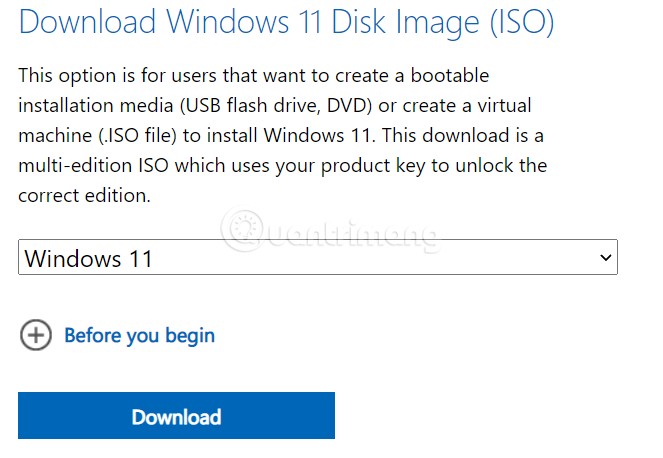
<p style="text-align: justify;">Microsoft có thể yêu cầu bạn đăng nhập tài khoản Microsoft để tiếp tục. Sau khi đăng nhập xong bạn kéo xuống phần&nbsp;<strong>Download Windows 11 Disk Image (ISO)</strong>. Tại đây, bạn nhấn vào&nbsp;<strong>Select Download</strong>&nbsp;rồi chọn&nbsp;<strong>Windows 11</strong>.</p>

<p style="text-align: justify;"><img alt="Chọn phiên bản Windows 11" data-adbro-processed="true" data-i="1" data-src="https://st.quantrimang.com/photos/image/2021/10/05/tai-windows-11-download-iso-win-11-1.jpg" data-was-processed="true" height="458" src="https://st.quantrimang.com/photos/image/2021/10/05/tai-windows-11-download-iso-win-11-1.jpg" width="663" /></p>

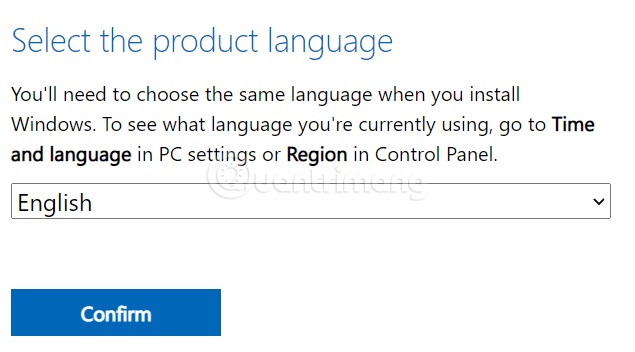
<p style="text-align: justify;">Sau khi chọn xong và nhấn&nbsp;<strong>Download&nbsp;</strong>bạn sẽ thấy Microsoft yêu cầu nhập thêm thông tin ngôn ngữ của hệ điều hành ở phần&nbsp;<strong>Select the product language</strong>. Bạn nhấn&nbsp;<strong>Choose one</strong>&nbsp;rồi chọn&nbsp;<strong>English</strong>&nbsp;sau đó nhấn&nbsp;<strong>Confirm.</strong></p>

<p style="text-align: justify;"><img alt="Chọn ngôn ngữ Windows 11" data-i="2" data-src="https://st.quantrimang.com/photos/image/2021/10/05/tai-windows-11-download-iso-win-11-2.jpg" data-was-processed="true" height="352" src="https://st.quantrimang.com/photos/image/2021/10/05/tai-windows-11-download-iso-win-11-2.jpg" width="635" /></p>

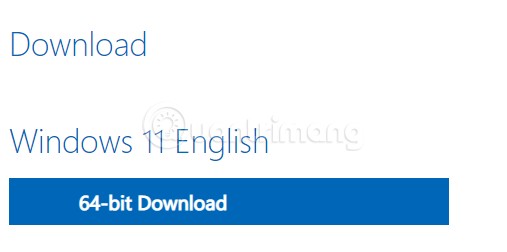
<p style="text-align: justify;">Tiếp theo, bạn nhấn vào nút xanh có chữ&nbsp;<strong>64-bit Download</strong>&nbsp;để tải về file ISO của Windows 11.</p>

<p style="text-align: justify;"><img alt="Nhấn nút Download để tải về" data-i="3" data-src="https://st.quantrimang.com/photos/image/2021/10/05/tai-windows-11-download-iso-win-11-3.jpg" data-was-processed="true" height="252" src="https://st.quantrimang.com/photos/image/2021/10/05/tai-windows-11-download-iso-win-11-3.jpg" width="507" /></p>

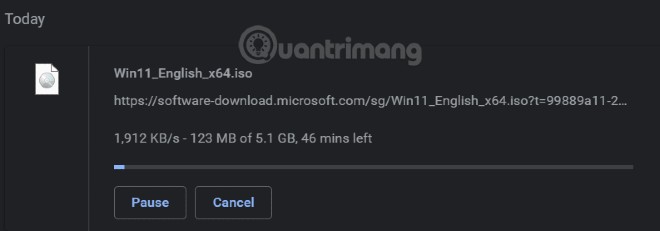
<p style="text-align: justify;">File ISO của Windows 11 có dung lượng khoảng 5.1GB, bạn cần đảm bảo rằng mạng internet của mình đủ nhanh và ổn định để quá trình tải về không gặp sự cố.</p>

<p style="text-align: justify;"><img alt="Chờ quá trình tải hoàn tất" data-i="4" data-src="https://st.quantrimang.com/photos/image/2021/10/05/tai-windows-11-download-iso-win-11-4.jpg" data-was-processed="true" height="231" src="https://st.quantrimang.com/photos/image/2021/10/05/tai-windows-11-download-iso-win-11-4.jpg" width="660" /></p>

<h2 style="text-align: justify;">Tải ISO bằng Media Creation Tool</h2>

<p style="text-align: justify;">Media Creation Tool là công cụ được thiết kế để hỗ trợ người dùng nâng cấp PC của họ lên bản cập nhật Windows mới nhất hoặc tạo file ISO Windows 10 có thể được sử dụng để cài đặt hoặc nâng cấp nhiều PC khác nhau.</p>

<div style="text-align: justify;">Phụ kiện máy tính</div>

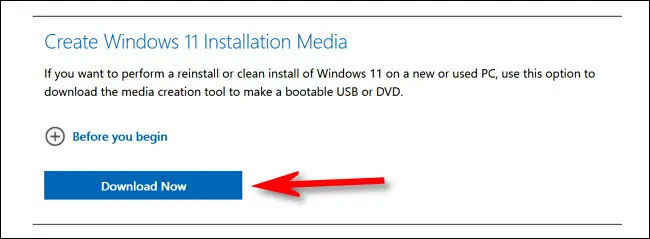
<p style="text-align: justify;">Media Creation Tool có thể được tải xuống hoàn toàn miễn phí từ trang web của Microsoft. Để bắt đầu, bạn truy cập&nbsp;trang download Windows 11&nbsp;của Microsoft. Cuộn xuống phần&nbsp;<strong>“Create Windows 11 Installation Media</strong>” và nhấp vào “<strong>Download Now</strong>”.<br />
<span style="color:rgb(192, 57, 43);"><strong>https://www.microsoft.com/en-us/software-download/windows11</strong></span></p>

<p style="text-align: justify;"><img alt="Nhấp vào “Download Now”" data-i="5" data-src="https://st.quantrimang.com/photos/image/2022/04/22/download-iso-win-111.jpg" data-was-processed="true" height="239" src="https://st.quantrimang.com/photos/image/2022/04/22/download-iso-win-111.jpg" width="650" /></p>

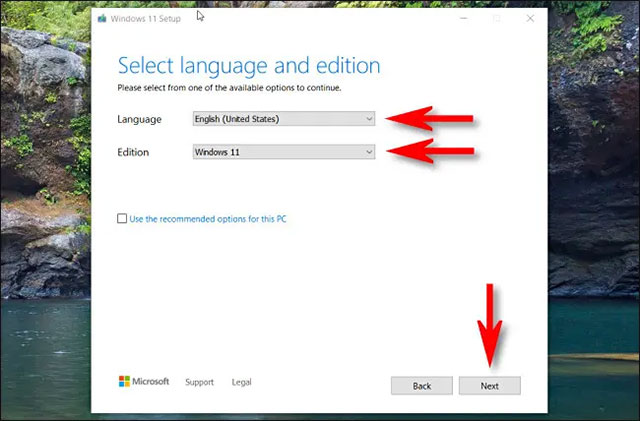
<p style="text-align: justify;">Một tệp có tên “<strong>MediaCreationToolW11.exe</strong>” sẽ lập tức được tải về PC của bạn. Khi quá trình download hoàn tất, bạn bấm chạy tệp thực thi này. Sau khi chấp nhận các điều khoản cấp phép, hãy chọn ngôn ngữ và phiên bản bạn muốn tải xuống bằng menu download, sau đó nhấp vào “<strong>Next</strong>”.</p>

<div style="text-align: justify;">Phụ kiện máy tính</div>

<p style="text-align: justify;"><img alt="Nhấp vào “Next”" data-i="6" data-src="https://st.quantrimang.com/photos/image/2022/04/22/download-iso-win-112.jpg" data-was-processed="true" height="421" src="https://st.quantrimang.com/photos/image/2022/04/22/download-iso-win-112.jpg" width="640" /></p>

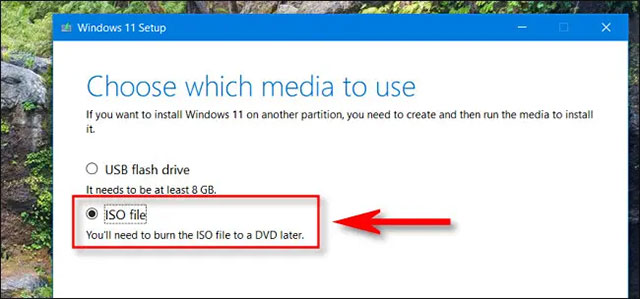
<p style="text-align: justify;">Trên màn hình “<strong>Choose Which Media to Use</strong>”, hãy chọn “<strong>ISO file</strong>”, sau đó nhấp vào “<strong>Next</strong>”.</p>

<p style="text-align: justify;"><img alt="Chọn “ISO file”" data-i="7" data-src="https://st.quantrimang.com/photos/image/2022/04/22/download-iso-win-113.jpg" data-was-processed="true" height="299" src="https://st.quantrimang.com/photos/image/2022/04/22/download-iso-win-113.jpg" width="640" /></p>

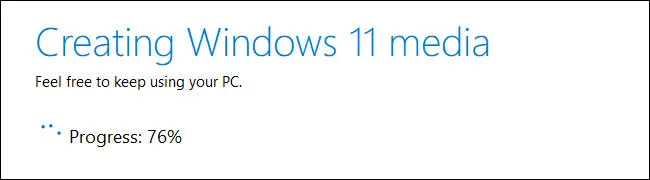
<p style="text-align: justify;">Trên hộp thoại lưu file bật lên, chọn vị trí bạn muốn lưu tệp ISO. Tiếp theo, bạn sẽ thấy màn hình tiến trình “<strong>Downloading Windows 11</strong>” hiện ra, giúp ước lượng thời gian hoàn thành download.</p>

<p style="text-align: justify;"><img alt="Tiến trình download" data-i="8" data-src="https://st.quantrimang.com/photos/image/2022/04/22/download-iso-win-114.jpg" data-was-processed="true" height="180" src="https://st.quantrimang.com/photos/image/2022/04/22/download-iso-win-114.jpg" width="650" /></p>

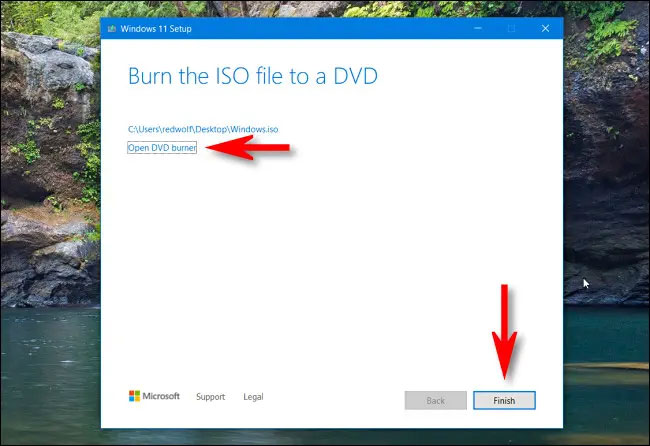
<p style="text-align: justify;">Khi quá trình tải xuống hoàn tất, bạn sẽ thấy tùy chọn “<strong>Open DVD Burner</strong>”. Nhấp vào tùy chọn đó nếu bạn muốn ghi ngay file ISO vào đĩa DVD. Nếu không, hãy nhấp vào “<strong>Finish</strong>”.</p>

<p style="text-align: justify;"><img alt="Nhấp vào “Finish”" data-i="9" data-src="https://st.quantrimang.com/photos/image/2022/04/22/download-iso-win-115.jpg" data-was-processed="true" height="446" src="https://st.quantrimang.com/photos/image/2022/04/22/download-iso-win-115.jpg" width="650" /></p>

<p style="text-align: justify;">Quá trình download file ISO Windows 11 bằng Media Creation Tool đã hoàn tất. Bạn sẽ tìm thấy tệp ISO ở vị trí đã chọn để lưu.</p>

<h2 style="text-align: justify;">Tải ISO Windows 11 Insider Preview</h2>

<p style="text-align: justify;">Bên cạnh Windows 11 chính thức, Microsoft cũng cho phép người dùng tải về Windows 11 Insider Preview dưới dạng file ISO.</p>

<p style="text-align: justify;">Để tải Windows 11 Insider Preview ISO từ Microsoft bạn truy cập trang dưới đây:</p>

<ul>
	<li style="text-align: justify;">Trang tải Windows 11 Insider Preview ISO của Microsoft</li>
</ul>

<div style="text-align: justify;"><span style="color:rgb(192, 57, 43);"><strong>https://www.microsoft.com/software-download/windowsinsiderpreviewiso</strong></span></div>

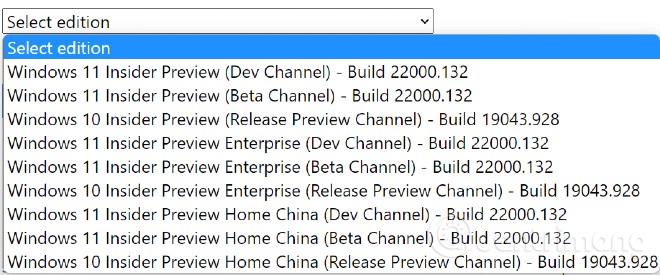
<p style="text-align: justify;">Sau khi truy cập, bạn cần đăng nhập tài khoản Microsoft mà bạn đã đăng ký tham gia chương trình Windows Insider Preview. Tiếp theo, bạn cuộn xuống rồi nhấn vào Select edition để chọn bản ISO muốn tải về. Chọn xong phiên bản sẽ là phần chọn ngôn ngữ.</p>

<figure>
<div style="text-align: justify;"><img alt="Các phiên bản Windows 11 Insider Preview mà bạn có thể tải file ISO" data-i="10" data-src="https://st.quantrimang.com/photos/image/2021/08/20/windows-11-iso-chinh-thuc.jpg" data-was-processed="true" height="275" src="https://st.quantrimang.com/photos/image/2021/08/20/windows-11-iso-chinh-thuc.jpg" width="660" /></div>

<figcaption>
<div style="text-align: justify;">Các phiên bản&nbsp;<a data-google-interstitial="false" data-google-vignette="false" href="https://quantrimang.com/cong-nghe/tai-windows-11-download-iso-win-11-182407#">&nbsp;Windows 11</a>&nbsp;Insider Preview mà bạn có thể tải file ISO</div>
</figcaption>
</figure>

<p style="text-align: justify;">Bạn nhấn Confirm mỗi lần chọn xong để Microsoft xác nhận và hiển thị link tải. Mỗi link tải sau khi tạo sẽ chỉ tồn tại 24h.</p>

<h2 style="text-align: justify;">Cách cách tải file ISO Windows 11 khác</h2>

<p style="text-align: justify;">Tải Windows 11 Multi Edition (22000.51) Insider Preview/Untouched (15 in 1) x64 + .NET Framework 3.5.</p>

<ul>
	<li style="text-align: justify;">Link Fshare:<span style="color:rgb(231, 76, 60);"><strong>&nbsp;https://www.fshare.vn/file/UBRNQEHWWLXN?token=1624935153</strong></span></li>
</ul>

<p style="text-align: justify;">Các phiên bản trong file ISO multi có thể chọn cài: Home, Home N, Pro, Pro N, Enterprise, Education, Pro Education, Pro for Workstations, Enterprise N, Education N, Pro Education N, Pro N for Workstations, Home Single Language, Enterprise Multi-Session, IoT Enterprise</p>

<p style="text-align: justify;">Sau khi tải tệp ISO&nbsp;&nbsp;win 11&nbsp;về máy, bạn có thể dùng phần mềm để tạo USB boot, USB cài Win để cài Windows 11. Ngoài ra, bạn còn có thể dùng máy ảo như VMWare, Hyper-V... để cài và trải nghiệm Windows 11 mà không ảnh hưởng tới máy chính.</p>

<p style="text-align: justify;">Người dùng đang sử dụng&nbsp;&nbsp;Windows&nbsp;10 (có bản quyền) sẽ được nâng cấp lên Windows 11 miễn phí. Những ai đang dùng Windows 7, Windows 8 và 8.1 (có bản quyền) cũng được phép nâng cấp lên Windows 11 miễn phí nhưng phải nâng cấp tuần tự (từ 7 lên 8.1 sau đó lên 10, 11..). Quá trình triển khai Windows 11 có thể kéo dài đến năm 2022.</p>

<div style="text-align: justify;">&nbsp;</div>
		</div>
				<div id="author">
						<p>
				<strong>Nguồn tin:</strong>
				Quantrimang.com:
			</p>
		</div>
	</div>
	<div id="footer" class="clearfix">
		<div id="url">
			<strong>URL của bản tin này: </strong><a href="https://www.nguoicodonvn2008.info/vi/news/savefile/kien-thuc-may-tinh/cach-tai-windows-11-download-iso-win-11-chinh-thuc-tu-microsoft-10859.html" title="Cách tải Windows 11, download ISO Win 11 chính thức từ Microsoft">https://www.nguoicodonvn2008.info/vi/news/savefile/kien-thuc-may-tinh/cach-tai-windows-11-download-iso-win-11-chinh-thuc-tu-microsoft-10859.html</a>

		</div>
		<div class="clear"></div>
		<div class="copyright">
			&copy; .&#x3A; Nguoicodonvn2008.info - Cõi lòng người cô đơn &#x3A;.
		</div>
		<div id="contact">
			<a href="mailto:admin@nguoicodonvn2008.info">admin@nguoicodonvn2008.info</a>
		</div>
	</div>
</div>
        <div id="timeoutsess" class="chromeframe">
            Bạn đã không sử dụng Site, <a onclick="timeoutsesscancel();" href="https://www.nguoicodonvn2008.info/#">Bấm vào đây để duy trì trạng thái đăng nhập</a>. Thời gian chờ: <span id="secField"> 60 </span> giây
        </div>
        <div id="openidResult" class="nv-alert" style="display:none"></div>
        <div id="openidBt" data-result="" data-redirect=""></div>
		</script>
		<div class="car-top">
  <span><img src="https://www.nguoicodonvn2008.info/themes/default/images/car.png" alt=""></span>
</div>
<script src="https://www.nguoicodonvn2008.info/assets/js/jquery/jquery.min.js"></script>
<script>var nv_base_siteurl="/",nv_lang_data="vi",nv_lang_interface="vi",nv_name_variable="nv",nv_fc_variable="op",nv_lang_variable="language",nv_module_name="news",nv_func_name="savefile",nv_is_user=0, nv_my_ofs=-4,nv_my_abbr="EDT",nv_cookie_prefix="nv4c_e856T",nv_check_pass_mstime=1738000,nv_area_admin=0,nv_safemode=0,theme_responsive=0,nv_recaptcha_ver=2,nv_recaptcha_sitekey="",nv_recaptcha_type="image",XSSsanitize=1;</script>
<script src="https://www.nguoicodonvn2008.info/assets/js/language/vi.js"></script>
<script src="https://www.nguoicodonvn2008.info/assets/js/DOMPurify/purify3.js"></script>
<script src="https://www.nguoicodonvn2008.info/assets/js/global.js"></script>
<script src="https://www.nguoicodonvn2008.info/assets/js/site.js"></script>
<script src="https://www.nguoicodonvn2008.info/themes/default/js/news.js"></script>
<script src="https://www.nguoicodonvn2008.info/themes/default/js/main.js"></script>
<script src="https://www.nguoicodonvn2008.info/themes/default/js/custom.js"></script>
<script type="application/ld+json">
        {
            "@context": "https://schema.org",
            "@type": "Organization",
            "url": "https://www.nguoicodonvn2008.info",
            "logo": "https://www.nguoicodonvn2008.info/uploads/angel.gif"
        }
        </script>
<script src="https://www.nguoicodonvn2008.info/themes/default/js/bootstrap.min.js"></script>
<script type="text/javascript">
var $scrolltop = $('.car-top');
$scrolltop.on('click', function () {
    $('html,body').animate({
        scrollTop: 0
    }, 800);
    $(this).addClass("car-run");
    setTimeout(function(){ $scrolltop.removeClass('car-run');}, 1000);
    return false;
});
$(window).on('scroll', function ()
{ 
    if($(window).scrollTop() >= 200)
    {
        $scrolltop.addClass("show");
        $scrolltop.addClass("car-down");
    }
    else
    {
       $scrolltop.removeClass("show");
       setTimeout(function(){ $scrolltop.removeClass('car-down');}, 300);
    }
});
</script>
</body>
</html>