Thông tin liên hệ
- 036.686.3943
- admin@nguoicodonvn2008.info

Microsoft đang chuyển sang cung cấp Windows as a Service (WaaS), có nghĩa là sẽ không có bất kỳ bản phát hành lớn nào sau mỗi 3 năm, các tính năng và thay đổi mới sẽ được tung ra ngay khi chúng sẵn sàng.
Mô hình xây dựng Windows mới cũng tránh sử dụng số phiên bản như chúng ta thường thấy trước đây (ví dụ: Windows XP, Windows Vista, Windows 7, Windows 8, v.v.). Điều này gây ra chút khó khăn khi theo dõi phiên bản đang chạy trên thiết bị.
Trong hướng dẫn này, bạn sẽ học một số cách để kiểm tra và xác định phiên bản Windows 10 được cài đặt trên máy tính.
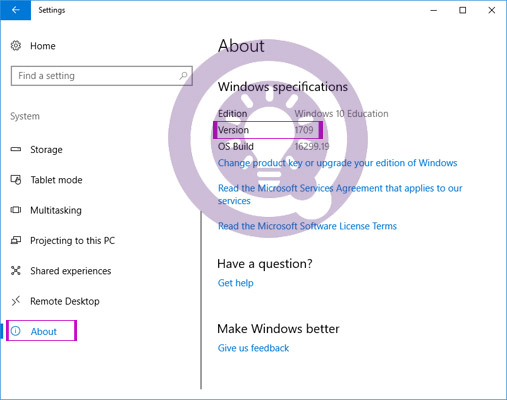
Mở Settings > System > About. Tại đây bạn sẽ nhìn thấy loại Win 10 (Home, Pro, Enterprise, Education), số phiên bản (cái cần xem) và OS Build (không cần quan tâm lắm).
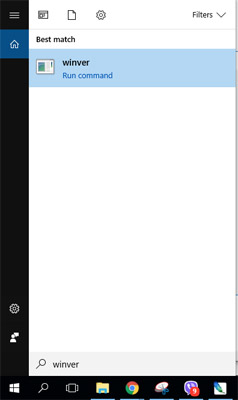
Cách khác là nhập winver vào thanh tìm kiếm trên Windows 10, nhấn Enter. Hoặc mở cmd, nhập winver.
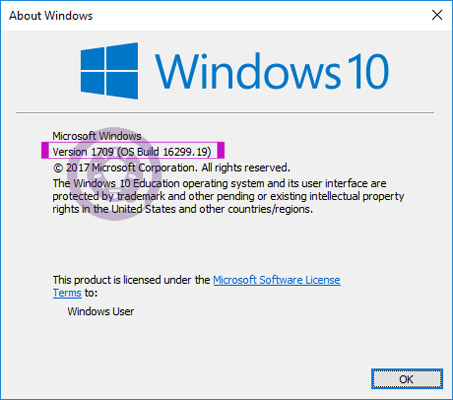
Khi đó, một cửa sổ nhỏ mở ra, cho phép bạn xem các thông tin tương tự như bên trên.
Làm theo các bước sau để kiểm tra phiên bản Windows 10 hiện tại bằng System information:
1. Mở Start.
2. Tìm kiếm System information và nhấp vào kết quả hàng đầu để mở ứng dụng.
3. Chọn System Summary trên bảng điều khiển bên trái, thông tin sẽ được liệt kê trong trường Version.
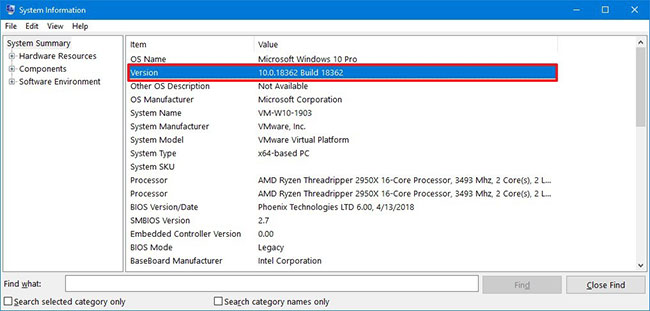
Số phiên bản có sẵn với System Information chỉ hiển thị số bản build. Nếu bạn muốn biết số phiên bản thực tế của Windows 10, bạn sẽ cần giải mã thông tin:
Làm theo các bước sau để xác định phiên bản Windows 10 bằng Command Prompt:
1. Mở Start.
2. Mở Command Prompt.
3. Nhập lệnh sau để xem phiên bản đầy đủ của Windows 10 và nhấn Enter:
ver
4. Nhập lệnh sau để xem tên và phiên bản của Windows 10 và nhấn Enter:
systeminfo | findstr /B /C:"OS Name" /C:"OS Version"
5. Nhập lệnh sau để lấy thông tin phiên bản Windows 10 và nhấn Enter:
wmic os get version
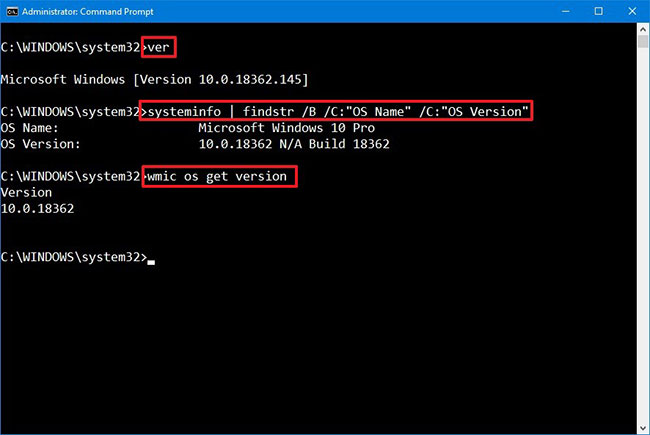
6. Lệnh trên sẽ truy vấn tên và phiên bản của hệ điều hành.
Khi bạn hoàn thành các bước, bạn cần sử dụng số bản build để xác định phiên bản thực tế của Windows 10.
Nguồn tin: Quantrimang.com
Ý kiến bạn đọc
Những tin mới hơn
 Cách loại trừ file khi quét bằng Norton Antivirus (06/07/2020)
  Cách cài đặt fcgiwrap cho Nginx trên Ubuntu 20.04 (06/07/2020)
 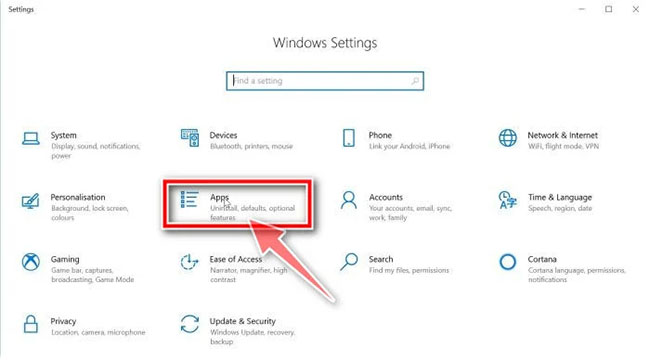 Gỡ bỏ tận gốc phần mềm độc hại (malware) trên máy tính Windows 10 (06/07/2020)
  Cách kiếm tra áp lực của hệ thống Linux (06/07/2020)
 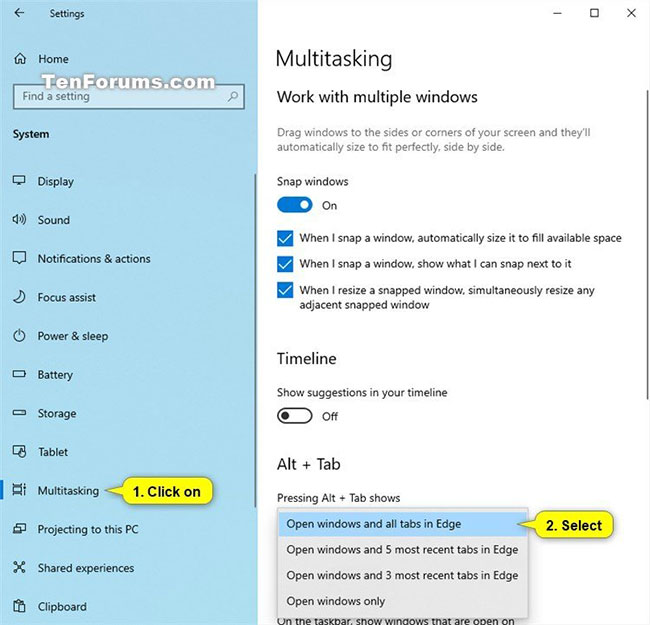 Cách thay đổi những gì Alt+Tab hiển thị trong Windows 10 (07/07/2020)
 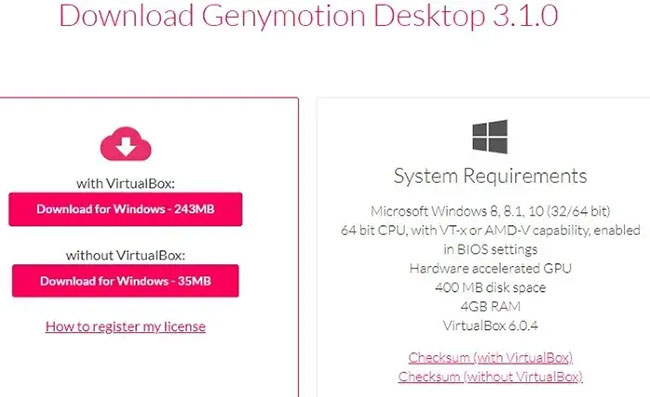 Cách sử dụng Genymotion để chạy app Android trên Windows 10 (09/07/2020)
 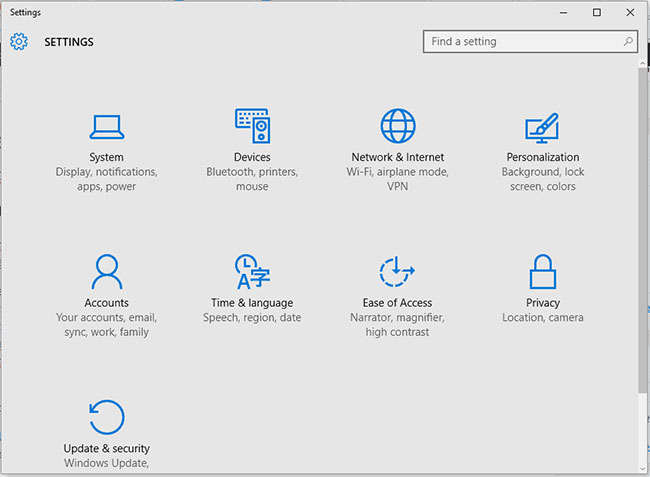 Cách sử dụng PC Windows 10 làm WiFi extender (10/07/2020)
  Cách mở và sử dụng Character Map trong Windows (10/07/2020)
  Cách cài đặt các codec HEVC miễn phí trên Windows 10 (cho video H.265) (11/07/2020)
  Cách thiết lập và sử dụng kết nối Internet PPPoE trên Windows 10 (11/07/2020)
 Những tin cũ hơn
 Cách bật Bluetooth trên Win 10 (04/07/2020)
  Cách chụp ảnh màn hình trên Raspberry Pi (03/07/2020)
  Mở rộng mạng có dây với switch (02/07/2020)
  Cách tạo bảng trong Photoshop (02/07/2020)
  Cách dùng pandoc để chuyển đổi file trên Linux (02/07/2020)
  Cách vô hiệu hóa tính năng Shake to Minimize trong Windows 10 (02/07/2020)
  Cách đặt Firefox làm công cụ đọc file PDF mặc định trên Windows 10 (30/06/2020)
  Nên chọn mạng LAN có dây hay mạng LAN không dây? (30/06/2020)
  Cách chặn cài Edge Chromium tự động trên Windows 10 (30/06/2020)
  TOP ứng dụng theo dõi thói quen tích hợp AI
 AI agent đang học cách mua sắm
 TOP ứng dụng AI mã nguồn mở đáng thử nhất
 Kiểm tra Copilot Studio agent
 TOP mô hình AI mã nguồn mở nổi bật nhất
 Cách biến Claude thành người đồng hành cùng bạn động não
 TOP công cụ AI lên kế hoạch học tập hữu ích cho học sinh, sinh viên
 Cách sử dụng Gemini cải thiện nội dung Google Slides
 Các ứng dụng thay đổi kiểu tóc bằng AI
 Cách tạo video tóm tắt từ tài liệu bằng Google Vids
 Cách tạo video AI quay bằng drone trên Google Flow
 Hướng dẫn tạo slide trình chiếu bằng NotebookLM và Canva
 Cách tạo phụ lục và giáo án tích hợp NLS, ANQP, GDĐĐ trên NotebookLM
 Google Flow sử dụng những model AI tạo video nào?
 Hướng dẫn tạo ảnh thời khóa biểu chỉ bằng 1 câu lệnh
 Hướng dẫn tạo giọng đọc Adam lồng tiếng video
 Hướng dẫn chỉnh câu trả lời Gemini theo ý bạn
 Cách sử dụng Gemini để tạo ảnh trực tiếp trong Google Sheets
 30+ cheat codes Gemini tăng gấp đôi hiệu quả AI
 10 cheat code giúp bạn vắt kiệt ChatGPT