Thông tin liên hệ
- 036.686.3943
- admin@nguoicodonvn2008.info

Start menu là trung tâm để truy cập các ứng dụng, cài đặt và tính năng hệ thống trên Windows 11. Start menu mở ra khi bạn nhấp vào biểu tượng Windows trên thanh tác vụ hoặc nhấn phím Windows trên bàn phím. Khi đó bạn sẽ nhìn thấy 3 mục gồm Pinned Apps, Recommended, and All Apps. Hiện tại Windows đã có thêm tùy chọn chế độ xem All apps trên Start menu Windows 11. Dưới đây là hướng dẫn chỉnh chế độ xem All app trên Start menu Windows 11.
Bước 1:
Đầu tiên bạn cần tải ứng dụng ViVeTool theo link dưới đây.
https://github.com/thebookisclosed/ViVe/releases/
Sau đó tiến hành giải nén tập tin. Tiếp đến, bạn mở ViVeTool bằng Command Prompt hoặc Windows Terminal. Chạy lệnh bên dưới để bật và khởi động lại máy tính của bạn.
vivetool /enable /id:48433719,47205210,49221331
Bước 2:
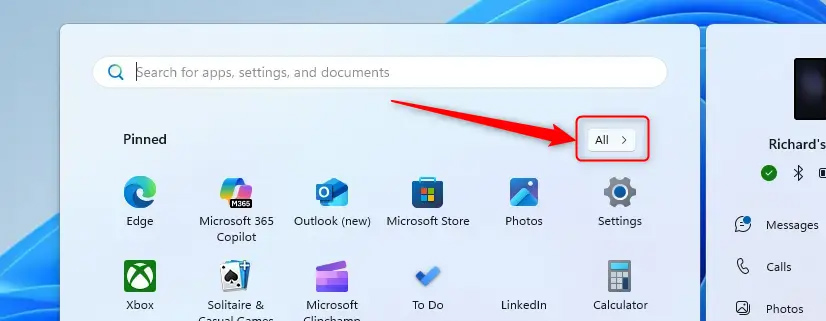
Tại giao diện trên Windows bạn nhấn vào biểu tượng Start menu. Khi đó bạn sẽ thấy giao diện Start menu như hình, nhấn chọn nút All.
Bước 3:
Hiển thị giao diện để bạn chỉnh lại chế độ xem All apps với các kiểu tùy chọn như hình.
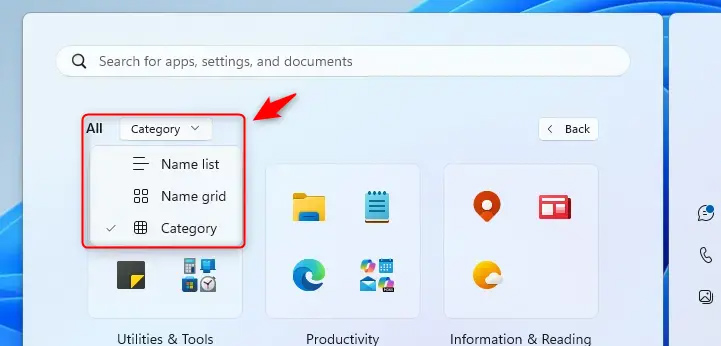
Người dùng có thể dễ dàng chuyển đổi giữa danh sách tên mặc định, lưới tên và chế độ xem danh mục để sắp xếp ứng dụng tốt hơn.
Nguồn tin: Quantrimang.com:
Ý kiến bạn đọc
Những tin mới hơn
 Hướng dẫn sửa lỗi AutoArchive bị thiếu trên Outlook (26/02/2025)
  5 hành động nhanh hữu ích trong Adobe Express (26/02/2025)
  6 cách dễ nhất để thêm nhạc vào video trên máy tính (26/02/2025)
  Cách vô hiệu hóa Wi-Fi Protected Setup (WPS) trên router (26/02/2025)
  Cách chặn Excel thay đổi phân số thành định dạng ngày tháng (26/02/2025)
  Những cách vệ sinh nhà cửa tốt cho sức khỏe nhất (27/02/2025)
  Cách làm văn bản trong suốt trong Photoshop (27/02/2025)
  Hàm len() trong Python (27/02/2025)
  Cách kiểm tra ứng dụng nào dùng nhiều pin trên Windows 11 (27/02/2025)
  Cap về sự trưởng thành, stt về sự trưởng thành truyền động lực cho bạn (27/02/2025)
 Những tin cũ hơn
 Hướng dẫn tạo sơ đồ tư duy trong Word (26/02/2025)
  Tìm hiểu về Windhawk: Công cụ Windows mod miễn phí mở khóa hàng loạt chức năng mới (26/02/2025)
  Tại sao không nên tin tưởng router Wi-Fi của ISP? (25/02/2025)
  Chế độ Hibernate có hại cho PC không? (24/02/2025)
  Cách tạo hiệu ứng 3D pop-out tuyệt đẹp trong Photoshop (24/02/2025)
  Hướng dẫn toàn tập Word 2016 (Phần 1): Làm quen với giao diện Ribbon (24/02/2025)
  Bình yên là làm một con chim sẻ nhỏ (24/02/2025)
  Cách kiểm tra lịch sử tài liệu in trên Windows (23/02/2025)
  3 cách kích hoạt Telnet trong Windows 10 & 11 (23/02/2025)
  Tấn công Rainbow Table là gì? (23/02/2025)
  TOP ứng dụng theo dõi thói quen tích hợp AI
 AI agent đang học cách mua sắm
 TOP ứng dụng AI mã nguồn mở đáng thử nhất
 Kiểm tra Copilot Studio agent
 TOP mô hình AI mã nguồn mở nổi bật nhất
 Cách biến Claude thành người đồng hành cùng bạn động não
 TOP công cụ AI lên kế hoạch học tập hữu ích cho học sinh, sinh viên
 Cách sử dụng Gemini cải thiện nội dung Google Slides
 Các ứng dụng thay đổi kiểu tóc bằng AI
 Cách tạo video tóm tắt từ tài liệu bằng Google Vids
 Cách tạo video AI quay bằng drone trên Google Flow
 Hướng dẫn tạo slide trình chiếu bằng NotebookLM và Canva
 Cách tạo phụ lục và giáo án tích hợp NLS, ANQP, GDĐĐ trên NotebookLM
 Google Flow sử dụng những model AI tạo video nào?
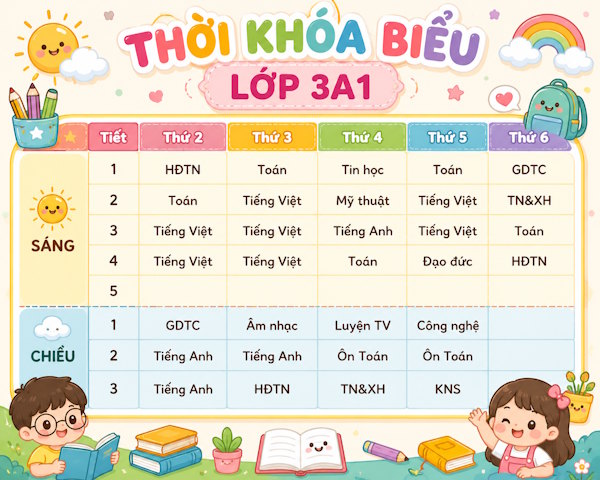 Hướng dẫn tạo ảnh thời khóa biểu chỉ bằng 1 câu lệnh
 Hướng dẫn tạo giọng đọc Adam lồng tiếng video
 Hướng dẫn chỉnh câu trả lời Gemini theo ý bạn
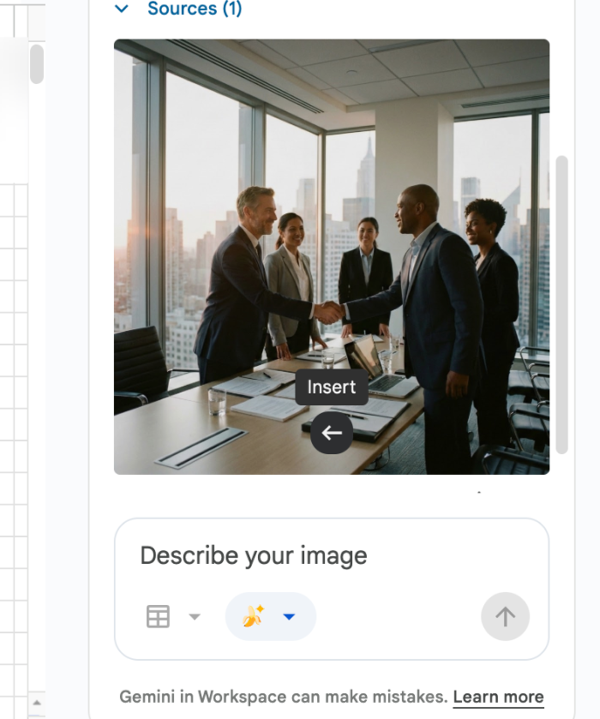 Cách sử dụng Gemini để tạo ảnh trực tiếp trong Google Sheets
 30+ cheat codes Gemini tăng gấp đôi hiệu quả AI
 10 cheat code giúp bạn vắt kiệt ChatGPT