Thông tin liên hệ
- 036.686.3943
- admin@nguoicodonvn2008.info

Bản đồ tư duy cực kỳ hữu ích khi chúng ta cần ghi nhớ thông tin vì nội dung được thiết kế với phong cách trực quan nhất. Bạn sẽ thấy các liên kết giữa nội dung, dễ tổng hợp theo ý mình để đọc thông tin nhanh chóng hơn. Dưới đây là hướng dẫn tạo hồ sơ tư duy trong Word.
Bước 1:
Trước hết chúng ta sẽ chuyển Word sang chế độ Landscape để trang trình bày rộng hơn.

Bước 2:
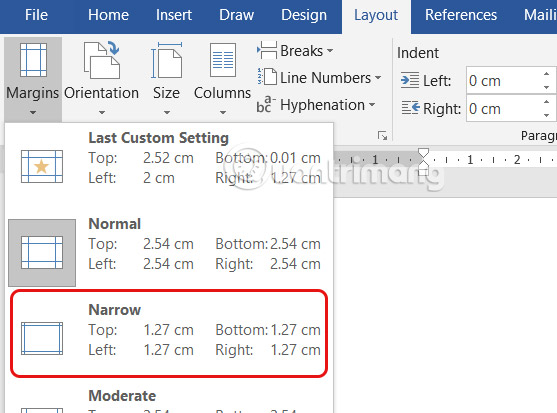
Nhấn tiếp vào Layout sau đó nhấn chọn vào Margins. Tiếp xuống ở bên dưới chọn Narrow để thu gọn lề trong Word.
Bước 3:
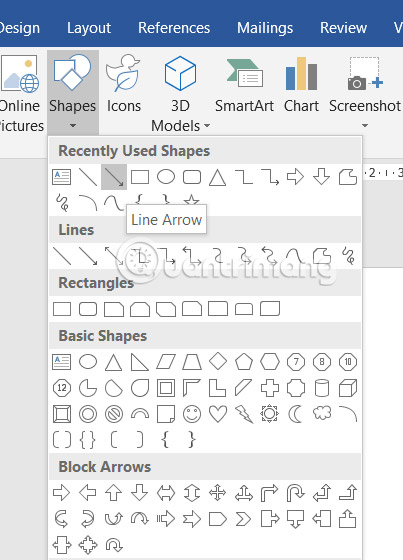
Nhập tiêu đề cho sơ đồ tư duy. Nhấn tiếp vào Insert và chọn Shapes để chọn hình dạng cần sử dụng trong sơ đồ tư duy của mình.
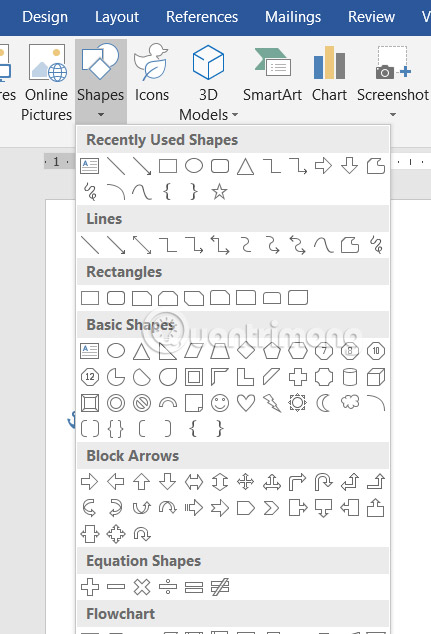
Nhấn vào hình dạng mới thêm rồi chọn Format và điều chỉnh Shape Fill và Shape Outline để sau đó bạn nhập chữ vào hình dạng để dễ đọc nội dung hơn.
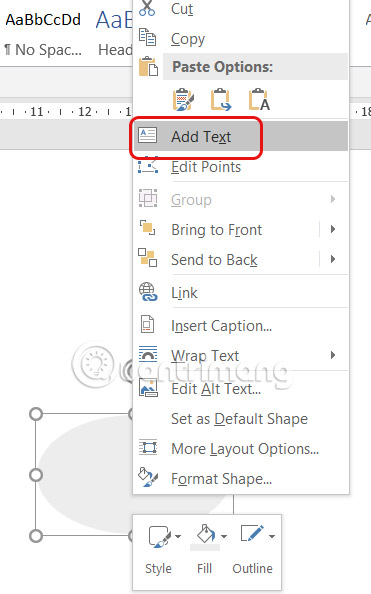
Tiếp tục chuột phải vào hình khối và chọn Add Text để chèn nội dung, rồi thực hiện chỉnh định dạng cho văn bản.
Bước 4:
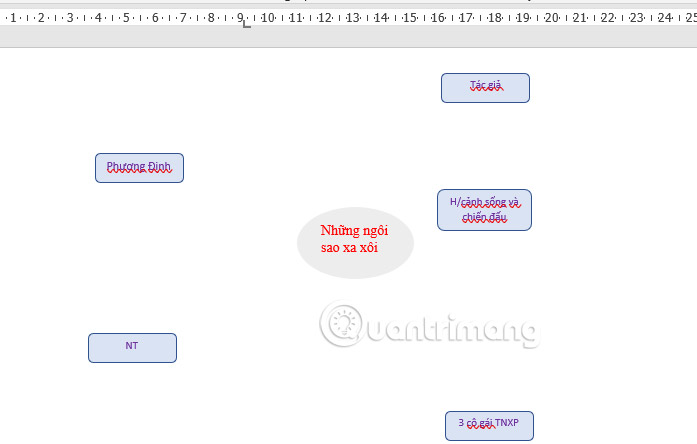
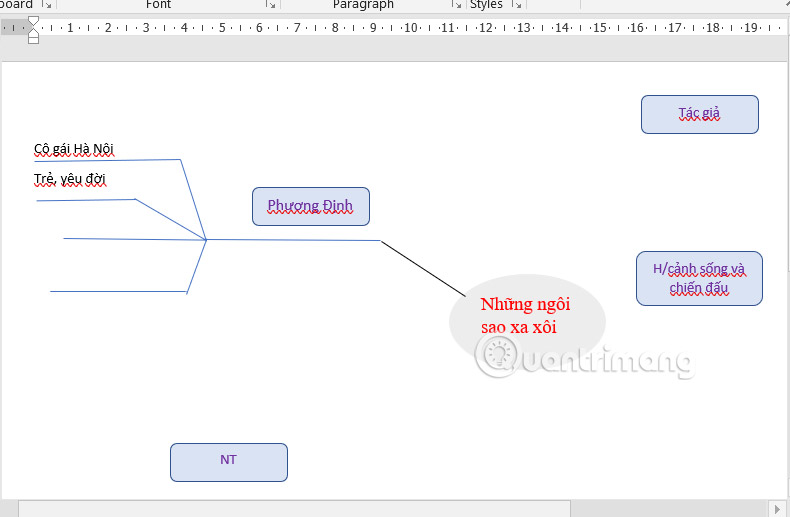
Bạn tiếp tục kẻ thêm các hình dạng khác cho Chủ đề và Chủ đề phụ trong sơ đồ tư duy của mình, tùy theo mục đích sáng tạo sơ đồ tư duy của mỗi người.
Bước 5:
Để nối các nội dung với nhau, bạn cũng nhấn vào Inserts rồi chọn Shapes và chọn đường thẳng, hoặc chọn mũi tên hoặc kiểu nối khác bạn muốn sử dụng.
Bạn nối các nội dung, chủ đề với nhau để có được sơ đồ tư duy trên Word.
Nguồn tin: Quantrimang.com:
Ý kiến bạn đọc
Những tin mới hơn
 Cách chỉnh chế độ xem All app trên Start menu Windows 11 (26/02/2025)
  Hàm scanf() trong C (26/02/2025)
  Hướng dẫn sửa lỗi AutoArchive bị thiếu trên Outlook (26/02/2025)
  5 hành động nhanh hữu ích trong Adobe Express (26/02/2025)
  6 cách dễ nhất để thêm nhạc vào video trên máy tính (26/02/2025)
  Cách vô hiệu hóa Wi-Fi Protected Setup (WPS) trên router (26/02/2025)
  Cách chặn Excel thay đổi phân số thành định dạng ngày tháng (26/02/2025)
  Những cách vệ sinh nhà cửa tốt cho sức khỏe nhất (27/02/2025)
  Cách làm văn bản trong suốt trong Photoshop (27/02/2025)
  Hàm len() trong Python (27/02/2025)
 Những tin cũ hơn
 Tìm hiểu về Windhawk: Công cụ Windows mod miễn phí mở khóa hàng loạt chức năng mới (26/02/2025)
  Tại sao không nên tin tưởng router Wi-Fi của ISP? (25/02/2025)
  Chế độ Hibernate có hại cho PC không? (24/02/2025)
  Cách tạo hiệu ứng 3D pop-out tuyệt đẹp trong Photoshop (24/02/2025)
  Hướng dẫn toàn tập Word 2016 (Phần 1): Làm quen với giao diện Ribbon (24/02/2025)
  Bình yên là làm một con chim sẻ nhỏ (24/02/2025)
  Cách kiểm tra lịch sử tài liệu in trên Windows (23/02/2025)
  3 cách kích hoạt Telnet trong Windows 10 & 11 (23/02/2025)
  Tấn công Rainbow Table là gì? (23/02/2025)
  File CACHE là gì? (23/02/2025)
  Hướng dẫn sử dụng Canva Grow tạo quảng cáo với AI
 TOP phần mềm quay màn hình có hỗ trợ AI
 Khóa chat trong ChatGPT: cách bật mã PIN, mở khóa và những giới hạn cần biết
 4 lầm tưởng về AI trong công việc và cách kiểm chứng
 Mẹo giao việc nhiều bước cho ChatGPT Agent và kịch bản bạn có thể thử
 Những lời chúc đầu tuần hay cho cả 7 ngày may mắn
 ChatGPT Dots là gì? Cách hoạt động, giá và những điều cần cân nhắc
 Karaoke Khóc (Midi)
 TOP công cụ AI viết truyện ma, truyện kinh dị hay nhất
 Hướng dẫn kết nối Claude với ElevenLabs xây dựng trợ lý giọng nói
 Cách sử dụng tiện ích ChatGPT trên Chrome hiệu quả
 Dùng tiện ích ChatGPT trong Chrome để so sánh bảng giá và gom tab
 So sánh Gemini CLI và Claude Code: Nên sử dụng CLI hỗ trợ lập trình bằng AI nào?
 Các biến động (Dynamic variable) trong ElevenAgents
 Cách khắc phục sự cố click chuột trái trên Windows
 Cách sử dụng Adobe trong Claude tạo thiết kế
 Hướng dẫn kết nối Google Docs với Claude phân tích tài liệu
 Hướng dẫn ngắt kết nối ứng dụng trên Canva AI
 10 nền tảng Agentic AI tốt nhất cho doanh nghiệp năm 2026
 Canvas trong Google Search: Viết, lập kế hoạch và lập trình ứng dụng
 Hướng dẫn cài đặt và sử dụng n8n trên Windows 11
 Cách lập trình chuyên nghiệp hơn, dễ dàng hơn với tính năng Tệp trên Grok
 Công thức tính diện tích hình Elip
 Hướng dẫn ngắt kết nối ứng dụng trên ChatGPT
 Hướng dẫn tạo đoạn hội thoại cho topic trên Twee
 Bức tranh tổng quan về hỗ trợ khách hàng tích hợp AI
 Cách sửa lỗi There Are Currently No Power Options Available Windows
 Claude Code thực sự có giá bao nhiêu?
 Hướng dẫn 8 cách mở bàn phím ảo trên Windows 10
 Hướng dẫn tạo flashcard trên Canva AI