Thông tin liên hệ
- 036.686.3943
- admin@nguoicodonvn2008.info

Bạn có thể sử dụng Character Map để xem các ký tự có sẵn cho một phông chữ được chọn. Character Map hiển thị các bộ ký tự sau:
Bạn có thể sao chép từng ký tự hoặc một nhóm ký tự vào clipboard, sau đó dán chúng vào bất kỳ chương trình tương thích nào. Hoặc, tùy thuộc vào chương trình bạn đang sử dụng (chẳng hạn như WordPad), bạn thậm chí có thể sao chép các ký tự bằng cách kéo chúng trực tiếp từ Character Map vào một tài liệu mở.
Bạn có thể sử dụng Character Map để tìm kiếm các ký tự, bằng cách xem Unicode character map được liên kết với mỗi phông chữ. Chọn ký tự trong phông chữ bạn chọn để hiển thị định danh Unicode. Nếu bạn biết tùy chọn Unicode tương đương của ký tự mà bạn muốn chèn, bạn cũng có thể chèn trực tiếp một ký tự đặc biệt vào tài liệu mà không cần sử dụng Character Map.
Hướng dẫn này sẽ chỉ cho bạn cách mở và sử dụng Character Map để sao chép từng ký tự hoặc một nhóm ký tự vào clipboard trong Windows 7, Windows 8 và Windows 10.
Đây là cách thực hiện:
1. Mở Run (Win+R), nhập charmap vào Run và nhấn OK để mở Character Map.
2. Trong menu drop-down Font, chọn phông chữ bạn muốn xem các ký tự có sẵn.

3. Nếu bạn thích, hãy chọn Advanced view để chọn bộ ký tự (Character set), nhóm theo (Group by) hoặc tìm kiếm (Search for) ký tự. Nếu không, bạn có thể bỏ qua bước này và chuyển trực tiếp đến bước 7 bên dưới.
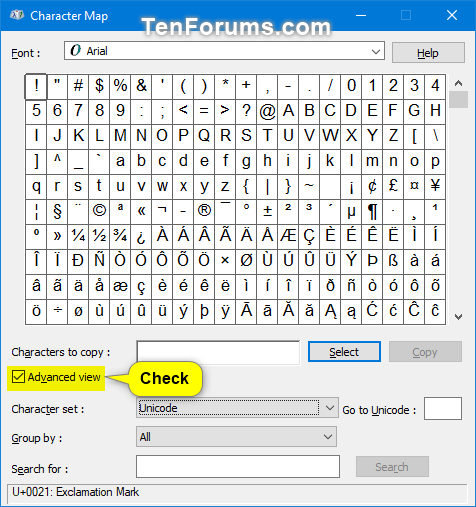
4. Chọn để chỉ xem bộ ký tự Unicode, DOS hoặc Windows

5. Chọn cách nhóm các ký tự: Trong menu drop-down Group by, chọn cách bạn muốn các ký tự được nhóm.
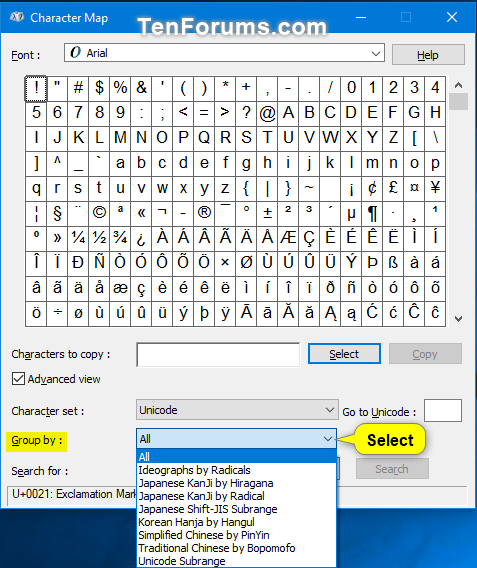
6. Tìm kiếm một ký tự: Trong hộp Search for, nhập tên của một ký tự bạn muốn tìm và nhấn vào nút Search.
Lưu ý: Sau khi thực hiện tìm kiếm, bạn có thể nhấp vào nút Reset để reset tìm kiếm.


7. Sao chép một ký tự
A) Chọn một ký tự đặc biệt mà bạn muốn chèn.
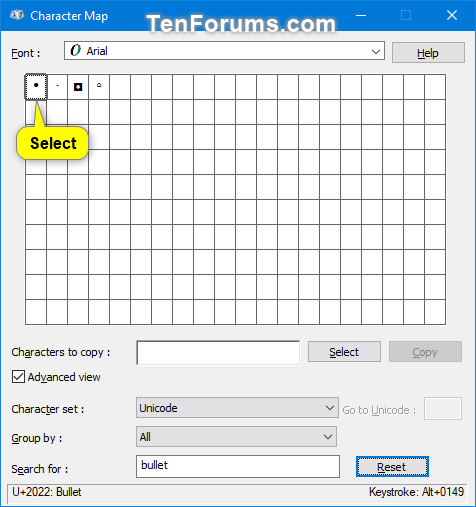
B) Nhấp vào nút Select.
Lưu ý: Nếu bạn muốn chèn một nhóm các ký tự, hãy lặp lại các bước 7A và 7B để chọn thêm các ký tự.
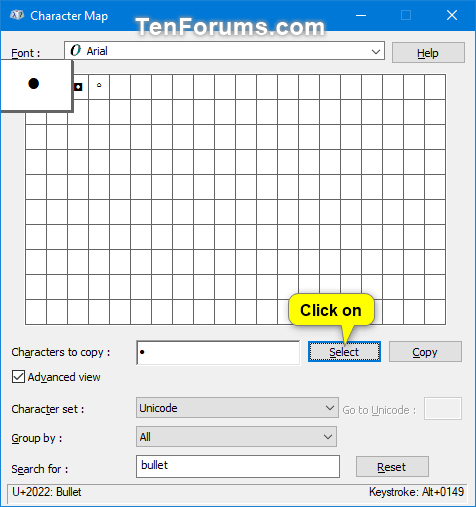
C) Khi chọn xong các ký tự để chèn, bấm vào nút Copy để sao chép các ký tự đã chọn vào clipboard. Nếu chỉ chọn một ký tự, bạn sẽ thấy tổ hợp phím bạn có thể nhấn để chèn ký tự đó vào tài liệu.

8. Chèn ký tự đặc biệt vào tài liệu
A) Trong tài liệu, định vị điểm chèn (con trỏ) nơi bạn muốn (các) ký tự đặc biệt xuất hiện.
B) Dán (Ctrl+V) các ký tự được chọn từ clipboard.
Nguồn tin: Quantrimang.com
Ý kiến bạn đọc
Những tin mới hơn
 Cách cài đặt các codec HEVC miễn phí trên Windows 10 (cho video H.265) (11/07/2020)
  Cách thiết lập và sử dụng kết nối Internet PPPoE trên Windows 10 (11/07/2020)
  Sử dụng PIN hay password an toàn hơn trên Windows 10? (11/07/2020)
  Cách tạo viền mờ trong ảnh Photoshop (14/07/2020)
  Cách bật tường lửa tích hợp của router (14/07/2020)
  Khởi động lại router và modem sao cho đúng? (14/07/2020)
  Các lệnh Terminal phổ biến trong Raspberry Pi (17/07/2020)
  Tìm hiểu về virus Repl (17/07/2020)
  Virus có thể lây lan qua WiFi không? (17/07/2020)
 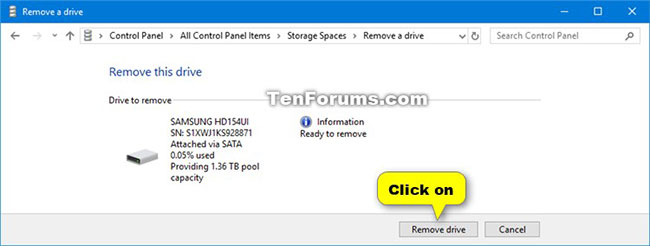 Cách xóa ổ khỏi Storage Pool trong Storage Spaces trên Windows 10 (17/07/2020)
 Những tin cũ hơn
 Cách sử dụng PC Windows 10 làm WiFi extender (10/07/2020)
 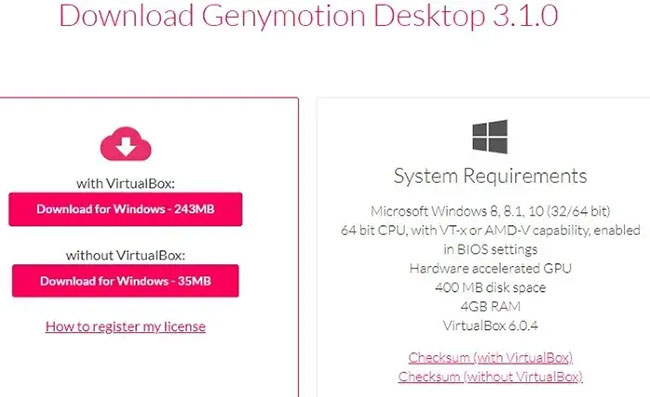 Cách sử dụng Genymotion để chạy app Android trên Windows 10 (09/07/2020)
 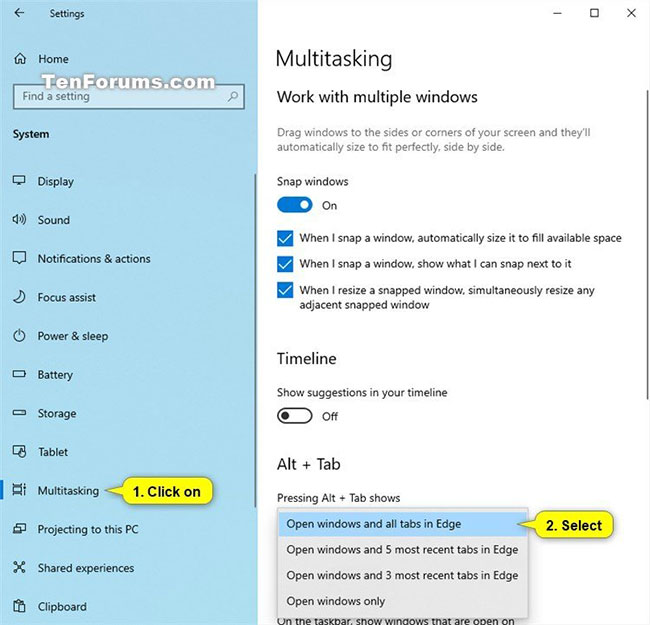 Cách thay đổi những gì Alt+Tab hiển thị trong Windows 10 (07/07/2020)
  Cách kiếm tra áp lực của hệ thống Linux (06/07/2020)
  Gỡ bỏ tận gốc phần mềm độc hại (malware) trên máy tính Windows 10 (06/07/2020)
  Cách cài đặt fcgiwrap cho Nginx trên Ubuntu 20.04 (06/07/2020)
  Cách loại trừ file khi quét bằng Norton Antivirus (06/07/2020)
  Cách kiểm tra phiên bản Windows 10 đang cài trên máy tính (04/07/2020)
  Cách bật Bluetooth trên Win 10 (04/07/2020)
  TOP công cụ AI viết truyện ma, truyện kinh dị hay nhất
 Hướng dẫn kết nối Claude với ElevenLabs xây dựng trợ lý giọng nói
 Cách sử dụng tiện ích ChatGPT trên Chrome hiệu quả
 Dùng tiện ích ChatGPT trong Chrome để so sánh bảng giá và gom tab
 So sánh Gemini CLI và Claude Code: Nên sử dụng CLI hỗ trợ lập trình bằng AI nào?
 Các biến động (Dynamic variable) trong ElevenAgents
 Cách khắc phục sự cố click chuột trái trên Windows
 Cách sử dụng Adobe trong Claude tạo thiết kế
 Hướng dẫn kết nối Google Docs với Claude phân tích tài liệu
 Hướng dẫn ngắt kết nối ứng dụng trên Canva AI
 10 nền tảng Agentic AI tốt nhất cho doanh nghiệp năm 2026
 Canvas trong Google Search: Viết, lập kế hoạch và lập trình ứng dụng
 GitHub Copilot vs Claude Code: So sánh tính năng, giá và khả năng AI coding
 Các workflow và giới hạn thực tế trong OpenAI Decisions API
 6 trình duyệt có những tính năng AI tốt nhất
 TOP những trợ lý email AI tốt nhất
 TOP phần mềm quay màn hình có hỗ trợ AI
 Cách cá nhân hóa hành vi agent trong ElevenAgents
 Hướng dẫn tìm lịch sử trò chuyện với Canva AI
 Hướng dẫn dùng HyperFrames & ChatGPT tạo kịch bản làm video từ dữ liệu tải lên
 Hướng dẫn cài đặt và sử dụng n8n trên Windows 11
 Cách lập trình chuyên nghiệp hơn, dễ dàng hơn với tính năng Tệp trên Grok
 Công thức tính diện tích hình Elip
 Hướng dẫn ngắt kết nối ứng dụng trên ChatGPT
 Hướng dẫn tạo đoạn hội thoại cho topic trên Twee
 Bức tranh tổng quan về hỗ trợ khách hàng tích hợp AI
 Cách sửa lỗi There Are Currently No Power Options Available Windows
 Hướng dẫn 8 cách mở bàn phím ảo trên Windows 10
 Hướng dẫn tạo flashcard trên Canva AI
 Claude Code thực sự có giá bao nhiêu?