Thông tin liên hệ
- 036.686.3943
- admin@nguoicodonvn2008.info

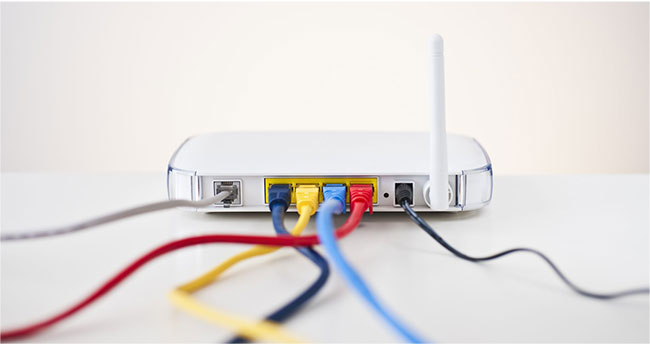
Tường lửa là một hệ thống phòng thủ mạnh mẽ chống lại tin tặc và tội phạm mạng. Đáng ngạc nhiên, nhiều người dùng đã có sẵn một tường lửa mạnh mẽ, nhưng thậm chí không nhận ra nó. Hầu hết các router Internet không dây đều có tường lửa dựa trên phần cứng tích hợp và trừ khi được kích hoạt, bằng không tính năng này sẽ nằm im và không phát huy hết tiềm năng của nó.
Bài viết sau đây sẽ xem xét chính xác tường lửa là gì; tại sao bạn muốn sử dụng nó; cách tìm, bật và cấu hình tường lửa tích hợp của router không dây.
Thông tin trong bài viết này áp dụng cho hầu hết các model router không dây mới.
Tường lửa giống như một cảnh sát giao thông kỹ thuật số, kiểm soát các ranh giới mạng. Nó có thể được sử dụng để ngăn chặn lưu lượng truy cập vào và/hoặc rời khỏi mạng.
Có một số loại tường lửa khác nhau, cả phần cứng và phần mềm. Các hệ điều hành thường có tường lửa dựa trên phần mềm, trong khi tường lửa trong router dựa trên phần cứng.
Tường lửa giúp ngăn chặn các cuộc tấn công từ Internet, dựa trên cổng. Tường lửa cũng có thể ngăn một máy tính bị nhiễm trong mạng tấn công các máy tính khác, bằng cách ngăn chặn lưu lượng độc hại rời khỏi mạng của bạn.
Tất cả các router đều cung cấp tính năng bảo vệ tường lửa cơ bản, nhưng nhiều thiết bị có chức năng tường lửa tinh vi hơn.
Để đảm bảo router có tường lửa tích hợp, hãy mở cửa sổ trình duyệt và đăng nhập vào bảng điều khiển quản trị của router, bằng cách nhập địa chỉ IP router. Router có thể có địa chỉ IP nội bộ không thể định tuyến, chẳng hạn như 192.168.1.1 hoặc 10.0.0.1.
Dưới đây là một số địa chỉ giao diện quản trị tiêu chuẩn được sử dụng bởi một số nhà sản xuất router không dây phổ biến. Tham khảo hướng dẫn sử dụng cho router cụ thể của bạn để biết địa chỉ chính xác.
Sau khi bạn đăng nhập vào bảng điều khiển quản trị của router, hãy tìm trang cấu hình được gắn nhãn Security hoặc Firewall. Điều này chỉ ra rằng router của bạn có tường lửa tích hợp.
1. Truy cập trang cấu hình của router.
2. Xác định vị trí mục có nhãn Firewall, SPI Firewall hoặc một cái gì đó tương tự.
3. Chọn Enable.
4. Chọn Save, rồi nhấn Apply.
5. Sau khi bạn chọn Apply, router có thể cho biết rằng nó sẽ khởi động lại để áp dụng các cài đặt.
6. Cấu hình tường lửa bằng cách thêm các quy tắc tường lửa và danh sách kiểm soát truy cập đáp ứng nhu cầu kết nối và bảo mật của bạn.
Khi đã hoàn thành việc thiết lập tường lửa theo cách bạn muốn, hãy kiểm tra tường lửa để đảm bảo rằng nó đang thực hiện những gì bạn mong đợi.
Nguồn tin: Quantrimang.com
Ý kiến bạn đọc
Những tin mới hơn
Những tin cũ hơn
 TOP công cụ AI tạo trò chơi khăm hài hước nhất
 TOP ứng dụng AI xóa phông nền ảnh "ảo diệu" nên thử
 70+ cheat code ChatGPT xử lý nội dung nhanh hơn
 Hướng dẫn sử dụng GetLayers AI tạo website bằng AI
 Mẫu Prompt giúp bạn "giao trọn" dự án cho AI khi sử dụng ChatGPT-6 Astra
 TOP công cụ AI tạo sticker thú vị và độc đáo
 TOP ứng dụng theo dõi thói quen tích hợp AI
 AI agent đang học cách mua sắm
 TOP ứng dụng AI mã nguồn mở đáng thử nhất
 Kiểm tra Copilot Studio agent
 TOP mô hình AI mã nguồn mở nổi bật nhất
 Cách biến Claude thành người đồng hành cùng bạn động não
 TOP công cụ AI lên kế hoạch học tập hữu ích cho học sinh, sinh viên
 Cách sử dụng Gemini cải thiện nội dung Google Slides
 Các ứng dụng thay đổi kiểu tóc bằng AI
 Cách tạo video tóm tắt từ tài liệu bằng Google Vids
 Cách tạo video AI quay bằng drone trên Google Flow
 Hướng dẫn tạo slide trình chiếu bằng NotebookLM và Canva
 Cách tạo phụ lục và giáo án tích hợp NLS, ANQP, GDĐĐ trên NotebookLM
 Google Flow sử dụng những model AI tạo video nào?